
Как создать блок‑схему в Microsoft Word

Быстрые ссылки
- Создание блок‑схемы вручную в Word
- Создание блок‑схемы через SmartArt
Введение
Microsoft Word содержит встроенные инструменты для создания и компоновки блок‑схем. Можно рисовать отдельные фигуры и соединять их стрелками или использовать готовые шаблоны SmartArt. Ниже — подробная пошаговая инструкция, рекомендации по стилю и дополнительные советы для типичных сценариев.
Перед началом: полезные настройки и термины
- Сетка — визуальные направляющие, облегчающие выравнивание объектов.
- Фигуры — отдельные примитивы (овал, прямоугольник, ромб и т. д.).
- Соединители — линии и стрелки, которые соединяют фигуры и «прилипают» к их маркерам.
Важно: используйте сетку и привязку точек, чтобы избежать смещений при редактировании.
Создание блок‑схемы вручную в Word
- Включите сетку для выравнивания:
- Перейдите на вкладку «Вид» и отметьте флажок «Сетка».
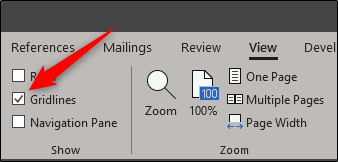
Примечание: сетка видна только в режиме редактирования и не печатается.
- Выберите фигуру:
- Откройте вкладку «Вставка» и нажмите «Фигуры». Вы увидите библиотеку фигур, включая группу «Линии» (соединители) и группу «Блок‑схема».
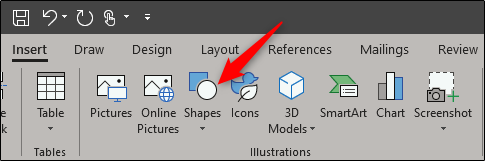
Основные смысловые формы (кратко):
- Прямоугольник — шаг процесса.
- Ромб — точка принятия решения.
- Овал — начало/конец процесса (терминатор).
Вставьте первую фигуру:
- Выберите, например, овал, затем кликните и перетащите курсор для рисования.

- Оформление фигуры:
- После вставки появится вкладка «Формат» с параметрами заливки, контуров и стилей.
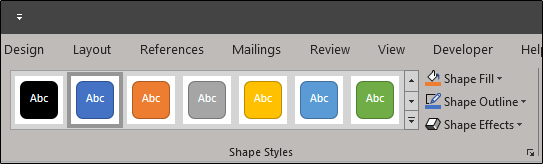
Добавление текста в фигуру:
- Выделите фигуру и начните ввод — текст автоматически будет заключён в рамку фигуры.
Добавление следующей фигуры и соединение:
- Вставьте, например, прямоугольник для следующего шага.
- В меню «Фигуры» выберите соединитель (линия со стрелкой). Кликните центр первой фигуры, дерните до центра второй — соединитель «прилипнет».
Форматирование линий:
- Установите толщину, цвет и стиль линии на вкладке «Формат». Чтобы применить один стиль ко всем линиям, отформатируйте одну линию, кликните по ней правой кнопкой и выберите «Установить как линию по умолчанию».
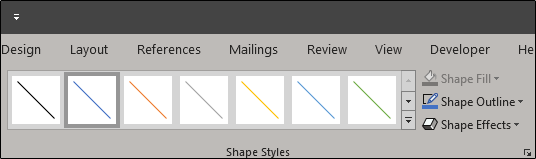
Важно: используйте соединители, а не обычные линии; при перемещении фигур соединители остаются прикреплёнными.
Создание блок‑схемы с помощью SmartArt
SmartArt удобен, если нужно быстро получить аккуратно выстроенную диаграмму процесса и при этом не требуются сложные ветвления.
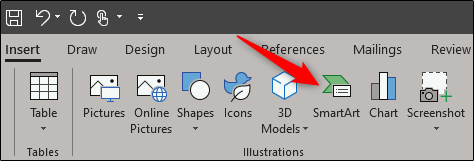
- Откройте вкладку «Вставка» и нажмите «SmartArt».
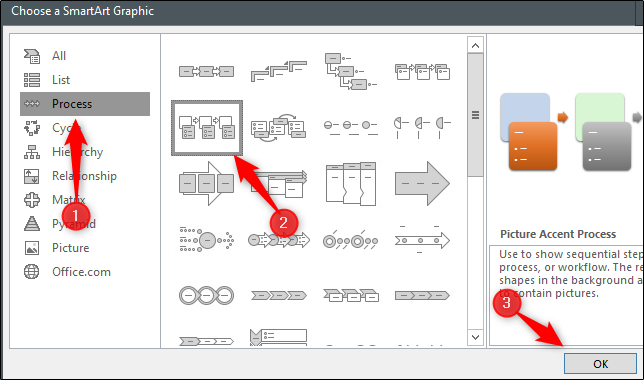
- В окне выбора графики выберите категорию «Процесс», затем подходящий тип (например, «Процесс с выделением картинки») и нажмите «ОК».
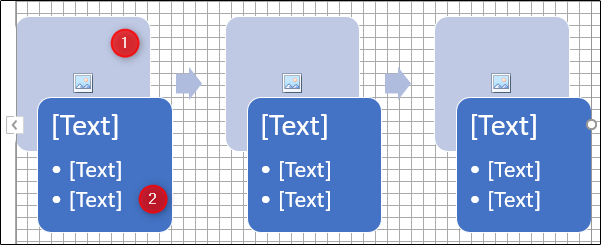
- Вставленная графика SmartArt содержит блоки для изображений и текста. Заполните поля или удалите лишние блоки, выделив их и нажав Delete.
Совет: SmartArt удобен для презентаций и отчетов, когда структура линейна. Для сложных ветвлений или когда нужен строгий контроль над позиционированием, лучше использовать «Фигуры» + соединители.
Шпаргалка: какие формы использовать
- Овал — старт/конец.
- Прямоугольник — действие/операция.
- Параллелограмм — ввод/вывод данных.
- Ромб — решение/ветвление.
- Кружок/соединитель — переход между частями диаграммы.
Мини‑методология: быстрый план работы (5 шагов)
- Сформулируйте цель диаграммы: что или какой процесс вы описываете.
- Определите ключевые шаги и решения на бумаге или в заметке.
- Включите сетку и настройте масштаб страницы.
- Нарисуйте основные фигуры сверху вниз или слева направо.
- Соедините фигуры, подпишите стрелки при необходимости и примените стиль по умолчанию.
Роль‑ориентированные чеклисты
Бизнес‑аналитик:
- Прописать шаги и критерии ветвления.
- Утвердить граничные условия (старт/конец).
- Проверить понятность для непосвящённых.
Дизайнер/документостроитель:
- Согласовать стиль (цвета, толщины линий, отступы).
- Настроить шаблон (установить форматы по умолчанию).
Разработчик/инженер:
- Проверить полноту логики (нет незакрытых ветвлений).
- Верифицировать соответствие реализации шагам диаграммы.
Когда такой подход не годится (ограничения)
- Если процесс очень большой (сотни узлов), Word становится неудобен — используйте Visio, draw.io или специализированные инструменты.
- Для совместной работы в реальном времени лучше подходят онлайн‑редакторы (Lucidchart, Miro).
- Если нужна контроль версий и истории изменений на уровне фигур — Word ограничен.
Альтернатива: экспортировать простую схему в SVG/PNG и управлять версиями через систему контроля исходников.
Критерии приёмки
- Все шаги процесса показаны и пронумерованы при необходимости.
- Каждая точка принятия решения имеет два или более исходящих пути, помеченных (Да/Нет или условие).
- Нет несвязанных фигур; все узлы соединены и ведут к терминатору.
- Оформление соответствует принятым корпоративным правилам (цвета, шрифты).
Быстрый чек‑лист качества
- Использована сетка для выравнивания.
- Соединители «прилипают» к фигурам.
- Тексты читаемы при целевом размере печати/экрана.
- Цвета обеспечивают контраст и доступны для дальтоников (проверить вручную).
Шпаргалка по ускорению работы
- Установите один формат линии/фигуры как «по умолчанию».
- Дублируйте фигуры клавишами Ctrl+C/Ctrl+V для сохранения размеров.
- Используйте «Выравнивание» и «Распределение» на вкладке «Формат», чтобы упорядочить фигуры равномерно.
Простое дерево решений (Mermaid)
flowchart TD
  Start'[Старт]' --> Step1[Определить задачу]
  Step1 --> Decision{Требуется ветвление?}
  Decision -->|Да| BranchA[Опция A]
  Decision -->|Нет| BranchB[Опция B]
  BranchA --> End'[Конец]'
  BranchB --> End
Заключение
Создание блок‑схем в Word доступно и хорошо подходит для небольших процессов и документации. Для сложных диаграмм используйте специализированные инструменты. Всегда начинайте с наброска, включайте сетку и применяйте стандартные смысловые формы — это ускорит создание и улучшит читаемость диаграммы.
Важно: перед совместной публикацией проверьте диаграмму на полноту и ясность. Если планируете многократное использование, сохраните файл‑шаблон с установленными стилями.
Ключевые шаги: включить сетку, выбрать фигуры, соединить через соединители и установить формат по умолчанию для консистентности.

Похожие материалы

Несколько аккаунтов Skype: Multi Skype Launcher

Журнал для работы: повысить продуктивность

Персональные звуки уведомлений на Android

Скачивание шоу Hulu для офлайн‑просмотра

Microsoft Start: персонализированная новостная лента
