
Как создать блок-схему в Microsoft Excel
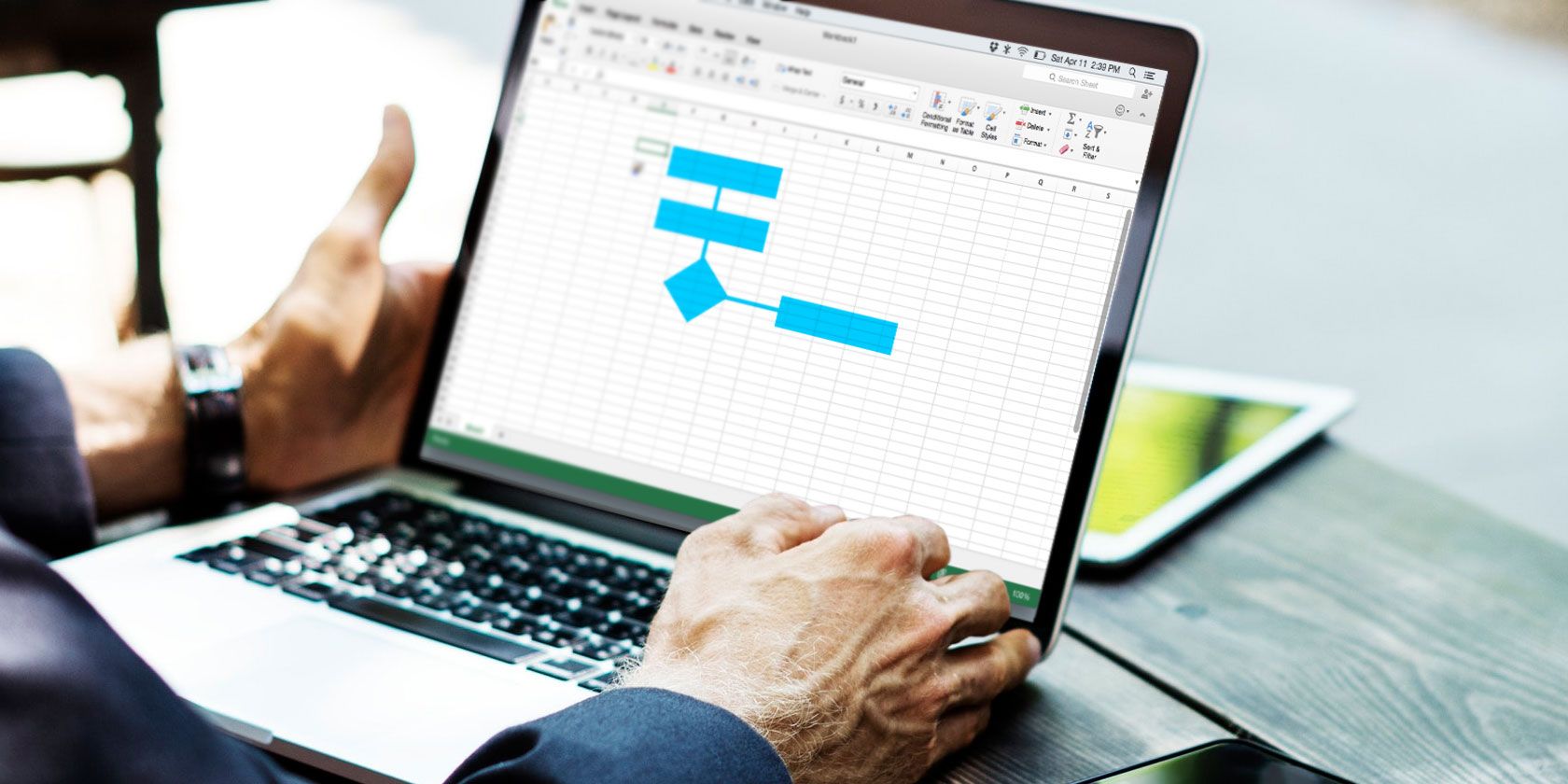
Excel — универсальный инструмент. Если у вас есть подписка на Microsoft 365, часто не нужно покупать отдельный редактор для блок-схем. В этой статье вы найдёте подробную инструкцию: как быстро вставить SmartArt, как собрать схему с нуля, как настроить рабочую область и как оформить итоговую схему.
Важно читать по шагам и пробовать сразу в вашей книге Excel. Многие приёмы лучше усваиваются при практике.
Обзор способов создания блок-схемы в Excel
Основные подходы:
- Быстрое создание через готовые шаблоны SmartArt. Подходит, если нужен стандартный процесс с минимальной кастомизацией.
- Сборка с нуля из фигур (Фигуры) и соединителей. Подходит для уникальных диаграмм, подробных карт процессов и когда требуется тонкая настройка.
Ниже показаны оба подхода с пояснениями, советами по оформлению и контрольными списками для разных ролей.
Как вставить блок-схему в Excel с помощью SmartArt
SmartArt — самый быстрый способ получить готовую диаграмму.
- Откройте книгу Excel и лист, где будет схема.
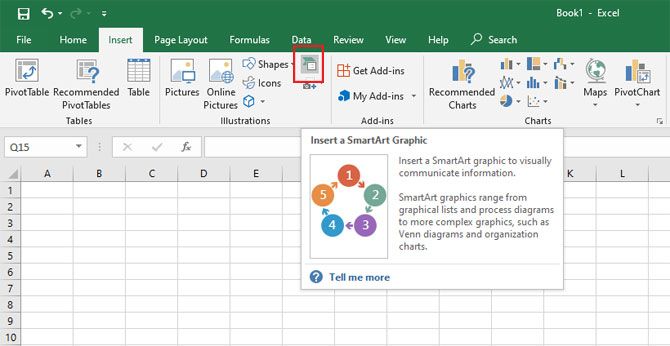
- Перейдите на вкладку Вставка. В группе Иллюстрации нажмите кнопку Вставить рисунок SmartArt.
- В диалоге «Выберите рисунок SmartArt» слева выберите категорию Процесс.
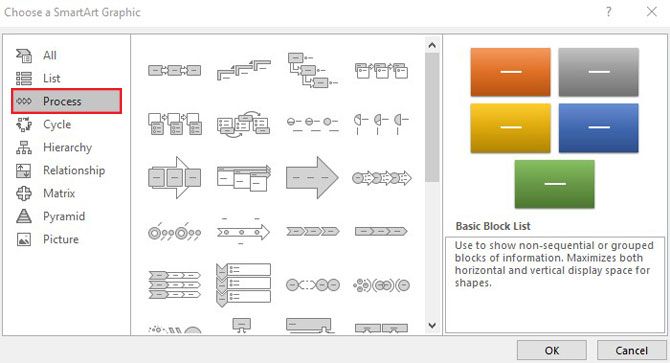
- Просмотрите варианты и нажмите ОК, чтобы вставить выбранный шаблон.
Советы по работе со SmartArt:
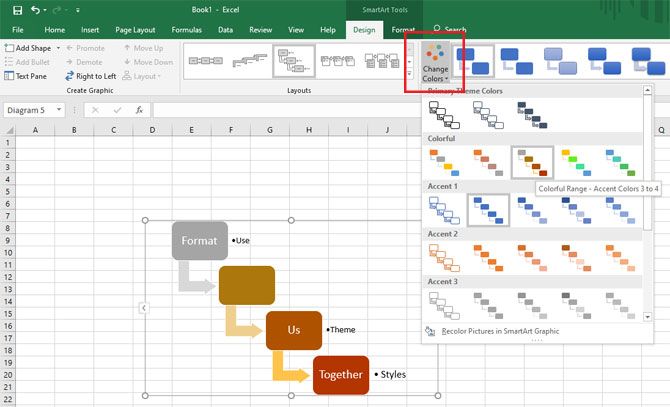
- Если нужно быстро изменить стиль — используйте вкладку Конструктор (Design) для SmartArt. Там доступны смена цветов и добавление фигуры.
- Чтобы глубже настроить элементы, преобразуйте SmartArt в отдельные фигуры: на вкладке Формат выберите «Преобразовать в фигуры» или экспортируйте как изображение и заново собирайте элементы.
Как создать блок-схему в Excel с нуля
Создание схемы вручную даёт полный контроль над формой, размерами и связями. Перед тем как начать рисовать, подготовьте лист.
Подготовьте сетку рабочего листа
Рабочая сетка помогает выравнивать фигуры и сохранять единообразие размера.
Сделайте квадратную сетку
- Выделите весь лист, кликнув по квадратику в левом верхнем углу.
- Щёлкните правой кнопкой по заголовку любого столбца и выберите Ширина столбца.
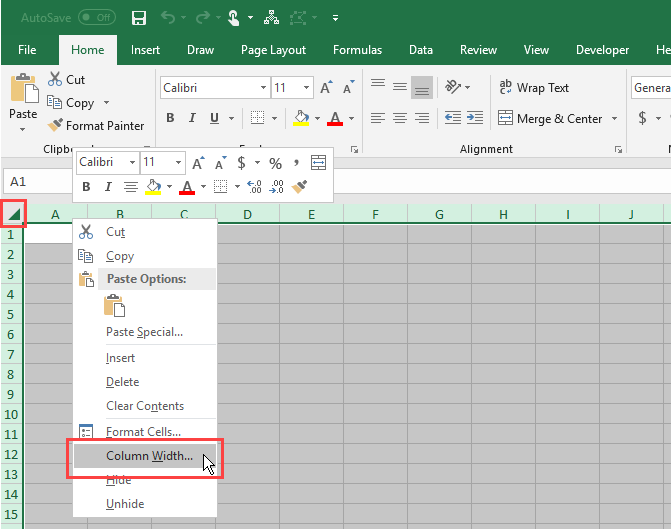
- Для стандартного шрифта Calibri 11 высота строки по умолчанию — 15 пунктов (≈20 пикселей). Чтобы сделать столбцы примерно такими же по ширине, задайте ширину 2.14 и нажмите ОК.
Теперь клетки выглядят как миллиметровая бумага.
Включите «Привязку к сетке»
Привязка позволяет фиксировать фигуры по линиям сетки при перемещении и изменении размера.
- Перейдите на вкладку Разметка страницы.
- В разделе Упорядочить нажмите Выровнять и выберите Привязать к сетке.
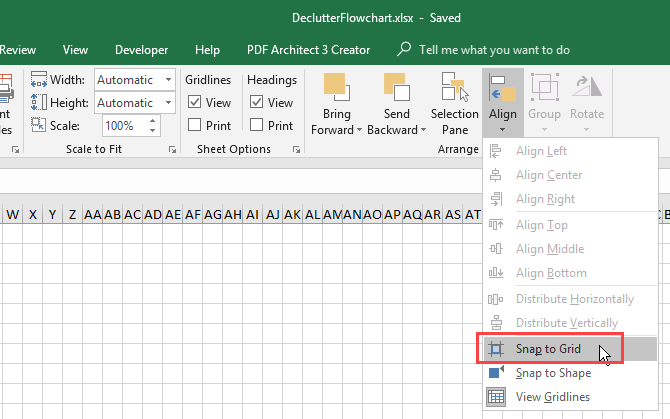
Когда функция включена, значок будет подсвечен.
Настройте параметры страницы
Если вы будете экспортировать схему в Word или печатать, заранее установите ориентацию страницы, поля и размер бумаги.
- На вкладке Разметка страницы в разделе Параметры страницы задайте ориентацию и поля.
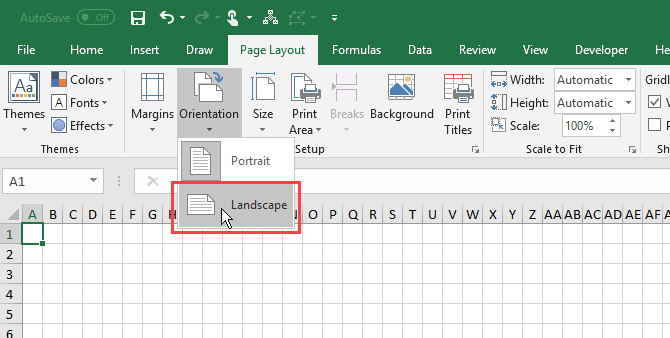
Это поможет избежать обрезки изображения при вставке схемы в другие документы.
Добавление фигур
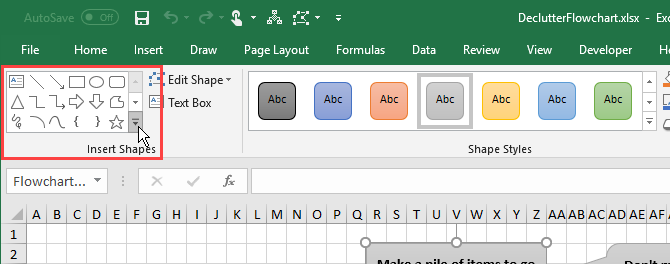
- Перейдите на вкладку Вставка, нажмите Фигуры в группе Иллюстрации.
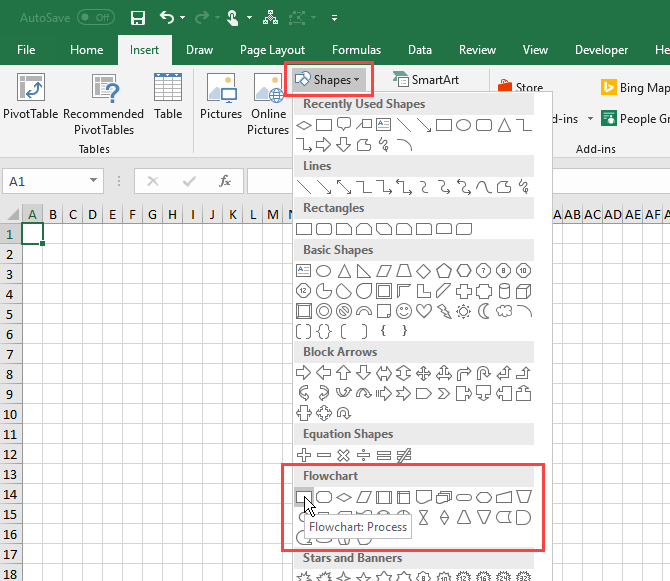
- В разделе «Блок-схема» выберите нужную форму и перетащите её на лист. Если включена привязка, форма примагнитится к линиям сетки.
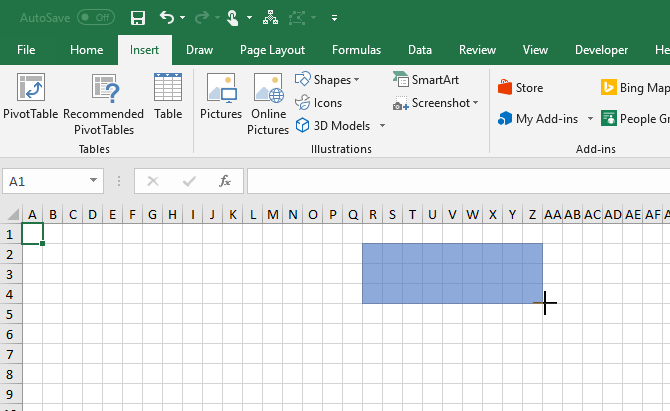
Дублирование и точное позиционирование фигур
- Для быстрого дублирования выберите фигуру и нажмите Ctrl+D или перетащите при нажатой Ctrl.
- Для одинакового размера: при выделении нескольких фигур используйте вкладку Формат → Размер и введите точные значения ширины и высоты.
Добавление текста в фигуры
Выделите фигуру и начните печатать — текст появится внутри. Для редактирования щёлкните по тексту в фигуре.
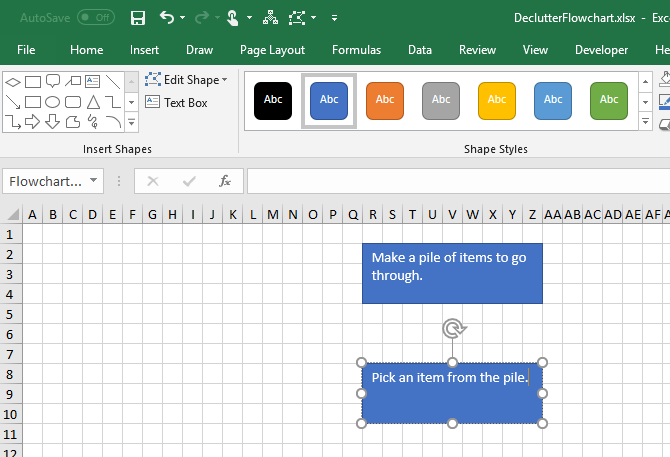
Для выравнивания текста используйте вкладку Главная → Выравнивание (по центру и по середине).
Соединители и стрелки
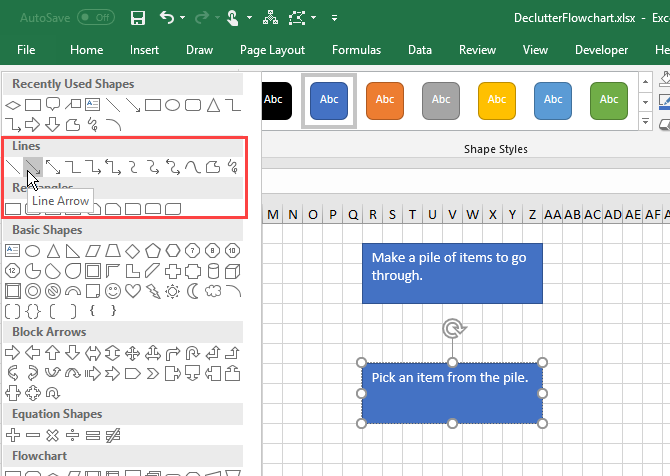
- На вкладке Вставка или Формат выберите линию со стрелкой (Line Arrow).
- Наведите курсор на фигуру — появятся точки соединения. Кликните на нужную точку и протяните линию к точке другой фигуры. Если точка заполнена — соединение установлено.
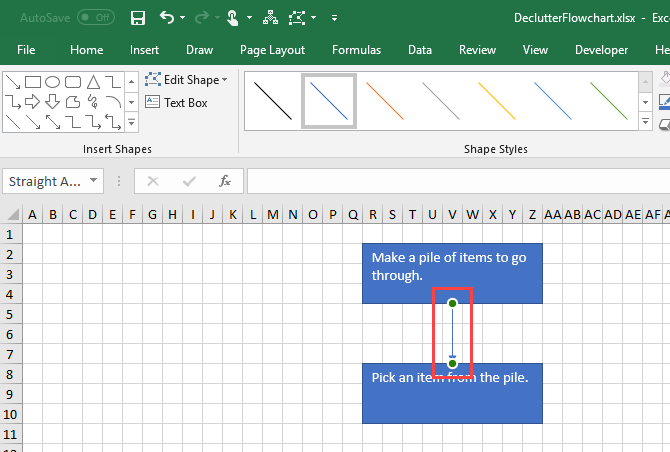
Совет: используйте только соединители (Connectors), а не простые линии, чтобы при перемещении фигур линии оставались прикреплёнными.
Подписи к соединителям
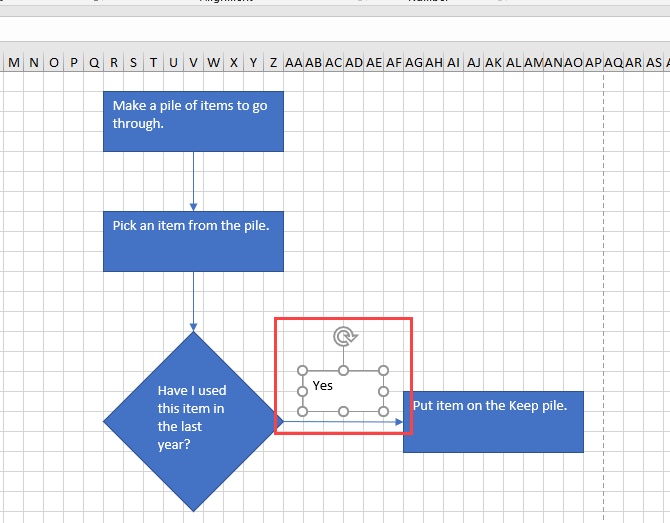
Excel не позволяет писать текст прямо на линиях, как в специализированных инструментах. Решение — вставить текстовую надпись:
- Выделите фигуру или соединитель, откройте вкладку Формат, нажмите Текстовое поле в группе «Вставить фигуры».
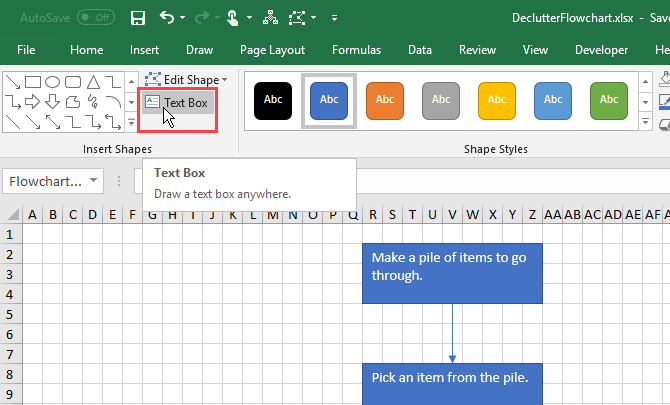
- Нарисуйте текстовое поле и поместите его рядом с линией. Для тонкой подгонки временно отключите «Привязку к сетке».
Заметки и пояснения с помощью выноски
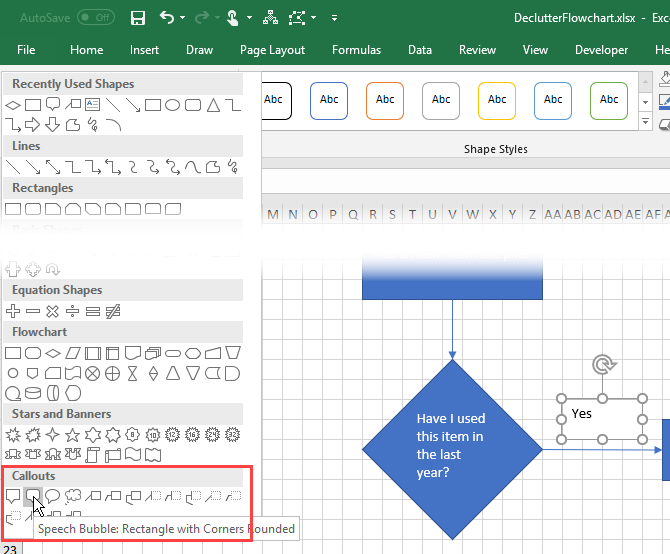
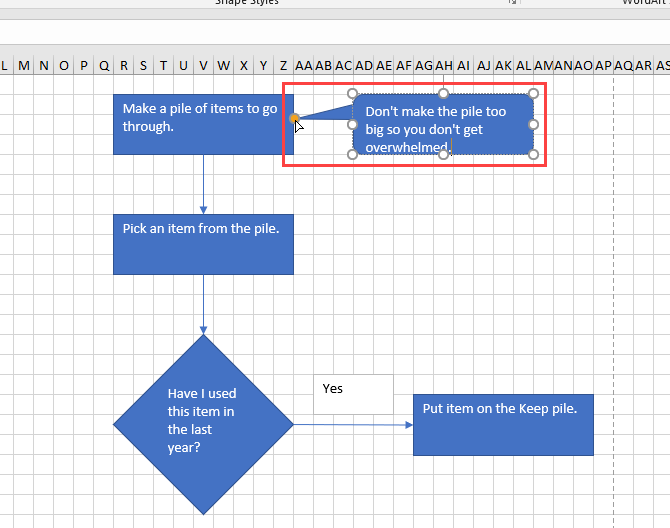
Для добавления комментариев используйте выноски (callouts). Они выглядят иначе и не путаются со стандартными шагами процесса.
- В галерее фигур выберите выноску и вставьте её на лист.
- Перенесите указатель выноски к нужной фигуре. При соединении точка укажет красным.
Как оформить блок-схему в Excel
Ниже — набор приёмов для профессионального и читаемого внешнего вида схемы.
Быстрый стиль для фигур
- Выделите все фигуры, которые должны иметь одинаковый стиль (удерживайте Shift для множественного выбора).
- На вкладке Формат в разделе Стили фигуры нажмите стрелку «Дополнительно» и выберите нужный стиль.
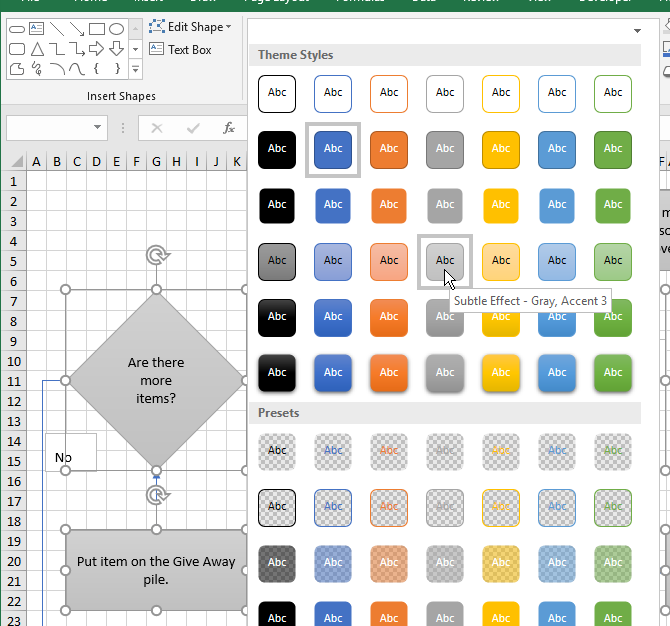
Используйте один набор цветов и один шрифт для всей схемы. Это упрощает восприятие.
Оформление текста в фигурах и текстовых полях
Формат текста делается так же, как в ячейках Excel: вкладка Главная → параметры шрифта и выравнивания.
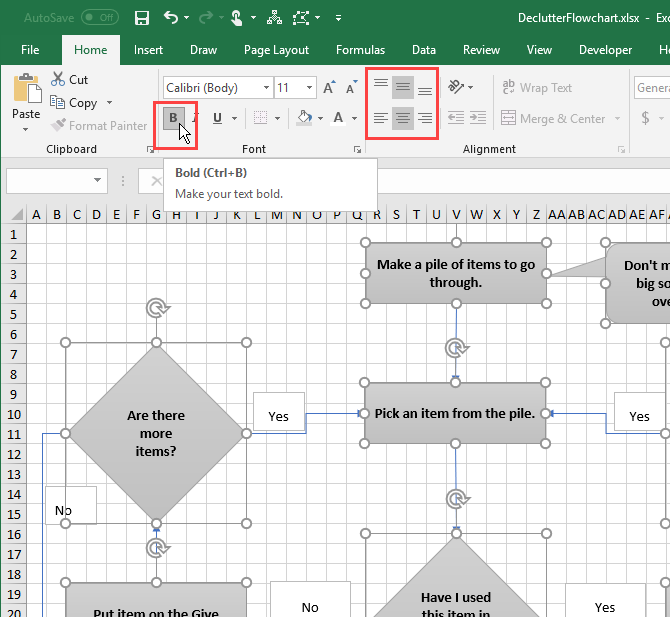
Рекомендации по тексту:
- Размер шрифта выбирайте так, чтобы надписи были читабельны при печати на выбранном размере бумаги.
- Избегайте длинных предложений внутри фигур. Лучше использовать глагол + объект: «Проверить заказ», «Одобрить заявку».
Оформление соединителей
Чтобы линии были заметнее, увеличьте их толщину и при необходимости измените цвет.
- Выделите все соединители.
- На вкладке Формат выберите Контур фигуры → Толщина и Цвет.
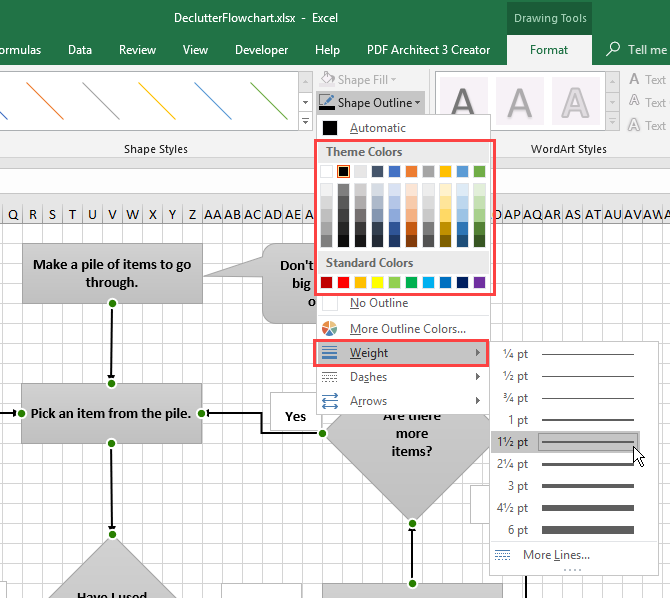
SmartArt и коллективное редактирование
При редактировании SmartArt большинство изменений удобно делать на вкладке Конструктор. Она позволяет быстро добавлять элементы и автоматически выравнивать стиль.
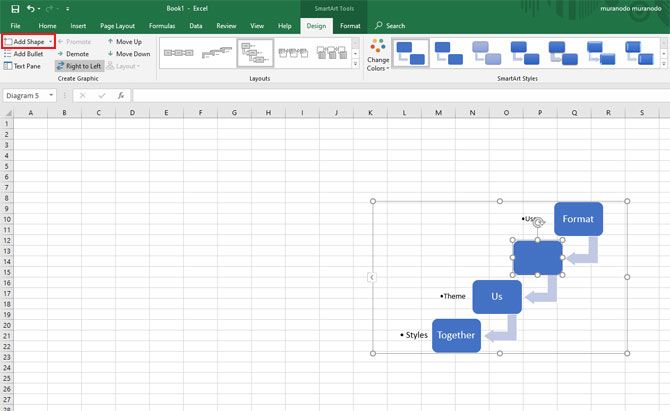
Если преобразовать SmartArt в отдельные фигуры, дальнейшее редактирование происходит уже через вкладку Формат.
Быстрые приёмы и хитрости
- Заблокируйте фоновую сетку копированием схемы как изображения, а оригинал храните в скрытом листе.
- Для экспорта в Word или PowerPoint: выделите диапазон, скопируйте как рисунок (Специальная вставка → Рисунок). Это сохраняет внешний вид и предотвращает смещение при вставке.
- Если хотите редактировать векторы в другом редакторе, сохраните как PDF и импортируйте в программу для редактирования векторной графики.
Отладка и часто возникающие проблемы
- Линии не прикрепляются: проверьте, что вы используете соединители, а не простые линии. Убедитесь, что точки соединения не пустые.
- Шрифты мельчают при печати: проверьте масштаб страницы, поля и ориентацию.
- Фигуры «прыгают» при перемещении: временно отключите «Привязать к сетке» и выровняйте вручную.
Когда Excel не лучшая идея
Excel хорош для простых и средних диаграмм, но есть случаи, когда лучше выбрать специализированный инструмент:
- Нужны сложные схемы с множеством уровней и автоматической расстановкой — используйте Visio, Lucidchart или draw.io.
- Требуется совместная работа в реальном времени с комментированием версий — предпочтителен онлайн-редактор типа Lucidchart или Miro.
- Необходима интеграция с BPMN и моделирование процессов — специализированные BPMN-инструменты.
Альтернативы Excel для блок-схем
- Microsoft Visio — мощный редактор для корпоративного использования.
- Lucidchart — удобен для совместной работы и интеграций.
- draw.io (diagrams.net) — бесплатный и гибкий инструмент.
- Google Drawings — простые схемы прямо в Google Workspace.
Мини-методология создания блок-схемы
- Определите цель схемы и границы процесса.
- Перечислите шаги и принятия решений в порядке выполнения.
- Сгруппируйте логически связанные шаги.
- Нарисуйте «скелет» схемы — основные блоки и стрелки.
- Добавьте подписи, примечания и легенду.
- Проведите проверку с владельцами процесса и доработайте.
- Экспортируйте и задокументируйте версию.
Эта методика помогает ускорить работу и уменьшает количество правок.
Роль‑ориентированные чек-листы
Для ускорения работы подготовлены короткие чек-листы для трёх типичных ролей.
Чек-лист для аналитика процесса:
- Определил цель диаграммы.
- Собрал все шаги и условия решения.
- Выявил исключения и альтернативные потоки.
- Утвердил список шагов с заинтересованными лицами.
- Создал первоначальную схему в Excel или SmartArt.
- Проверил согласованность терминов.
Чек-лист для менеджера проекта:
- Утвердил границы процесса и критерии приёмки.
- Проверил чтение и понятность схемы вне команды.
- Убедился, что схема соответствует документации и планам.
- Назначил ответственных за обновления схемы.
Чек-лист для дизайнера документации:
- Проверил единообразие стилей и цветов.
- Настроил шрифты и размеры для печати.
- Добавил легенду и номера версий.
- Экспортировал схему в финальный формат (PDF, PNG).
Критерии приёмки
- Все шаги процесса представлены и подписаны понятными названиями.
- Все решения представлены как отдельные блоки с двумя или более исходящими стрелками, если требуется.
- Нет пересечений стрелок, мешающих чтению.
- Схема протестирована владельцами процесса и утверждена.
Примеры тест-кейсов и приёмки
Тестовые проверки:
- Перемещение стартового блока не ломает соединения.
- Подписи на линиях читаемы при масштабе печати 100%.
- При вставке в Word схема не выходит за поля страницы.
- При преобразовании SmartArt в фигуры стили сохраняются.
Шаблоны и ресурсы
Ниже — список полезных шаблонов и мест, где можно найти готовые блок-схемы для Excel:
- Process Map for Basic Flowchart — основной шаблон процесса.
- Sample Flow Chart Template in Microsoft Word, Excel | Template.net — коллекция шаблонов.
- Flow Chart Template in Microsoft Word, Excel | Template.net — альтернативные варианты оформления.
- 8+ Flowchart Templates - Excel Templates — различные макеты для задач разной сложности.
- Editable Flowchart Templates For Excel — шаблоны с легко изменяемыми элементами.
- 40 Fantastic Flow Chart Templates — коллекция, в которой есть отдельные шаблоны для Excel (например, Template 39).
(Ссылки выше приведены как названия ресурсов — зайдите на эти сайты для загрузки актуальных файлов.)
Проверка доступности и совместимости
- Убедитесь, что используемые шрифты доступны на компьютерах других участников, иначе при открытии может произойти замена шрифта.
- При передаче файла людям на macOS проверьте, как вёрстка выглядит на их устройствах.
Советы по экспорту и печати
- Если нужно вставить блок-схему в Word: выделите область и выберите «Копировать как рисунок» → «Как показано на экране».
- Для презентаций удобнее экспортировать в PNG с высоким разрешением.
- Для печати большого плаката сохраните как PDF и укажите нужный масштаб при печати.
Безопасность и конфиденциальность
Если схема содержит персональные или конфиденциальные данные, удалите такие данные перед экспортом или поделитесь только зашифрованным файлом. Храните исходные схемы в защищённых папках и ведите версионность.
Пример простого рабочего процесса в виде диаграммы (Mermaid)
flowchart LR
  A[Начало] --> B[Сбор требований]
  B --> C{Требования полные?}
  C -->|Да| D[Разработка]
  C -->|Нет| E[Уточнение требований]
  E --> B
  D --> F[Тестирование]
  F --> G{Все тесты пройдены?}
  G -->|Да| H[Развертывание]
  G -->|Нет| D
  H --> I[Конец]
Этот простой шаблон можно использовать как опорную структуру при планировании блок-схемы процесса разработки.
Глоссарий в одну строку
- Фигура — графический блок, представляющий действие или этап.
- Соединитель — линия или стрелка, показывающая направление потока.
- SmartArt — встроенный набор готовых графических шаблонов в Office.
- Привязка к сетке — функция, фиксирующая объекты по линиям сетки.
Заключение
Excel — практичный инструмент для блок‑схем, когда нужен быстрый результат без установки дополнительного ПО. SmartArt ускоряет работу, а ручное создание даёт полный контроль и гибкость. Перед началом продумывайте цель схемы, определяйте границы и утверждайте содержимое с владельцами процесса.
Важно: выберите инструмент под задачу. Для простых, одноразовых диаграмм Excel идеально подходит. Для сложных, масштабируемых бизнес‑моделей лучше использовать специализированные редакторы.
Ключевые советы в конце
- Начинайте с простого наброска списка шагов.
- Используйте «Привязку к сетке» для аккуратности.
- Всегда проверяйте схему с теми, кто выполняет процесс.
- Экспортируйте в нужный формат и храните финальную версию отдельно.
Подпись изображения: Кнопка вставки SmartArt на вкладке Вставка в Excel.

Похожие материалы

Несколько аккаунтов Skype: Multi Skype Launcher

Журнал для работы: повысить продуктивность

Персональные звуки уведомлений на Android

Скачивание шоу Hulu для офлайн‑просмотра

Microsoft Start: персонализированная новостная лента
