Создание заполняемых форм в Microsoft Word
Обновление
- Скриншоты в этом руководстве сделаны в Word 2010; те же шаги применимы и в Word 2019 и более поздних версиях. Обновление: 30.06.2022.
Быстрые ссылки
- К шаблону или с нуля?
- Создать форму с нуля
- Завершение и распространение
Создавать формы в Microsoft Word просто, но если вам нужны заполняемые цифровые формы, которые можно отправлять другим и собирать ответы — это требует дополнительных шагов. Word подходит для регистрационных форм, опросов и простых анкет, если ответы не требуют сложной логики или агрегирования в реальном времени.
К шаблону или с нуля?
Есть два основных подхода: взять готовый шаблон или сделать форму самостоятельно.
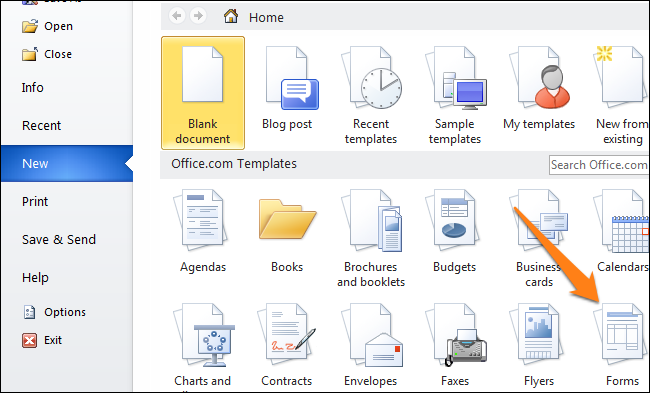
- Шаблон — быстрый старт: Файл → “Создать” → в поиске введите “Forms” или “Формы” и выберите подходящий. Шаблоны экономят время, если они соответствуют задаче.
- С нуля — гибкость: если не удаётся найти подходящий шаблон, создайте чистый документ и добавьте нужные элементы управления вручную.
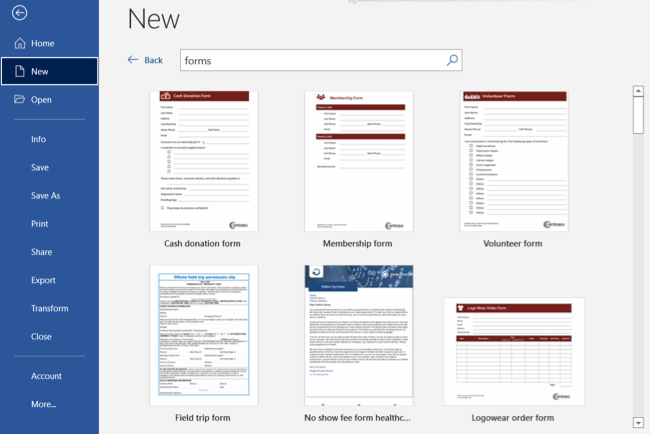
Когда шаблон найден — скачайте его и отредактируйте под свои поля и подсказки.
Создать форму с нуля
Ниже — подробные шаги для создания простой формы анкеты, собирающей информацию о человеке. Пример полей:
- Имя (ответ в виде обычного текста)
- Возраст (выпадающий список)
- Дата рождения (выбор даты)
- Пол (флажки)
- Почтовый индекс (текст)
- Телефон (текст)
- Любимый основной цвет и почему (комбинированный список + текст)
- Любимые начинки для пиццы (флажки + текст для прочего)
- Работа мечты и почему — максимум 200 слов (форматированный текст)
- Каким видом транспорта вы пользуетесь? (текст)
Включите вкладку Разработчик
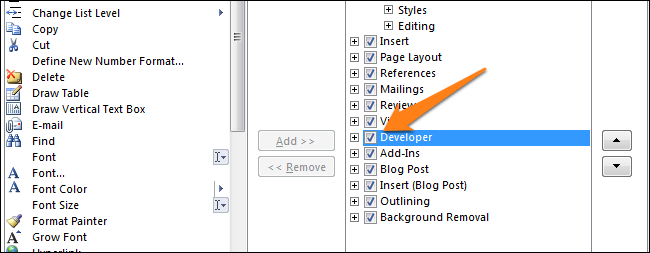
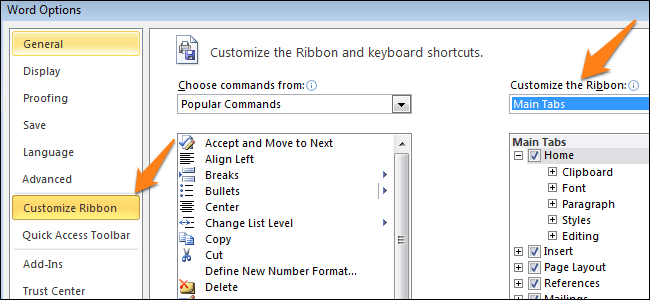
Чтобы добавлять элементы управления, включите вкладку “Разработчик”: Файл → Параметры → Настроить ленту → выберите “Основные вкладки” → отметьте “Разработчик” → ОК.
После этого появится новая вкладка «Разработчик» с элементами управления.
Важное: если вы работаете в корпоративной среде, администратор может ограничивать доступ к этой вкладке. В таком случае согласуйте изменения с ИТ.
Заполнение формы — элементы управления
Перейдите во вкладку «Разработчик» → в разделе “Элементы управления” включите “Режим конструктора” для редактирования свойств каждого элемента. Отключайте режим конструктора, чтобы протестировать поведение формы как пользователь.
Разберём ключевые типы контролов и где их применять.
Текстовые поля
- Plain Text Content Control — для коротких ответов без форматирования (Имя, Почтовый индекс, Телефон).
- Rich Text Content Control — для развернутых ответов с форматированием (вопрос 9 — работа мечты).
Добавьте соответствующие контролы к нужным вопросам и при необходимости замените подсказку внутри контролов.
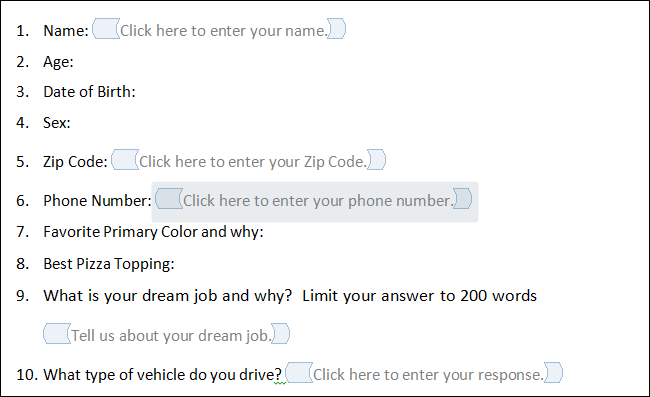
Совет: для поля с ограничением в 200 слов поставьте подсказку и добавьте правило в условиях при приёмке (см. Критерии приёмки).
Добавление выбора даты
Используйте Date Picker Content Control для вопросов с датой. Контрол позволяет пользователю выбрать дату из календаря.
Выпадающий список
Для ограниченных вариантов (например, возрастные диапазоны) добавьте Drop-Down List Content Control. После вставки правой кнопкой → Свойства → Добавить элементы списка.
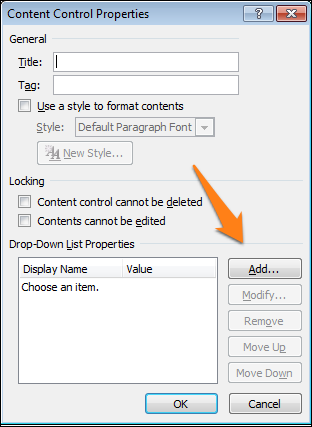
Альтернатива — Combo Box Content Control: позволяет и выбирать, и вводить свой вариант (подходит для вопроса о любимом цвете и причин).
Флажки
Добавьте Check Box Content Control рядом с каждым вариантом (например, пол, начинки для пиццы). Для опции “Другое” добавьте ещё одно простое текстовое поле для ввода свободного ответа.
Полезные параметры и свойства контролов
- Placeholder (подсказка) — укажите, что именно вводить.
- Ограничения ввода — используйте подсказки и инструкции (Word не имеет встроенного ограничения по словам для Plain Text, поэтому проверяйте вручную или через макрос).
- Имена и теги — задавайте понятные имена контролам для удобства автоматизации и макросов.
Защита формы
Чтобы пользователь не изменял структуру формы, ограничьте редактирование: Разработчик → Ограничить редактирование → установите разрешение “Заполнение форм” → Начать применение защиты. Можно задать пароль (не забудьте сохранить его в надёжном месте).
Примечание: защита на уровне Word удобна для базовой формы, но не заменяет цифровую подпись или защищённые PDF, если требуется юридическая значимость.
Завершение и тестирование
Перед распространением проверьте форму по чек-листу и тест-кейсам.
Чек-лист перед отправкой (роль: автор формы)
- Все поля заполнены подсказками.
- Свойства контролов заданы (имя, тег, ограничения).
- Защита включена (если необходимо).
- Проведено тестирование в режиме пользователя (без конструктора).
- Файл сохранён в нужном формате (DOTX для шаблона, DOCX для обычной формы).
Тест-кейсы и критерии приёмки
- Тест: ввод имени — ожидаемо сохраняется в поле Plain Text. Критерий приёмки: при сохранении и повторном открытии введённый текст остаётся.
- Тест: выбор даты — календарь открывается, дата корректно вставляется. Критерий: формат даты соответствует локали (ДД.ММ.ГГГГ).
- Тест: выпадающий список — выбираются все элементы, кастомные вводы в Combo Box сохраняются. Критерий: выбор единственный, ввод дополнительного текста тоже сохраняется.
- Тест: флажки — можно выбрать несколько, а для опции “Другое” вводится текст. Критерий: сочетание флажков и текста корректно сохраняется.
- Тест: ограничение слов (для Rich Text) — подсказка и визуальная проверка, если требуется программная валидация — использовать макрос.
Если вам нужен автоматизированный сбор ответов — используйте скрипты или экспорт в Excel/CSV.
Альтернативные подходы (когда Word не подходит)
- Google Forms / Microsoft Forms — для онлайн-опросов с автоматической агрегацией и аналитикой.
- PDF-формы с заполнением (Adobe Acrobat) — если требуется надёжная защита и повсеместная совместимость для печати/цифрового подписания.
- Специализированные платформы (Typeform, JotForm) — для сложной логики и кастомизации UX.
Контрпример: если требуется сложная логика показа/скрытия полей в зависимости от ответов, лучше выбрать веб-форму — Word не поддерживает условную логику на уровне формы без макросов.
Методология создания формы — мини-процесс
- Соберите требования: кто заполняет, какие данные критичны, формат ответа.
- Выберите формат распространения: DOCX, DOTX (шаблон) или PDF.
- Спроектируйте поля — минимизируйте свободный ввод, заменяя его списками.
- Создайте форму в Word, задайте имена элементов.
- Тестируйте по чек-листу и тест-кейсам.
- Защитите форму и распространите.
- Соберите ответы, при необходимости экспортируйте в таблицу.
Рольные чек-листы
Автор формы:
- Ясные формулировки вопросов
- Минимум обязательных полей
- Подсказки для ввода
ИТ/администратор:
- Проверка политик безопасности при защите документа
- Совместимость версий Word у получателей
Респондент:
- Тестирование заполнения и сохранения формы
- Инструкции по возврату файла (по e-mail или через форму загрузки)
Совместимость и форматы
- Документы Word (.docx) — работают в современных версиях Word и большинстве облачных редакторов.
- Шаблоны (.dotx) — удобны, если хотите раздавать форму как шаблон, который при открытии создаёт новый документ для заполнения.
- Старые форматы (.doc) могут не поддерживать элементы управления одинаково.
Совет: перед массовой рассылкой протестируйте форму в версии Word, которую используют ваши получатели.
Приватность и распространение
Если вы собираете персональные данные, соблюдайте применимые правила защиты данных (например, согласие респондента, минимизация хранимых данных, безопасное хранение). Для чувствительных данных рассмотрите шифрование и ограниченный доступ.
Пример рабочего процесса — SOP (короткая инструкция для команды)
- Подготовка: получить список полей и подсказок от владельца данных.
- Создание: один ответственный создаёт и настраивает контролы в Word.
- Тест: два тестировщика заполняют форму, проверяют сохранение и экспорт.
- Защита: включается ограничение редактирования (по необходимости — пароль).
- Рассылка: отправка DOTX/DOCX по e-mail с инструкцией.
- Сбор ответов: респонденты возвращают заполненные DOCX; ответы собираются и сводятся в таблицу.
Пример сценариев использования (edge cases)
- Пользователь открыл форму в браузере через онлайн-редактор — некоторые контролы могут отображаться иначе.
- Пользователь Mac/Word Online — тестируйте поведение, поскольку поддержка элементов управления может отличаться.
- Требуется массовый сбор — лучше использовать онлайн-формы с автоматическим экспортом.
Краткая терминология
- Контрол — элемент управления в форме (текст, чекбокс, выпадающий список).
- DOTX — шаблон Word; при открытии создаёт новый документ на основе шаблона.
- Plain/Rich Text — обычный или форматированный текст внутри контрола.
Модель принятия решения — когда использовать Word
flowchart TD
  A[Нужна простая форма для заполнения] --> B{Требуется онлайн-агрегация данных?}
  B -- Да --> C[Используйте Google Forms / Microsoft Forms]
  B -- Нет --> D{Нужна защита / юридическая подпись?}
  D -- Да --> E[Используйте PDF/A с цифровой подписью]
  D -- Нет --> F[Используйте Word с элементами управления и защитой]
Примеры шаблонов распространения и заметки по локализации
- Локализуйте формат даты и номера телефона под страну респондента (например, ДД.ММ.ГГГГ для России).
- Подсказки и тексты ошибок пишите на языке целевой аудитории.
Краткое резюме
- Word подходит для простых заполняемых форм и шаблонов (DOTX).
- Включите вкладку «Разработчик», используйте Plain/Rich Text, Date Picker, Drop-Down/Combo Box и Check Box.
- Тестируйте форму в среде, где будут заполнять респонденты.
- При необходимости используйте альтернативы (онлайн-формы, PDF) для сложных сценариев или юридических требований.
Поздравляем — вы создали свою первую интерактивную форму в Word. Сохраните образец и инструкцию для получателей, чтобы ускорить сбор ответов.

Похожие материалы

Как подключить Fitbit к iPhone — полное руководство
Выбор монохромного лазерного принтера для офиса

Как защитить закладки в браузере
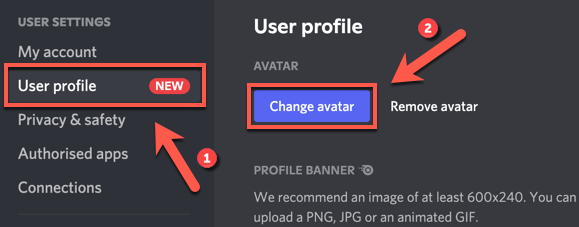
Как изменить аватар в Discord — быстрый гайд

Сброс и изменение пароля Discord