
Как создать DVD с помощью бесплатной программы DVD Flick
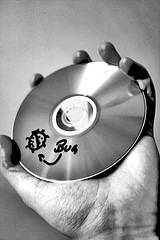

Раньше для производства DVD требовалось дорогое оборудование. Теперь, благодаря удобному бесплатному ПО, создать DVD для домашнего кинотеатра можно на обычном ПК. В этой статье показано, как использовать DVD Flick, чтобы конвертировать практически любые видеофайлы в формат DVD.
Фото: Silvio Tanaka
Что делает DVD Flick
DVD Flick поддерживает много форматов аудио и видео. Вы можете создать DVD из avi, vob, iso, wmv, mp4 и даже FLV. Это удобно для архивации домашних записей, редких клипов или видео с интернета.
Важно: конвертирование и запись авторского контента без разрешения правообладателя может нарушать закон. Используйте программу только для легальных материалов.
Подготовка файлов
- Выберите исходные видео в хорошем качестве. Форматы контейнеров и кодеков разные — DVD Flick автоматически перекодирует их в совместимый формат для стандарта DVD.
- Проверьте длительность итогового DVD. Обычный однослойный диск в целевом заполнении — около 4,3 ГиБ (обычно маркируют как 4,7 ГБ). Если объём больше, придётся уменьшать качество или разбивать на несколько дисков.
Шаг за шагом: создание DVD в DVD Flick
- Откройте DVD Flick и нажмите кнопку “New Project”. Перед вами появится пустой проект.
- Нажмите “Add title” и выберите видеофайлы. Можно добавить несколько файлов и создать несколько титулов. Для упрощения добавим один файл.
- Выделите титул и нажмите “Edit title”.
- В окне редактирования укажите название титула и проверьте соотношение сторон. В разделе “Chapters” задайте длительность глав. Для полнометражного фильма разумно ставить 5–10 минут, для короткого видео — 1–3 минуты.
- В разделе “Audio and Video sources” можно выбрать альтернативную дорожку или другой ракурс, если они есть.
- Нажмите “Project settings” для тонкой настройки:
- Дайте проекту имя, если собираетесь открывать его позже.
- Target size: по умолчанию 4.3GB (типичный однослойный DVD). Если у вас двухслойный диск, выберите соответствующий размер.
- Video: выберите формат, подходящий для вашего региона — NTSC для Америки, PAL для большинства остальных стран.
- Burning: поставьте галочку “Burn project to disc”, чтобы записать диск по завершении сборки.
- В разделе “Menu settings” выберите шаблон меню и проверьте навигацию через предварительный просмотр.
- Нажмите “Create DVD”.
Процесс может занять значительное время. В среднем процесс кодирования и сборки занимает примерно столько же, сколько длится итоговое видео, но это сильно зависит от мощности компьютера и размера файлов. Для длинных сборок удобно запускать задачу на ночь.
Совет: если приложение предлагает мини-игру или развлечение во время ожидания, можно воспользоваться, но не закрывайте программу.
Проверка и запись
- После создания ISO-образа или проекта проверьте предварительный просмотр меню и воспроизведение на компьютере с помощью медиаплеера, который поддерживает DVD-структуру.
- Запишите на диск через встроенную опцию или внешнюю программу для прожига, если DVD Flick не справляется с вашей дисковой записью.
- Протестируйте диск в настольном DVD-плеере и в телевизоре, чтобы убедиться в совместимости.
Уровни зрелости процесса создания DVD
- Начальный: создание простого DVD без меню, один титул, стандартный профиль.
- Средний: добавление глав, базовое меню, выбор аудиодорожек и субтитров.
- Продвинутый: кастомные меню, множественные титулы, двухслойные диски, комплексная обработка звука и видео до кодирования.
Альтернативные инструменты
- HandBrake — мощный конвертер видео (не является авторингом DVD, но хорош для подготовки файлов).
- ImgBurn — бесплатная утилита для записи ISO и файлов на диск.
- DeVeDe — альтернативный авторинг для Linux/Windows с похожим функционалом.
- BurnAware / CDBurnerXP — простые программы для записи.
Ментальные модели и краткая методология
- Подготовка → Настройка → Кодирование → Тест → Запись.
- Если итоговый объём превышает диск — сначала снижайте битрейт или разделяйте на диски.
- Всегда тестируйте на реальном плеере, а не только в эмуляторе.
Роль-based чек-листы
Для новичка:
- Выбрать один видеофайл в хорошем качестве.
- Выбрать NTSC или PAL по региону.
- Оставить стандартный таргет 4.3GB.
- Не трогать сложные настройки кодека.
Для продвинутого пользователя:
- Подготовить кодированные дорожки заранее (если нужно гибкое качество).
- Настроить главы и меню вручную.
- Тестировать на нескольких плеерах и записывать резервную ISO-копию.
Частые проблемы и решения
- Не хватает места на диске: уменьшите битрейт или используйте двухслойный диск.
- Плохое качество видео после кодирования: увеличьте целевой битрейт, подготовьте исходник в лучшем качестве или используйте внешние инструменты для улучшения (например, предварительное перекодирование в HandBrake с более высоким качеством).
- Диск не воспроизводится в старом плеере: попробуйте другой тип диска (DVD-R вместо DVD+R) или используйте DVD-RW для тестов.
Совместимость NTSC и PAL
- NTSC: стандарт для США, Канады и некоторых стран Южной Америки и Азии. Частота 29.97 кадров/с.
- PAL: стандарт для Европы, России, Австралии и большинства стран Азии. Частота 25 кадров/с.
Выберите формат согласно целевому плееру или телевизору.
Критерии приёмки
- Диск корректно запускается и показывает меню на целевом плеере.
- Видео воспроизводится без существенных артефактов.
- Аудиодорожки синхронизированы с видео.
- Главы работают и переходы корректны.
Итог и рекомендации
DVD Flick делает авторинг DVD доступным и быстрым. Для большинства домашних проектов его возможностей достаточно. Если вам нужно тонкое управление качеством или профессиональная дистрибуция, комбинируйте DVD Flick с другими инструментами (HandBrake для конвертации, ImgBurn для записи).
Если хотите, напишите в комментариях, какие форматы вы используете и какие задачи стояли перед вами — поделюсь дополнительными советами.
Коротко: добавьте файл, настройте титул и формат, создайте диск, проверьте на плеере.
Важно: используйте программу только для законного контента.

Похожие материалы

Несколько аккаунтов Skype: Multi Skype Launcher

Журнал для работы: повысить продуктивность

Персональные звуки уведомлений на Android

Скачивание шоу Hulu для офлайн‑просмотра

Microsoft Start: персонализированная новостная лента
