
Эффект двойного освещения в Photoshop
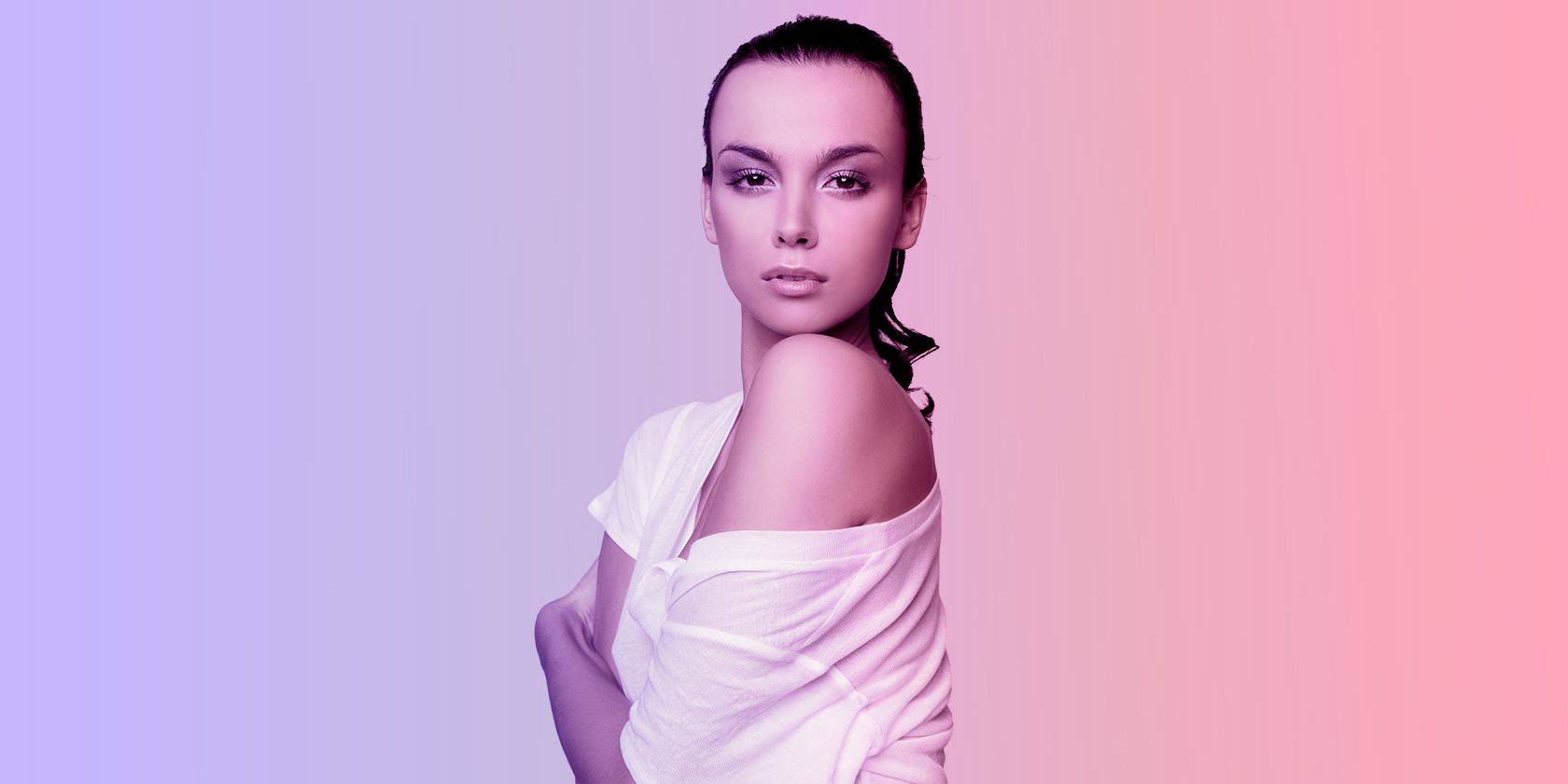
Что такое цветовой градиент
Цветовой градиент — это плавный переход цвета от точки чистого цвета к прозрачности. В Photoshop градиент можно использовать как будто вы накладываете цветную гелевую насадку на источник света, чтобы окрасить стороны лица или фона. Градиенты просты и дают художественный контроль над направлением и мягкостью света.
Краткое определение: градиент — это плавный переход цвета к прозрачности.
Как создать эффект двойного освещения в Photoshop
Ниже — пошаговая инструкция для двух вариантов: тонкий и более выраженный эффект.
- Откройте изображение в Photoshop. Нажмите на цвет переднего плана и выберите первый цвет (мы использовали красный). Затем нажмите ОК.
- Создайте корректирующий слой Градиент (Gradient) через меню Коррекция.
- В настройках градиента поменяйте Угол на −180°, чтобы поместить красный градиент справа от модели.
- Левой кнопкой мыши перетащите градиент на нужное место. Нажмите ОК.
- Выберите цвет переднего плана для второго градиента (мы использовали синий). Нажмите ОК.
- Повторите шаги 2–4. На шаге 3 установите Угол = 180° и включите опцию Инвертировать (Reverse), чтобы второй градиент оказался слева от модели.
- С активным верхним градиентным слоем кликните и удерживайте Ctrl (Cmd на Mac) и кликните по среднему слою, чтобы выделить оба градиента.
- Нажмите Ctrl+G (Cmd+G на Mac) для создания группы.
- Смените режим наложения группы с Проход на Цвет.
Готово — это тонкая версия эффекта. Чтобы сделать эффект ещё мягче, уменьшите непрозрачность группы до 50%.
Для более сильного результата переключите режим наложения обратно в Проход и подберите непрозрачность визуально. В нашем примере использовали 70%.
Примечание: режим Перекрытие (Overlay) также даёт интересные контрастные результаты и подходит для более ярких и резких цветовых переходов.
Советы по управлению эффектом
- Вариации цвета: сочетайте тёплые и холодные тона (красный + синий/сине-зелёный) для сильного контраста или близкие оттенки для более гармоничного вида.
- Маски: добавьте маску к группе и мягкой кистью уберите цвет с областей, где он не нужен (глаза, зубы или блики кожи).
- Градиент по форме: используйте радиальный градиент для бокового «прожектора» и линейный для широких заливок.
- Контраст и экспозиция: иногда нужно слегка поднять контраст локально, чтобы цвет выглядел чище.
Важно: сохраняйте исходные слои неизменными — работайте с дубликатами или корректирующими слоями.
Когда такой приём не сработает
- Сильно текстурированные или шумные снимки: цвет станет выглядеть грязно и неравномерно.
- Слишком тёмные снимки без деталей в тенях: цвет не проявится адекватно.
- Съёмка с уже выраженным цветовым оттенком от источников света — дополнительные градиенты могут конфликтовать.
Если эффект не работает, сначала скорректируйте экспозицию и баланс белого, затем повторите шаги.
Альтернативные подходы
- Дублирование слоя и заливка цветом с режимами наложения Цвет или Мягкий свет.
- Использование корректирующих слоёв Selective Color или Color Lookup для художественных LUT-переключений.
- Рисование цветных пятен вручную на новом слое с мягкой кистью и размытием по Гауссу.
Каждый подход даёт разный контроль: градиенты — быстрый и управляемый способ, рисование — более локальное и художественное.
Быстрый чеклист для роли
- Для фотографа: проверьте баланс белого и тени перед процедурой.
- Для ретушёра: используйте маски и клипинг, чтобы цвет не залезал в глаза и зубы.
- Для арт-директора: заранее выберите палитру и проверьте на нескольких ключевых кадрах.
Шпаргалка: режимы наложения и непрозрачность
- Режим «Цвет» — сохраняет яркость базового изображения, меняет только оттенок. Хорош для естественного результата.
- Режим «Перекрытие» и «Мягкий свет» — усиливают контраст и насыщенность цвета.
- Проход (Pass Through) в группе — позволяет слоям внутри группы влиять на слои под ней. Переведите в Проход для сильного эффекта.
- Непрозрачность: 40–70% для явного, 20–50% для тонкого эффекта.
Критерии приёмки
- Цвет равномерно обрамляет модель с двух сторон без резких артефактов.
- Цвет не попадает в глаза, зубы и нежелательные блики (если это не художественный выбор).
- Итоговый контраст и тон кожи выглядят естественно и читаемо.
Быстрая методология (SOP)
- Оцените фото: баланс белого, тени, блики.
- Создайте первый градиент — позиционируйте и задайте угол.
- Создайте второй градиент с противоположным углом и инверсией.
- Сгруппируйте слои, смените режим на Цвет и тонко настройте непрозрачность.
- Добавьте маску для точечной коррекции.
- Экспорт и проверка на устройствах/мониторах.
Ментальная модель
Представьте два студийных софта по бокам модели: каждый градиент — это «гелевая насадка» на свет, которая окрашивает те части лица, куда попадает её луч.
Краткий глоссарий
- Градиент — плавный переход цвета к прозрачности.
- Режим наложения — способ смешения цветов между слоями.
- Непрозрачность — сила видимости слоя.
Примеры, когда стоит выбирать альтернативы
- Для киношного, кинематографичного лука лучше использовать LUTs и цветокоррекцию.
- Для рекламных снимков продуктовой съемки иногда предпочтительнее локальное рисование света и отражений.
Короткое резюме
Двойное освещение с помощью цветных градиентов — быстрый и гибкий приём для творческой ретуши. Он хорошо работает на портретах с чистым фоном и достаточной детализацией в тенях. Используйте маски и непрозрачность для контроля, и экспериментируйте с режимами наложения для нужного художественного результата.
Важно: всегда сохраняйте исходные файлы и работайте несильно деструктивно с корректирующими слоями.

Похожие материалы

Несколько аккаунтов Skype: Multi Skype Launcher

Журнал для работы: повысить продуктивность

Персональные звуки уведомлений на Android

Скачивание шоу Hulu для офлайн‑просмотра

Microsoft Start: персонализированная новостная лента
