
Двойное цветное освещение в Photoshop

Введение
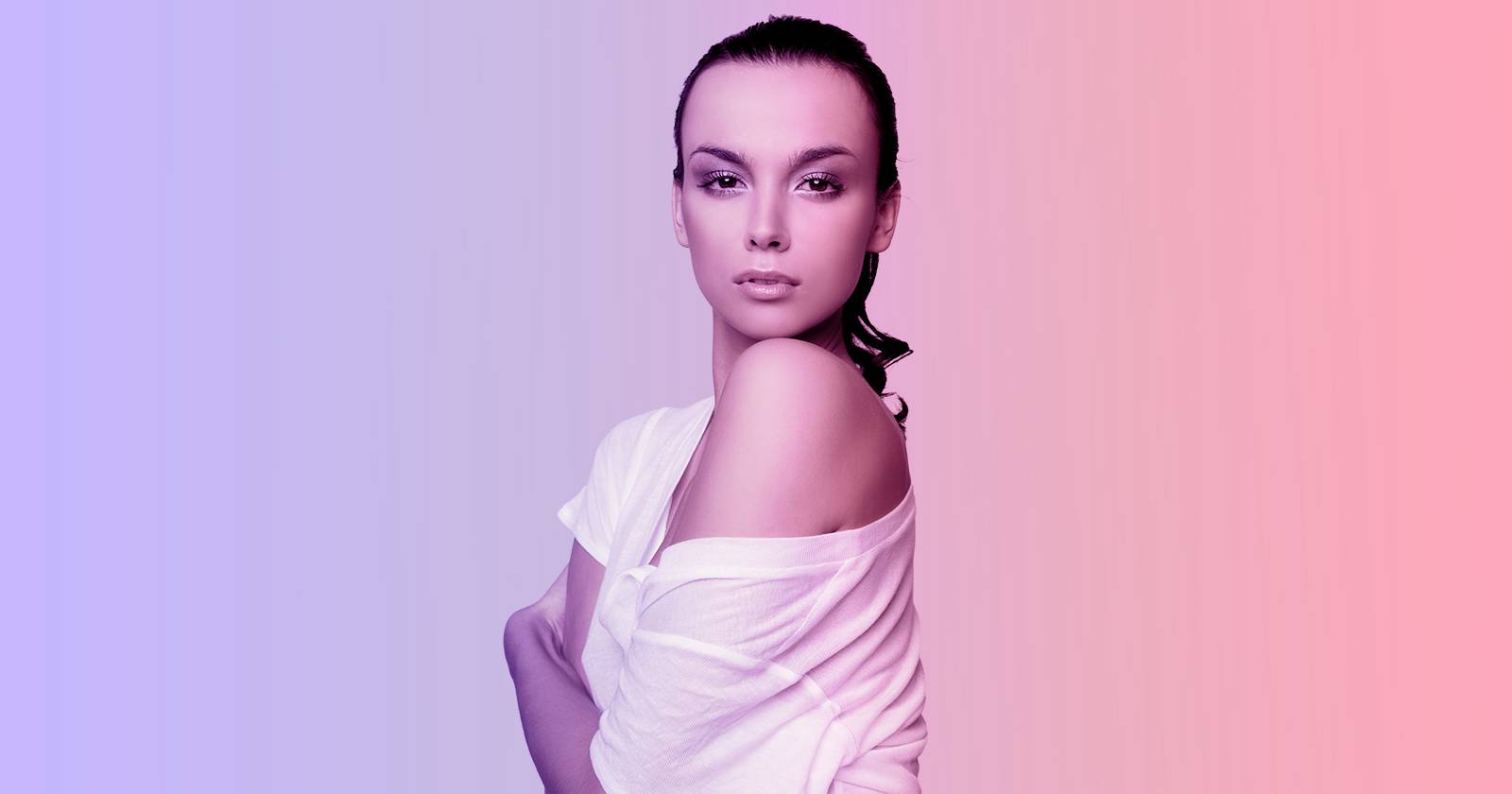
Эффект двойного освещения популярен у ретушёров и любителей. Он прост в исполнении и даёт выразительный художественный результат: лицо модели будто освещено двумя цветными гелями с разных сторон. В этом руководстве показаны два варианта: тонкий и более заметный.
Что такое цветовой градиент?
Цветовой градиент — это плавный переход цвета от насыщенного участка к прозрачности. В Photoshop его используют, чтобы имитировать цветной гель на студийном свете, который окрашивает лицо или фон.
Как создать эффект двойного освещения в Photoshop
Ниже — пошаговая инструкция. Явные UI-метки выделены жирным шрифтом.
Откройте изображение в Photoshop.
Нажмите на цвет переднего плана (Foreground) и выберите первый цвет градиента. В примере мы выбрали красный. Затем нажмите OK.
- Создайте корректирующий слой Gradient через меню Adjustments.
- В настройках градиента поменяйте Angle на -180 — это поместит красный градиент справа от объекта.
- Кликните по изображению и потяните мышью, чтобы разместить градиент точно там, где нужно. Нажмите OK.
- Повторите выбор цвета для второго градиента так же, как в шаге 2. В примере второй цвет — синий. Нажмите OK.
- Создайте второй корректирующий слой Gradient и разместите его с углом 180 и флажком Reverse, чтобы второй цвет появился слева.
- С активным верхним слоем удерживайте Ctrl и кликните по среднему слою, чтобы выделить оба градиентных слоя.
- Нажмите Ctrl + G, чтобы поместить выделенные слои в группу.
- С группой активной измените режим наложения с Pass Through на Color. Это сохранит детали тона и применит только окрашивание.
Готово — это тонкий вариант эффекта. Чтобы сделать его ещё нежнее, уменьшите непрозрачность группы до 50%.
Для более заметного результата верните режим группы в Pass Through и подберите непрозрачность на глаз; в примере использовали 70%.
Важно: если цвета кажутся слишком насыщенными или влияют на оттенок кожи, примените маску к группе и мягкой кистью с низкой непрозрачностью локально уменьшите влияние градиента по лицу.
Быстрый SOP: короткая пошаговая инструкция
- Откройте фото.
- Выберите первый цвет (Foreground) и создайте корректирующий слой Gradient; выставьте Angle −180.
- Перетащите градиент на нужную сторону.
- Повторите для второго цвета с Angle 180 и включённым Reverse.
- Выделите оба слоя → Ctrl+G → измените режим группы на Color для тонкого эффекта или Pass Through для сильного.
- Отрегулируйте Opacity группы.
Альтернативные подходы
- Gradient Map: создаёт более художественную перекраску, но может менять контраст. Подходит для смелых цветовых решений.
- Solid Color + Маска + Градиентная заливка на маске: даёт больший контроль и позволяет рисовать форму света.
- Виньетирование с градиентом: сочетание уровня и градиента для локальной коррекции яркости и цвета.
Когда этот метод не подходит
- Сильно смешанные цвета на фоне, где оттенки пересекаются и создают нежелательные блики. В таких случаях лучше использовать маски и локальную ретушь.
- Задачи с требованием полной цветокоррекции кожи — метод декоративный, а не корректирующий.
Критерии приёмки
- Цвет не «забивает» детали кожи: текстура и блики сохранились.
- Переходы плавные, без резких полос.
- Композиция выглядит гармонично: цвета не конфликтуют с одеждой и фоном.
Чек-лист по ролям
Photographer:
- Учитывайте, где будут падать цвета при съёмке.
- Оставляйте пространство для градиентов на краях кадра.
Retoucher:
- Проверяйте режим группы и непрозрачность на нескольких мониторах.
- Используйте маски для точечной коррекции.
Social Manager:
- Подбирайте цвета под бренд и платформу.
- Тестируйте миниатюры: эффект должен читаться на маленьком изображении.
Параметры и эвристики
- Opacity группы: 30–70% — безопасный диапазон. Меньше 30% — почти незаметно; больше 70% — ярко и часто выглядит искусственно.
- Если необходим естественный результат, используйте режим Color. Для драматического — Pass Through или Overlay.
- Для холодно-тёплого контраста выбирайте комбинации типа синий–оранжевый; для модных эффектов — пурпурно‑зелёные пары.
Короткий глоссарий
- Gradient: корректирующий слой с плавным переходом цвета.
- Pass Through: режим папки, позволяющий слоям внутри сохранять свои режимы наложения.
- Color: режим, который меняет только цвет (оттенок и насыщенность), не затрагивая яркость.
Совместимость и советы по версии Photoshop
Метод работает в большинстве современных версий Photoshop (CC и новее). В более старых версиях интерфейс корректирующих слоёв может отличаться, но основной принцип одинаков.
Тесты приёмки (несложные)
- Просмотрите изображение в чёрно‑белом режиме: формы и контуры не должны теряться.
- Уменьшите масштаб до миниатюры: эффект должен быть узнаваемым, но не «перегружать» картинку.
Итог
Эффект двойного цветного освещения — простой и гибкий способ добавить характер и настроение в портрет. Экспериментируйте с комбинациями цветов, режимами наложения и непрозрачностью, чтобы найти свой фирменный стиль.
Примечание: если вы работаете с коммерческой съёмкой, согласуйте цветовые решения с клиентом до финальной ретуши.

Похожие материалы

Несколько аккаунтов Skype: Multi Skype Launcher

Журнал для работы: повысить продуктивность

Персональные звуки уведомлений на Android

Скачивание шоу Hulu для офлайн‑просмотра

Microsoft Start: персонализированная новостная лента
