
Visor — терминал‑выпадашка для macOS
Быстрые ссылки
- Настройка терминала‑выпадашки
Краткое описание и предназначение
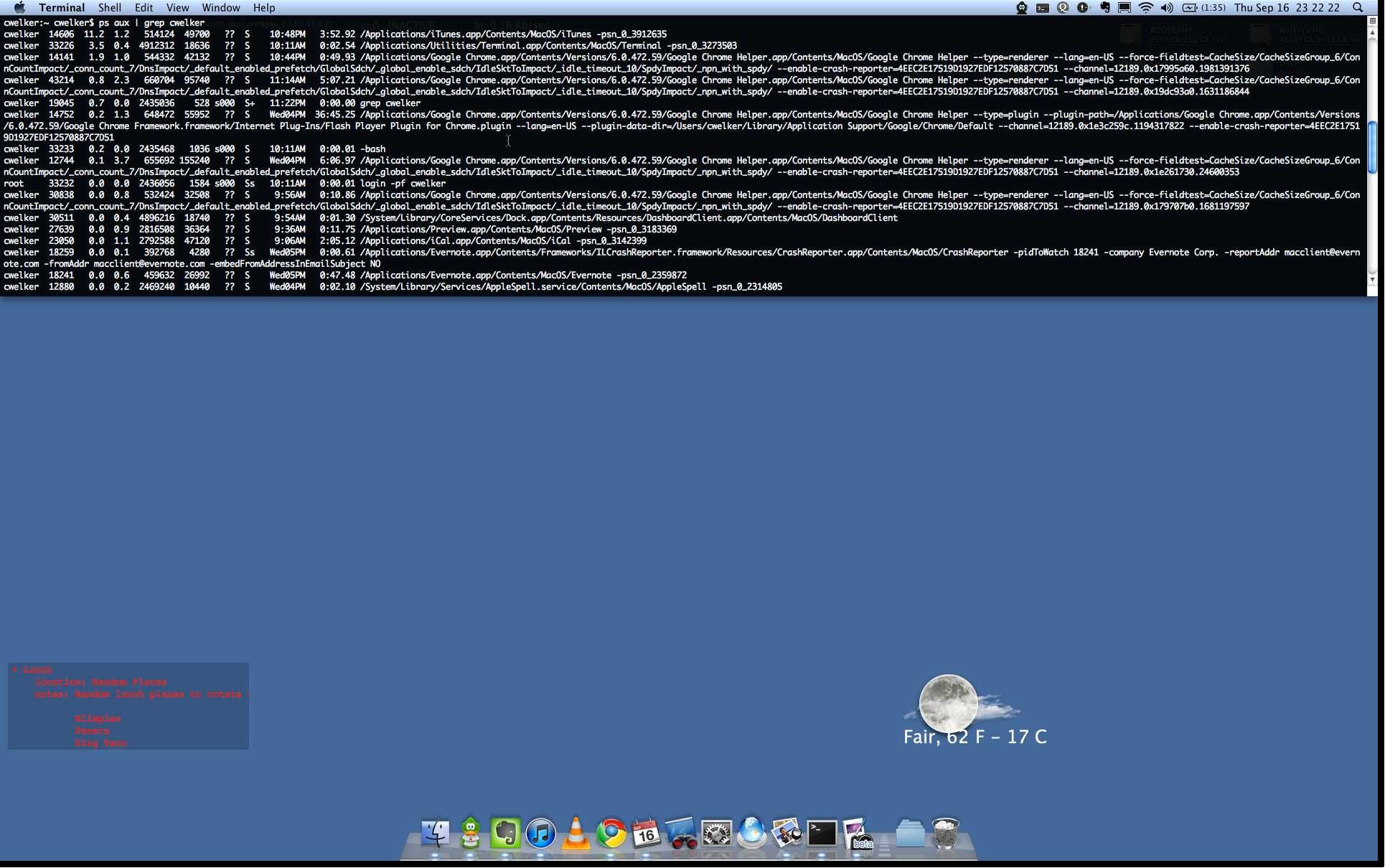
Если вы часто работаете в Terminal, Visor даёт быстрый доступ без лишних окон и переключения между рабочими столами. Визуально и по поведению он напоминает консоль из игр вроде Quake: нажали — появилась; нажали ещё раз или Esc — скрылась.
Требования и термины
- SIMBL — «SIMple Bundle Loader», загрузчик плагинов для приложений macOS. Коротко: позволяет расширять возможности приложений путём установки плагинов.
- Visor — плагин, который реализует поведение терминала‑выпадашки для Terminal.app.
Установка SIMBL
- Скачайте SIMBL. Сохраняйте установщик и деинсталлятор на случай отката.
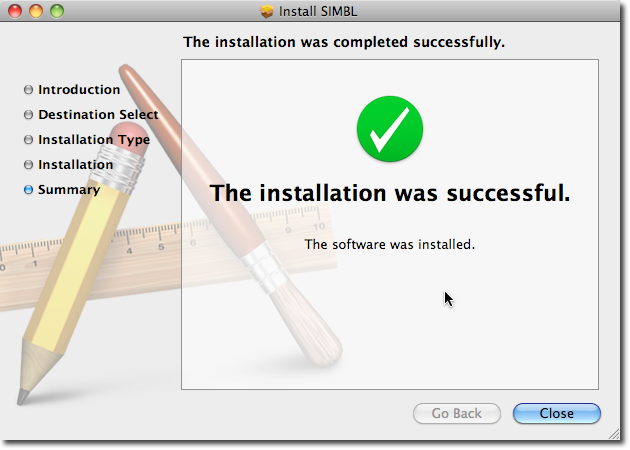
- Распакуйте zip и запустите инсталлятор. Установщик создаст необходимые каталоги и разрешения.
Важно: установщики стороннего ПО могут потребовать прав администратора. Убедитесь, что вы скачали ПО с доверенного источника.
Установка Visor
- Скачайте пакет Visor и распакуйте его.
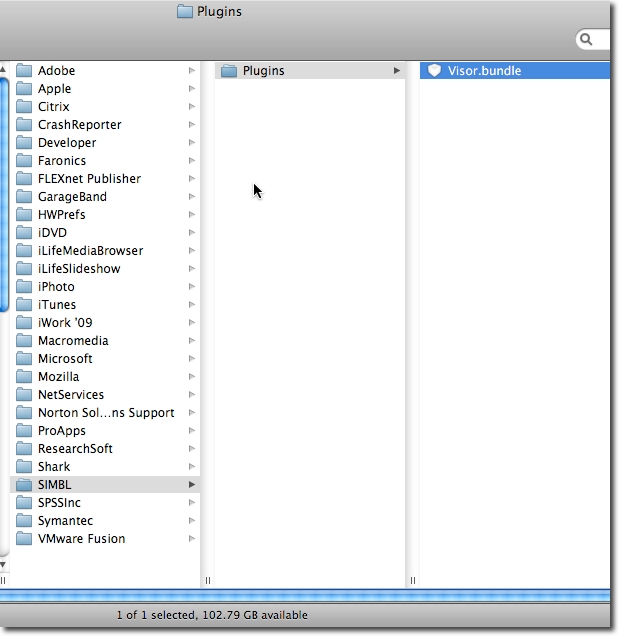
- Переместите файл плагина в /Library/Application Support/SIMBL/Plugins.
- Если папки нет, создайте её вручную с правами администратора.
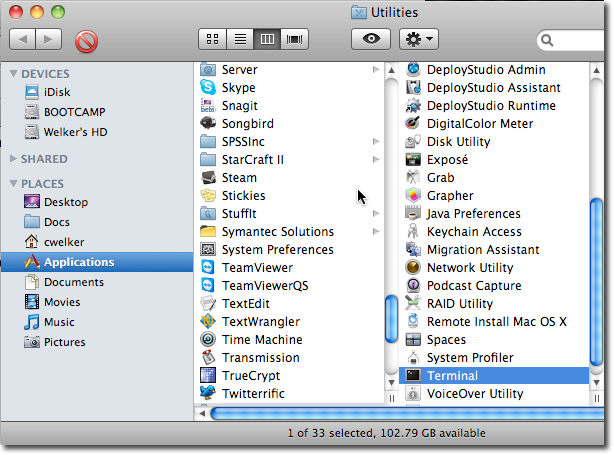
Перезапустите Terminal
После установки плагина закройте Terminal и откройте его снова. Visor подхватит плагин при запуске приложения.
Вы увидите иконку Visor в строке меню. Через неё можно показать Visor, закрепить окно, открыть настройки или перейти на страницу проекта.
По умолчанию сочетание для вызова Visor — Control + тильда (⌃ + `). Если вы использовали консоль в играх, это будет знакомо. 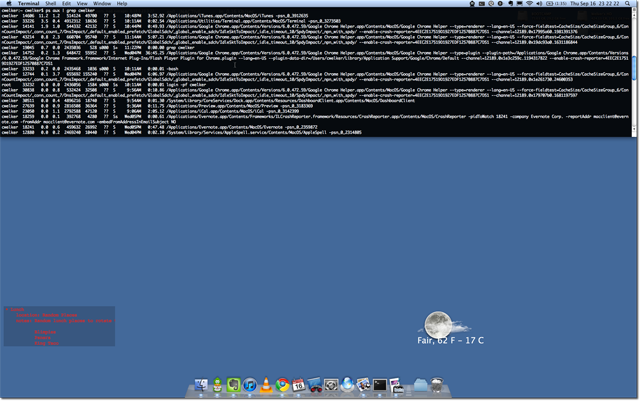 ## Настройка Visor В настройках Visor вы можете: - Задать сочетание клавиш или выбрать «двойное нажатие Control». - Включить скрытие при нажатии Esc. - Открывать Visor при повторном открытии Terminal. - Выбрать позицию экрана, анимацию и какие рабочие пространства использовать. - Включить автоматическое копирование выделенного текста. - Показать/скрыть иконку в статус-меню.
 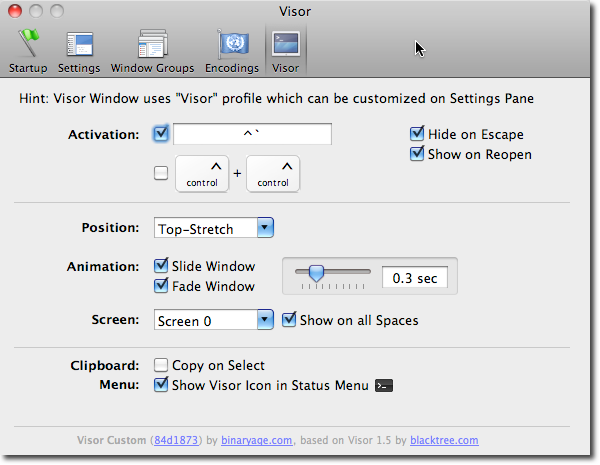 ## Рекомендации по использованию - Выберите сочетание клавиш, которое не конфликтует с другими системными сочетаниями. - Включите «Hide on Escape», если хотите быстро скрывать терминал. - Если вы используете несколько мониторов, протестируйте позицию и появление на каждом из них. ## Когда Visor может не подойти - Если вы используете альтернативные терминалы (iTerm2), Visor не будет работать с ними напрямую. - На новых версиях macOS возможны ограничения для SIMBL‑плагинов из соображений безопасности. В этом случае лучше искать нативные решения. ## Альтернативные подходы - iTerm2 — современная замена Terminal с множеством функций и возможностью настроить горячую клавишу для показа/скрытия панели. - tmux в сочетании с горячей клавишей в оконном менеджере может дать похожее поведение в рамках одного окна. - Использовать Automator/AppleScript для реализации собственного выдвижного окна. ## Мини‑методология установки (шаги для быстрого повторения) 1. Скачайте SIMBL и распакуйте. 2. Запустите инсталлятор SIMBL. 3. Скачайте и распакуйте Visor. 4. Поместите плагин в /Library/Application Support/SIMBL/Plugins. 5. Перезапустите Terminal.app. 6. Настройте сочетания клавиш и параметры в панели Visor. ## Критерии приёмки - Visor появляется по заданному сочетанию клавиш. - Visor скрывается нажатием Esc (если опция включена). - Никаких сторонних ошибок при запуске Terminal. - Поведение стабильное при переключении рабочих столов/мониторов. ## Роль‑ориентированные чеклисты Для системного администратора: - Проверить права на /Library/Application Support/SIMBL/Plugins. - Обеспечить резервные копии установщика и деинсталлятора. Для разработчика: - Проверить совместимость с используемыми версиями macOS. - Подготовить альтернативу (например, конфигурацию iTerm2) если SIMBL запрещён. Для конечного пользователя: - Выбрать удобное сочетание клавиш. - Настроить поведение Esc и автокопирование. ## Устранение неполадок - Если Visor не появляется: убедитесь, что плагин в правильной папке и права доступа корректны. - Если Terminal не запускается: удалите плагин из папки Plugins и перезапустите Terminal. - Если сочетания клавиш не срабатывают: проверьте системные сочетания в Системных настройках → Клавиатура. Важно: при проблемах можно временно удалить плагин и проверить поведение Terminal без него. ## Безопасность и конфиденциальность - Плагины вроде SIMBL работают на уровне загрузки расширений. Это повышает риск несовместимости или уязвимостей. Используйте проверенные сборки и держите резервные копии. - Не вводите пароли в ненадёжных терминальных сессиях и проверяйте источники скачивания. ## Однострочный глоссарий SIMBL — загрузчик плагинов для macOS; Visor — плагин, создающий терминал‑выпадашку. ## Короткое руководство по тестированию (Acceptance) 1. Нажмите назначенную горячую клавишу — терминал должен появиться. 2. Нажмите Esc — терминал должен скрыться (если включено). 3. Перезапустите Terminal — Visor должен автоматически подхватиться. ## Подведение итогов Visor — простой способ получить удобный терминал‑выпадашку в macOS. Процесс установки требует SIMBL и перемещения плагина в системную папку. На новых версиях macOS возможны ограничения безопасности, поэтому имейте запасной план: iTerm2 или скрипт‑решение. Если вам нужен быстрый доступ к терминалу без лишних окон, Visor остаётся полезным инструментом. Загрузить SIMBL Загрузить Visor

Похожие материалы

Несколько аккаунтов Skype: Multi Skype Launcher

Журнал для работы: повысить продуктивность

Персональные звуки уведомлений на Android

Скачивание шоу Hulu для офлайн‑просмотра

Microsoft Start: персонализированная новостная лента
