
Как создать букву‑капитель в Google Docs
Быстрые ссылки
- Создать букву‑капитель в Google Docs
- Обернуть текст вокруг буквы‑капители
- Редактировать рисунок буквицы
Капитель (drop cap) — это увеличенная первая буква абзаца, которая может занимать две и более строки текста. Она усиливает визуальную иерархию и придаёт публикации профессиональный вид, особенно в эссе, буклетах или художественных текстах.
Как создать букву‑капитель в Google Docs
- Откройте документ Google Docs и установите курсор в начале абзаца, где будет буквица.
- В меню выберите Insert → Drawing → New.

- В окне рисования нажмите Actions и выберите Word Art.
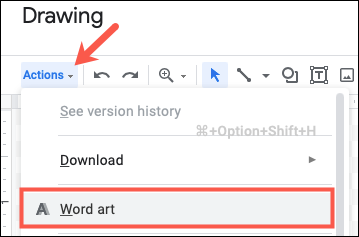
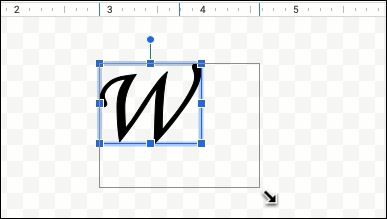
- Введите одну букву (той, что станет буквой‑капитель) и подтвердите Enter/Return.
- Отформатируйте букву: шрифт, начертание, цвет заливки и обводки. Для изменения размера перетяните за угловую ручку — это сохранит пропорции.
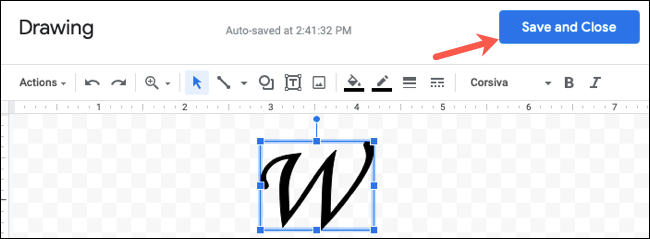
- Нажмите Save and Close — рисунок вставится в документ.
Важно: если вы не удалили первую букву исходного абзаца, удалите её вручную, чтобы не было дублирования.
Оберните текст вокруг буквицы
По умолчанию вставленный рисунок выровнен в строке. Для естественного вида выберите рисунок, затем в появившемся мини‑панеле нажмите опцию Wrap Text (Обтекание текста).
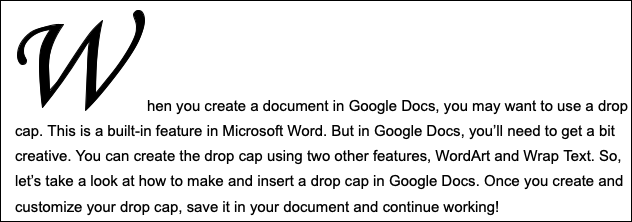

После этого текст автоматически подстроится вокруг буквицы. Чтобы изменить позицию, перетащите рисунок, чтобы добраться до нужного визуального положения. Для изменения размера снова выделите рисунок и перетащите угол.

Редактирование рисунка буквицы
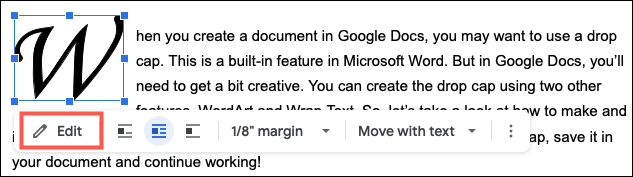
Чтобы сменить шрифт, цвет или эффект, выберите рисунок и в мини‑панели нажмите Edit. Откроется окно Drawing, где можно внести правки. После сохранения изменения автоматически появятся в документе.

Быстрые советы по оформлению
- Выравнивание: используйте «Обтекание текста» для классического вида; «In line» лучше для простых макетов.
- Высота капителя: обычно 2–3 строки текста — больше может выглядеть громоздко.
- Контраст: выбирайте цвет и обводку, которые читаются на фоне основного текста.
- Отступы: в настройках обтекания выставьте небольшой отступ слева/справа, чтобы текст не прилипал к букве.
Когда способ не подойдёт (контрпример)
- Массовая верстка или шаблонные издания: если у вас сотни страниц, ручное добавление рисунка неэффективно — лучше верстать в InDesign или Word с автоматическими стилями.
- Точные требования к типографике: если нужен точный контроль над кернингом и межстрочными отступами, создание буквицы в Google Docs может не обеспечить нужной точности.
Альтернативные подходы
- Использовать Microsoft Word: встроенная функция Drop Cap автоматизирует процесс и удобна для длинных документов.
- Отдельный параграф: вставьте отдельный абзац с большой буквой и настройте размер шрифта вручную (проще, но может ломать поток текста).
- Экспорт и верстка: экспортируйте документ в .docx или .html и доработайте в более мощном редакторе.
- Плагины и скрипты: существуют аддоны для Google Docs, которые упрощают оформление, но проверяйте права доступа перед установкой.
Ментальные модели и эвристики
- Визуальная иерархия: буквица выделяет начало раздела — используйте её для важных вводных абзацев.
- Минимализм: одна аккуратная буквица лучше, чем перегруженное оформление.
- Читаемость: при сомнениях уменьшите размер или уберите обводку.
Пошаговый план (Playbook)
- Подготовка: сделайте бекап документа или работайте на копии.
- Вставка: Insert → Drawing → Word Art, введите букву.
- Форматирование: выберите шрифт, цвет, размер и обводку.
- Сохранение: Save and Close.
- Настройка обтекания: Wrap Text и положение.
- Проверка: просмотрите на мобильных и десктоп-ширинах.
Критерии приёмки
- Буквица корректно вставлена и не перекрывает текст.
- Текст обтекает букву естественно на всех проверенных ширинах экрана.
- Размер буквицы соответствует визуальным требованиям (обычно 2–3 строки).
- Цвет и контраст обеспечивают читаемость.
Ролевые чек-листы
Автор:
- Выбрал подходящую букву и стиль.
- Удалил дублирующую первую букву в абзаце.
Редактор:
- Проверил читаемость и контраст.
- Оценил соответствие стилю публикации.
Дизайнер:
- Настроил отступы и выравнивание.
- Убедился, что буквица работает на мобильных.
Короткий глоссарий
- Буквица: увеличенная первая буква абзаца.
- Обтекание текста: способ выравнивания изображения, при котором текст обтекает объект.
- Word Art: инструмент рисования текста в Google Drawings.
Что ещё учесть
- Локализация шрифтов: при работе с кириллицей выбирайте шрифты с хорошей поддержкой русских глифов.
- Экспорт: при конверсии в .docx буквица останется как рисунок; стиль может немного измениться.
Заключение
Создание буквицы в Google Docs занимает несколько минут и значительно улучшает внешний вид документа при правильном применении. Для долгосрочных или массовых проектов лучше использовать средства верстки с автоматизацией. Для разовых публикаций Google Docs даёт быстрый и гибкий путь к аккуратному результату.

Похожие материалы

Несколько аккаунтов Skype: Multi Skype Launcher

Журнал для работы: повысить продуктивность

Персональные звуки уведомлений на Android

Скачивание шоу Hulu для офлайн‑просмотра

Microsoft Start: персонализированная новостная лента
