
Как создать эффект двойной экспозиции в Snapseed
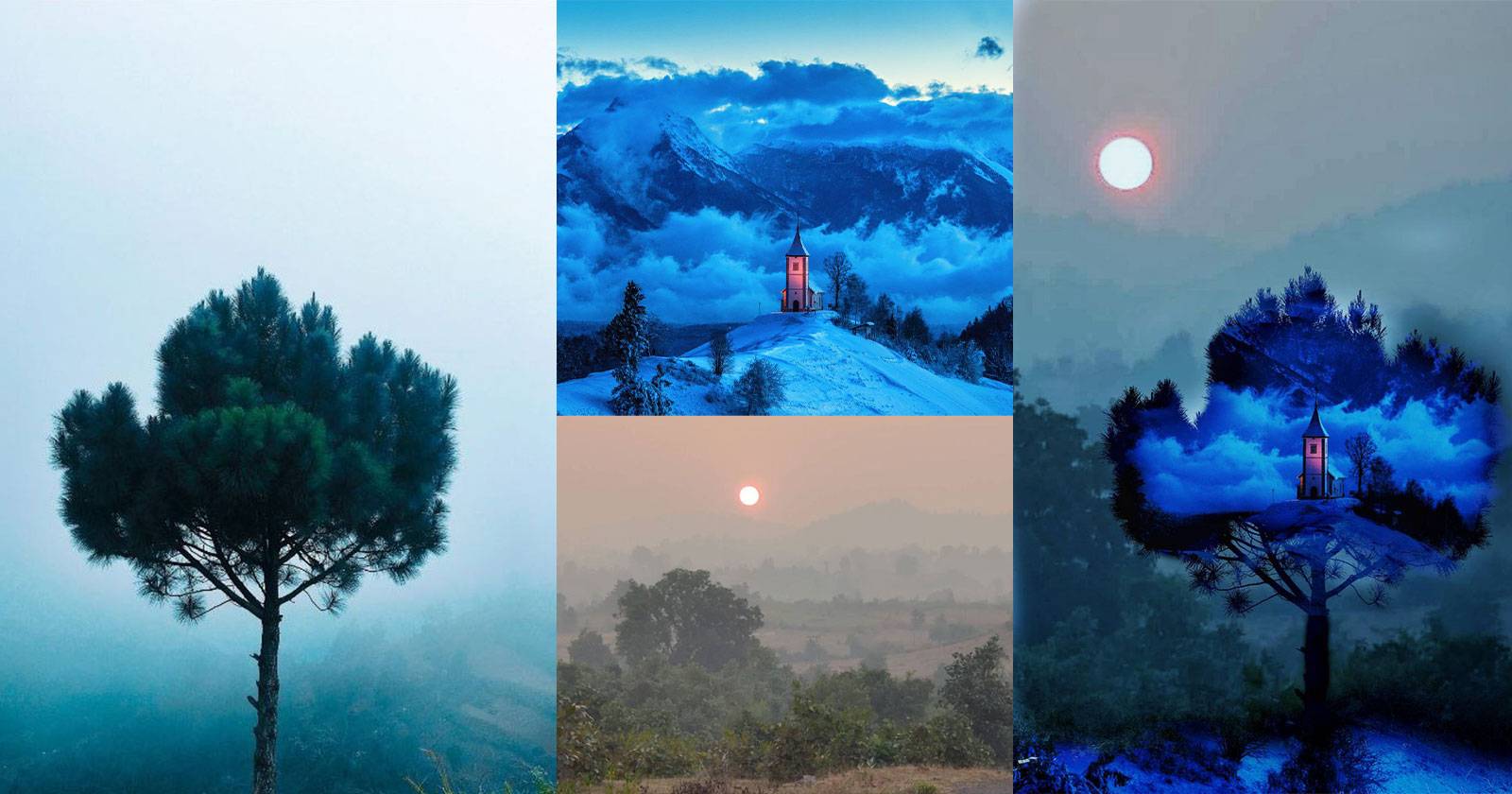

Double exposure — это художественная техника фотоплёнки и камеры, при которой один кадр экспонируют дважды, чтобы объединить изображения. Сегодня эффект легко получить в мобильных редакторах, и Snapseed предлагает встроённый инструмент Double Exposure с набором режимов смешивания.
Короткое определение терминов:
- Двойная экспозиция — наложение двух изображений так, чтобы получился новый визуальный слой.
- Силуэт — объект, который остаётся чёрным на белом фоне (или наоборот) для удобного маскирования.
- Режим наложения (Blend mode) — способ вычисления итогового цвета пикселя из двух слоёв.
Что важно знать заранее
Важно: для контролируемого результата первой шаг — сделать чёткий чёрно‑белый силуэт (объект — чёрный, фон — белый). Это упрощает работу режимов наложения и маскировки. Практическая рекомендация: работайте на копии исходного файла и сохраняйте промежуточные версии.
Скачать: Snapseed для Android | iOS (бесплатно)
Шаг за шагом: создание двойной экспозиции в Snapseed
Ниже — расширенный пошаговый процесс с пояснениями и практическими советами.
Шаг 1. Подготовьте базовое изображение и силуэт
- Откройте Snapseed и импортируйте базовую фотографию.
- Перейдите в Инструменты > Чёрно‑белое. Выберите цветовой фильтр, который делает фон ярким и объект — тёмным.
- Подстройте Яркость и Контраст: для лучшего результата держите Контраст близким к 100.
- Подтвердите правку галочкой.
- Инструменты > Кривые. Выберите канал RGB. Сдвиньте правую точку вниз, чтобы максимально затемнить объект и получить чисто чёрные участки. Сохраните.
Примечание: цель — получить однозначный раздел «что сохраняем» (чёрный) и «что удаляем» (белый фон).
Шаг 2. Очистите белые пятна и подготовьте маску
- Откройте Стек правок > Просмотреть правки.
- Нажмите на правку Кривые и выберите инструмент “Slack Brush” (в интерфейсе Snapseed это кисть для локальной корректировки/стирания). Используйте её, чтобы убрать белые пятна на объекте.
Совет: увеличьте масштаб (pinch to zoom) для работы с мелкими деталями — кисть нечувствительна к высокому увеличению, но точность важна.
Шаг 3. Наложение второго изображения
- Закончив силует, откройте Инструменты > Double Exposure.
- Нажмите Open Image и выберите вторую фотографию — ту, которую планируете «вложить» в силуэт.
- Разместите вторую картинку в нужной области и подберите масштаб/поворот.
- В списке стилей (Style) выберите режим Lighten, если хотите, чтобы изображение проявлялось в тёмных участках силуэта.
- Подтвердите и оцените результат.
Важно: при режиме Lighten второй слой виден только в тёмных областях базового изображения — поэтому именно чёрный силуэт «принимает» рисунок.
Шаг 4. Альтернативное наложение и маскирование
- Добавьте ещё одно изображение через Double Exposure, если требуется многослойный эффект.
- Попробуйте режимы Darken или Subtract — они проявляют слой в светлых участках.
- Откройте Стек правок > Просмотреть правки, выберите последний Double Exposure и снова используйте “Slack Brush” для удаления лишних областей (локальное стирание/добавление видимости слоя).
- Доведите картинку до финала — используйте фильтры, Фоновые корректировки, Тон/Насыщенность.
Совет: оставляйте небольшую «нечистоту» по краям объекта — это может сделать композицию более органичной.
Разбор режимов наложения в Double Exposure
Понимание того, как работает каждый режим, даёт контроль над результатом. Ниже — концептуальное объяснение и практическое применение.
Default
Default накладывает второе изображение с прозрачностью ~50%. Полезно для мягких наложений и если вы хотите сохранить видимость обоих слоёв.
Когда использовать: когда нужно равномерное смешение деталей обоих снимков.
Lighten
Lighten выбирает более светлые пиксели из двух изображений. На чёрном фоне это эффективно для «заполнения» силуэта светлыми текстурами (облака, город, текстуры ткани).
Когда использовать: если хотите, чтобы детали второго изображения проявлялись внутри тёмных областей базового фото.
Darken
Darken — обратный Lighten: выбирает более тёмные пиксели. Работает хорошо, когда на базовом слое вы хотите затемнить участки с деталями второго изображения.
Когда использовать: для драматичных эффектов и если второй слой содержит крупные тёмные акценты.
Add
Add складывает RGB‑значения пикселей верхнего и нижнего слоёв. Это приводит к общей светлой картине — белый плюс любой цвет стремится к белому.
Когда использовать: для усиления света и создания «пересвета», не подходит для точного контролируемого маскирования.
Subtract
Subtract вычитает значения верхнего слоя из нижнего. Может дать неожиданные тёмные участки; инструмент не всегда математически точен, поэтому результат стоит проверять.
Когда использовать: для создания негативов и абстрактных эффектов.
Overlay
Overlay делает изображение контрастным и насыщенным: светлые участки становятся ещё светлее, тёмные — ещё темнее. Хорош для художественных постеров и ярких композиций.
Когда использовать: если нужен насыщенный кинематографичный вид.
Совет: все режимы чаще всего выглядят лучше при стандартной прозрачности ~50% (установлено по умолчанию). После выбора режима дополняйте локальным маскированием кистью.
Когда техника может не сработать
- Сложный или неравномерный фон: если фон слишком текстурный и цветной, получить чистый силуэт сложнее.
- Мелкие детальки (волосы, прозрачные предметы): потребуют аккуратной ручной работы и возможно внешнего редактора (Photoshop) для масок.
- Низкое разрешение второго изображения: при увеличении текстуры будут размыты.
Альтернатива: если вам нужен точный профессиональный результат — используйте Photoshop с слоями и масками или комбинируйте Snapseed с мобильными приложениями, которые поддерживают слои (например, Affinity Photo, Photoshop Express с поддержкой слоёв).
Практическая методология (мини‑SOP)
- Создайте дубликат исходной фотографии.
- Подготовьте силуэт: Ч/Б + Кривые + кисть.
- Сохраните текущую версию.
- Инструмент Double Exposure — добавьте первый вспомогательный слой, выберите режим и масштаб.
- Маскируйте ненужное “Slack Brush”.
- При необходимости добавьте ещё один слой с другим режимом.
- Примените финальные коррекции (Контраст, Насыщенность, Виньетка).
- Экспортируйте в нужном формате и разрешении.
Критерии приёмки
- Силуэт чётко отделён от фона (объект — преимущественно чёрный, фон — белый).
- Детали второго слоя читаются внутри силуэта без больших артефактов по краям.
- Итоговая композиция сбалансирована по контрасту и цвету.
Контрольный список для ролей
Фотограф:
- Сделать кадры с запасом по свету и контрасту.
- Снимать при нейтральном фоне для упрощённой вырезки.
Дизайнер:
- Подготовить вторичные текстуры с высоким контрастом и детализацией.
- Тестировать режимы наложения по очереди и фиксировать лучшие комбинации.
SMM/Контент‑менеджер:
- Проверить читаемость миниатюры на мобильном экране.
- Подготовить версию для Instagram (1:1) и сторис (9:16).
Технические подсказки и ловушки
- Экспериментируйте с различными источниками для второго слоя: облака, небо, городской пейзаж, текстуры бумаги, огни — они дают разные эмоциональные эффекты.
- Небольшое смещение или поворот второго изображения часто делает композицию более живой.
- Если края выглядят «жёсткими», примените лёгкую размывку или виньетирование.
Безопасность и конфиденциальность
Если вы используете изображения с людьми, убедитесь, что у вас есть права на их использование, особенно если результат пойдёт в коммерческую публикацию.
Быстрый глоссарий (одно‑строчные определения)
- Силуэт — тёмная форма объекта на светлом фоне, удобная для маскирования.
- Маска — способ скрыть часть слоя, оставив видимым только нужное.
- Режим наложения — алгоритм комбинирования пикселей двух слоёв.
Примеры, когда лучше использовать другие подходы
- Если нужна многоуровневая точная компоновка с миллиметровой точностью — используйте десктопный редактор со слоями и каналами.
- Для быстрой креативной работы в дороге — Snapseed отлично подходит.
Короткое объявление для соцсетей (100–200 слов)
Хотите разнообразить визуал в ленте? Попробуйте эффект двойной экспозиции в мобильном Snapseed. Это несложно: подготовьте чёткий чёрно‑белый силуэт, добавьте второе изображение через Double Exposure и экспериментируйте с режимами Lighten, Darken, Add, Subtract и Overlay. Финишное маскирование выполняется инструментом “Slack Brush” — им удаляют нежелательные участки и доводят композицию до идеала. Результаты можно использовать как постер, обложку альбома или креатив для stories. Подробный шаг‑за‑шаг гид в статье поможет повторить приёмы и получить прогнозируемый художественный результат.
Итог
Эффект двойной экспозиции в Snapseed — быстрый и мощный приём для мобильной фотографии. Ключевые моменты: качественный силуэт, правильный выбор режима наложения и аккуратная маскировка кистью. Экспериментируйте с текстурами и сохраняйте промежуточные версии — это снизит риск потери хороших идей.
Важно: сохраняйте исходники и работайте на копиях, чтобы в любой момент можно было вернуться к предыдущему шагу.

Похожие материалы

Несколько аккаунтов Skype: Multi Skype Launcher

Журнал для работы: повысить продуктивность

Персональные звуки уведомлений на Android

Скачивание шоу Hulu для офлайн‑просмотра

Microsoft Start: персонализированная новостная лента
