
Как создать эффект двойной экспозиции в Snapseed
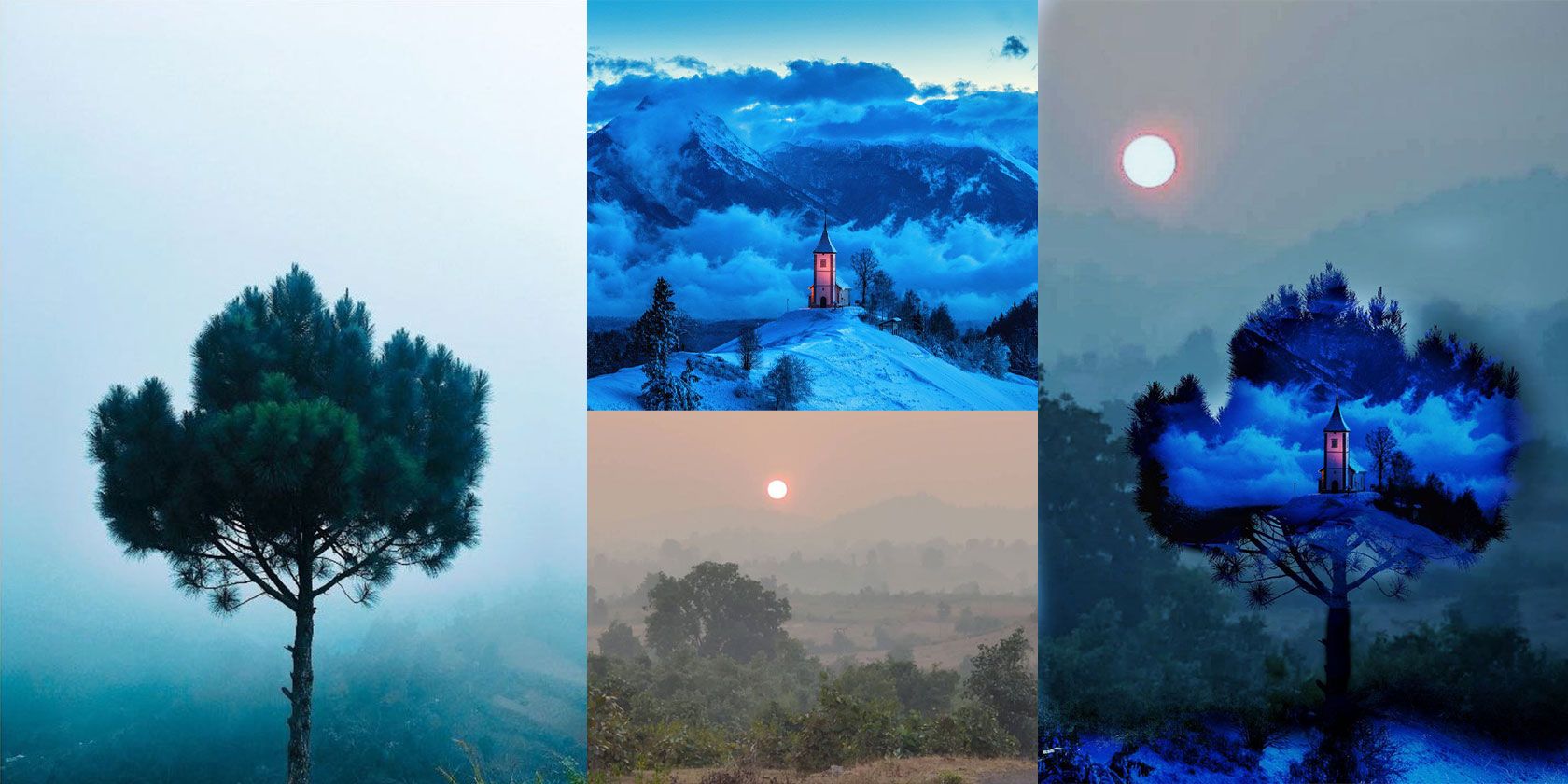
Эффект двойной экспозиции — приём из плёночной фотографии, при котором один кадр экспонировался дважды для получения художественного результата. Сегодня тот же приём легко воспроизвести в мобильных приложениях. Snapseed предлагает удобный инструмент Double Exposure и набор режимов наложения, позволяющих быстро получить выразительные композиции прямо на смартфоне.
В этой статье вы найдёте подробную пошаговую инструкцию, объяснение режимов наложения и практические советы: когда приём работает лучше всего, когда он даёт плохой результат, альтернативные подходы и контрольный чеклист для фотографа и ретушёра.
Кому эта инструкция полезна
- Любителям мобильной фотографии, которые хотят быстро экспериментировать с креативным наложением.
- Ретушёрам, делающим постеры, коллажи и художественные портреты на смартфоне.
- Тем, кто знает базовые инструменты Snapseed и хочет освоить маскирование и режимы наложения.
Подготовка и термин в двух словах
Double Exposure — объединение двух изображений с использованием режимов наложения (blend modes) и масок. Slack Brush в Snapseed выполняет роль маски/ластика: вы скрываете или восстанавливаете участки наложенного слоя.
Важно: перед началом убедитесь, что у вас установлена последняя версия Snapseed и что оба изображения достаточного разрешения для финального экспорта.
Шаг 1. Подготовьте силуэт (чёрно‑белый базовый слой)
- Откройте Snapseed и импортируйте базовое изображение (портрет или объект с чётким контуром).
- Перейдите в раздел Инструменты > Чёрно‑белое. Выберите цветовой фильтр, который делает фон максимально светлым и объект тёмным.
- Отрегулируйте Яркость и Контраст; поставьте Контраст близко к максимуму (в исходном руководстве рекомендуют 100) для выразительного силуэта. Подтвердите правой галочкой.
- Перейдите в Инструменты > Кривые и выберите канал RGB. Опустите правый ползунок вниз, чтобы сделать изображение полностью чёрным в нужных областях; подтвердите.
Теперь у вас есть высококонтрастный чёрно‑белый образ, где область, которую вы хотите «заполнить» текстурами или картинками, — тёмная, а фон — светлый.
Важно: для корректной работы режимов наложения убедитесь, что контур объекта читаем и отделён от фона.
Очистка маски с помощью Slack Brush
- Откройте Стек правок > Просмотреть правки (Edit Stack > View edits).
- Нажмите на правку Кривые, затем выберите опцию Slack Brush (щетка).
- Пройдитесь кистью по белым пятнам на объекте, чтобы очистить их — цель: объект должен быть полностью чёрным, фон — белым.
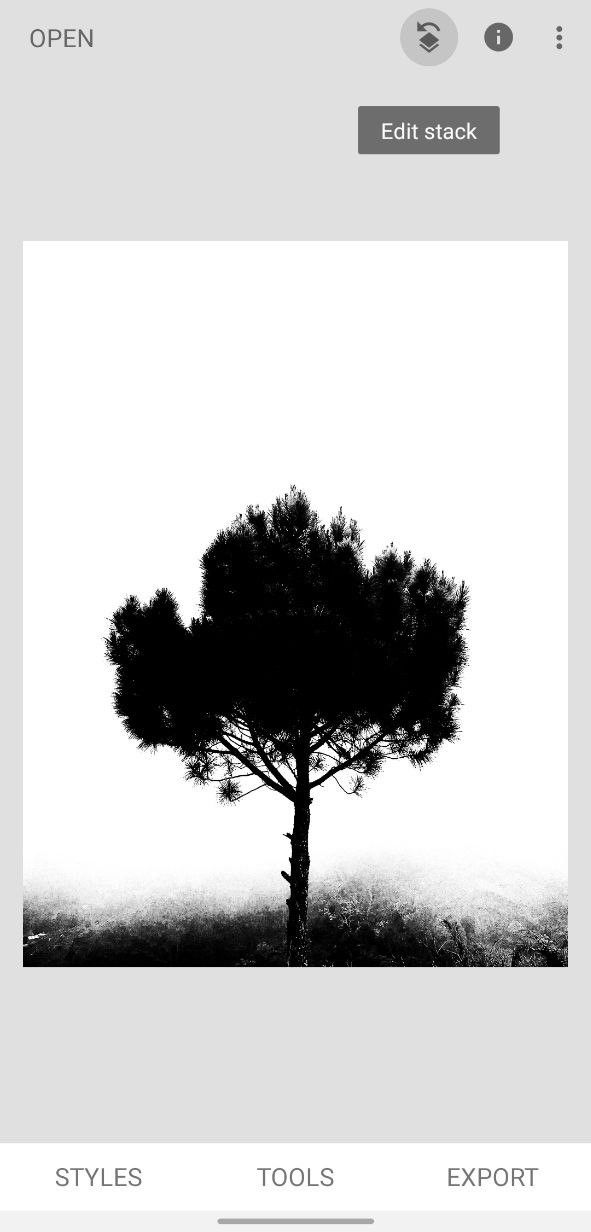
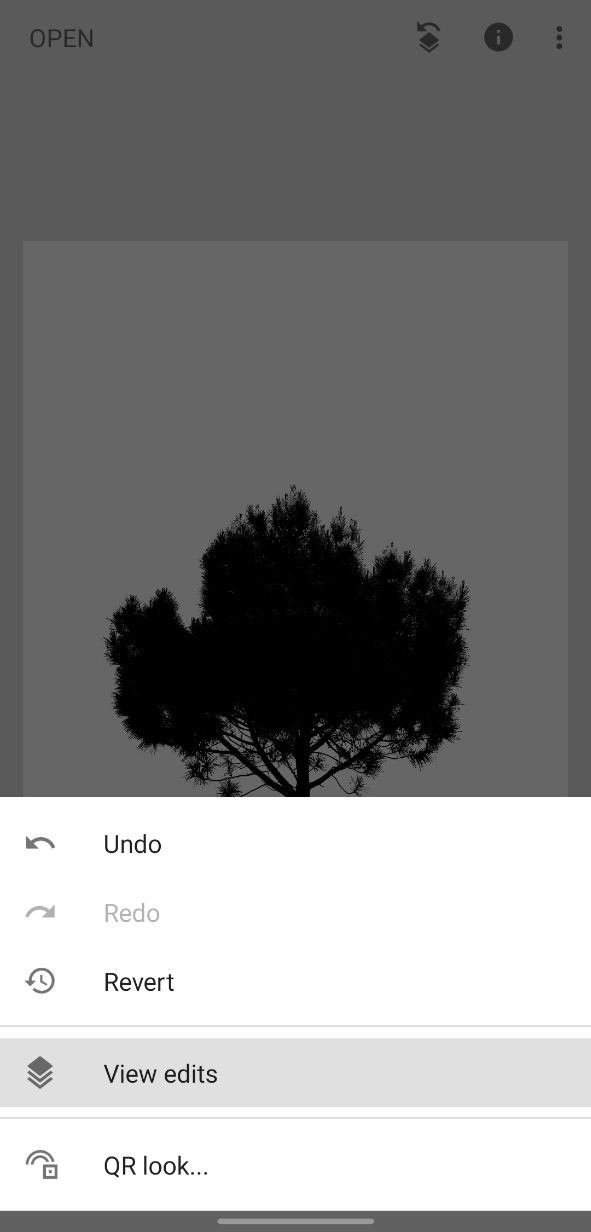
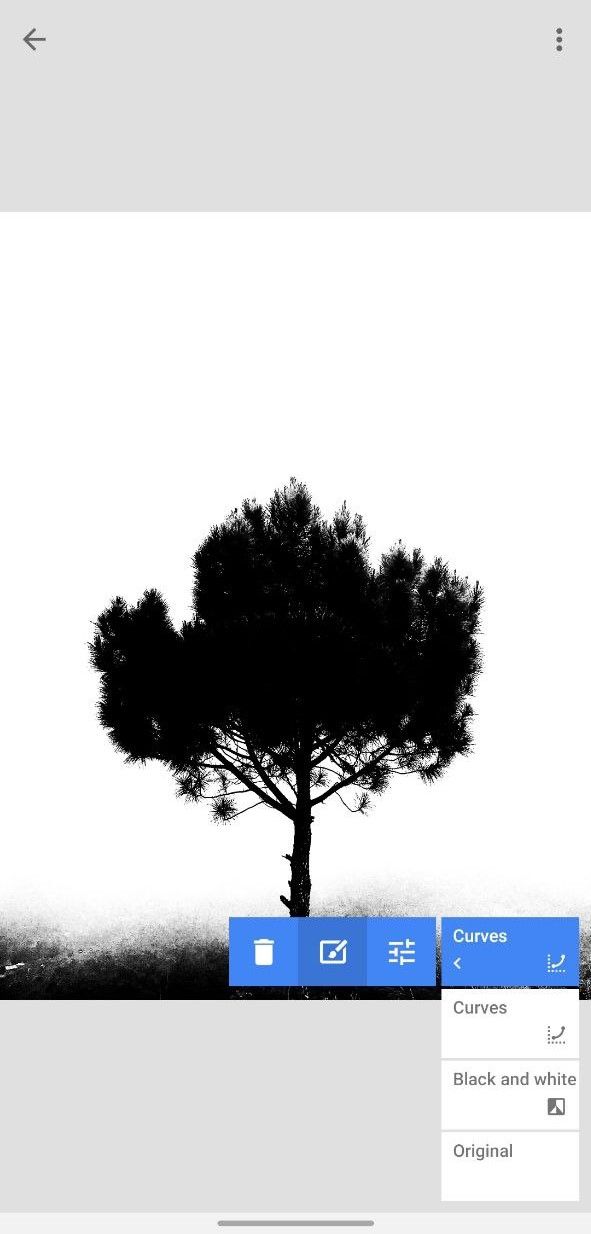
Закройте стек правок. Теперь вы готовы к основной операции Double Exposure.
Шаг 2. Наложение второго изображения и выбор режима наложения
- Перейдите в Инструменты > Double Exposure.
- Нажмите Открыть изображение и выберите второе изображение — это может быть текстура, городской пейзаж, небо, природа или любая фотография с интересной детализацией.
- Разместите и масштабируйте второе изображение под нужный ракурс.
- В параметре Стиль (Style) выберите режим Lighten — изображение будет видно в тёмных областях базового слоя.
Теперь итоговое изображение должно показывать вторую фотографию внутри тёмной области силуэта.
Дополнительные приёмы с несколькими слоями
- Добавьте ещё одно изображение через Открыть изображение. Для видимости его в светлых областях используйте режимы Darken или Subtract.
- Откройте Стек правок > Просмотреть правки, тапните по последней правке Double Exposure и включите Slack Brush. С помощью кисти удалите лишние фрагменты второго слоя или восстановите участки по маске.
- Внесите финальные правки: тональная коррекция, фильтры, общее освещение и экспорт.
Примечание: Slack Brush выполняет роль слоя‑маски: белые области базового слоя обычно «пропускают» одни режимы, тёмные — другие. Хорошая маска даёт ровные и предсказуемые результаты.
Понимание режимов наложения в Snapseed
Snapseed предлагает шесть стилей/режимов наложения в Double Exposure. Ниже — разъяснение их принципа и практические советы, когда каждый использовать.
Default
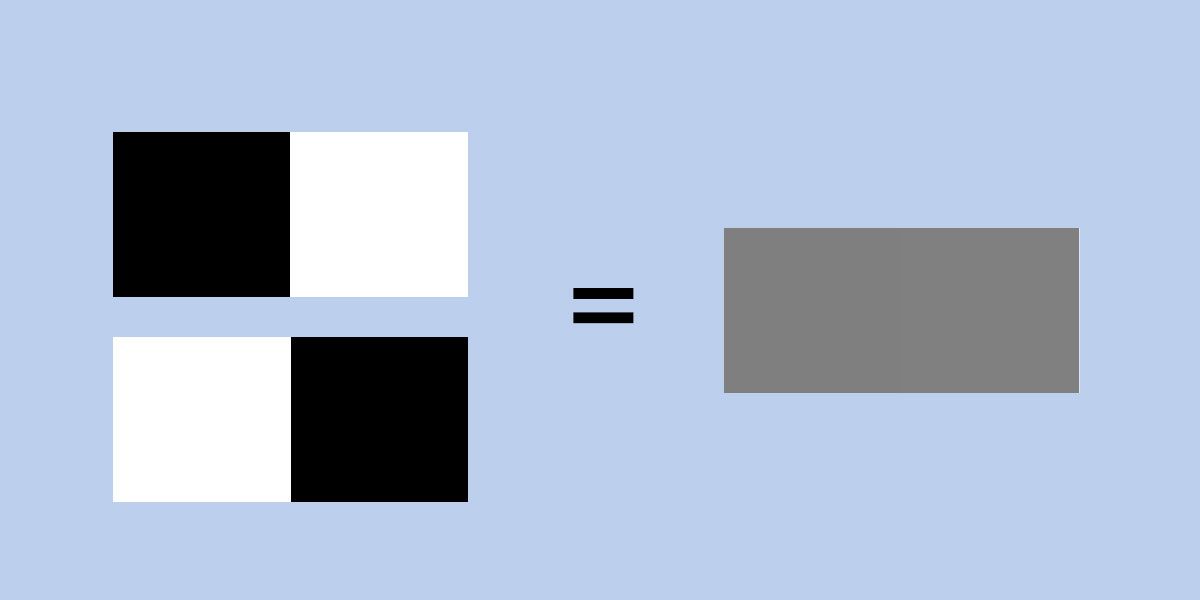
Default складывает изображение с прозрачностью ~50%. Подойдёт для тонкой, едва заметной текстуры. Если базовый слой чёрный, а второй белый, результат будет серым.
Когда использовать: когда нужно мягкое смешение без сильного контраста.
Lighten
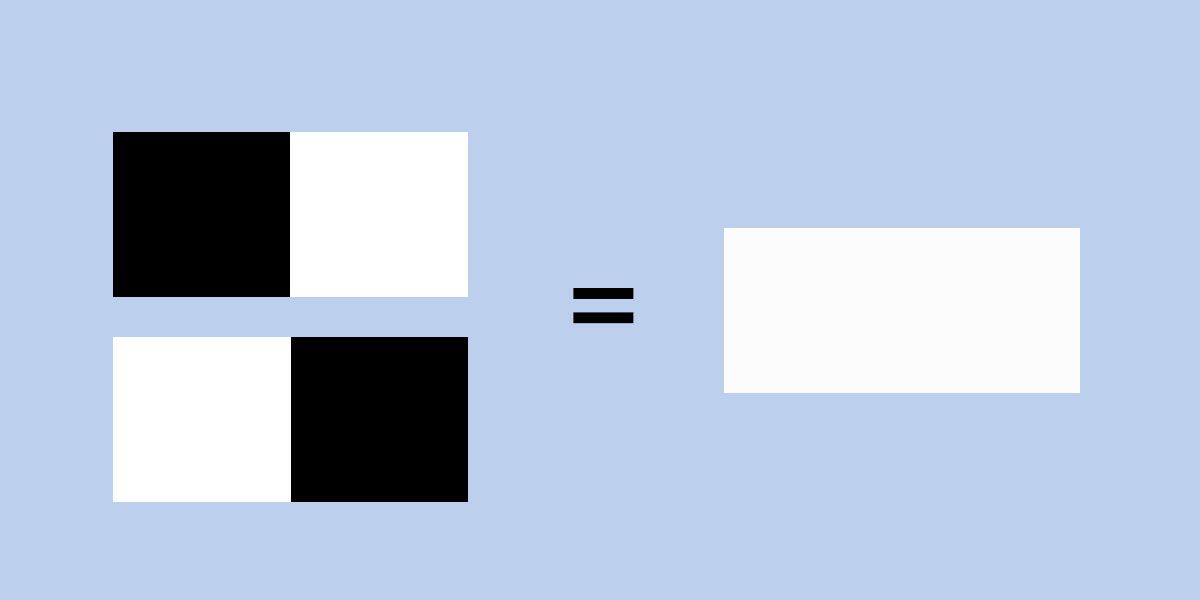
Lighten выбирает более светлые пиксели из двух слоёв. Если вы хотите, чтобы детали второго изображения проступили в тёмной области силуэта — это лучший выбор.
Когда использовать: для наложения неба, дымки, световых текстур.
Darken
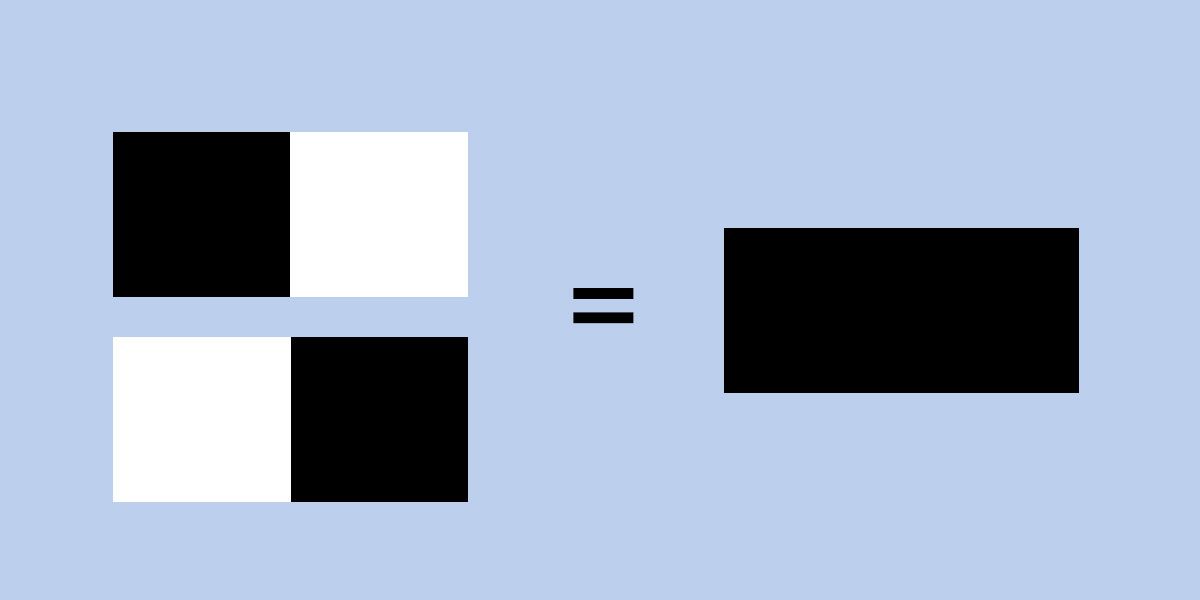
Darken берёт более тёмные пиксели. Применяется, когда нужно «закрасить» светлый фон вторым изображением.
Когда использовать: для интеграции тёмных текстур, силуэтов и подтяжки контраста.
Add
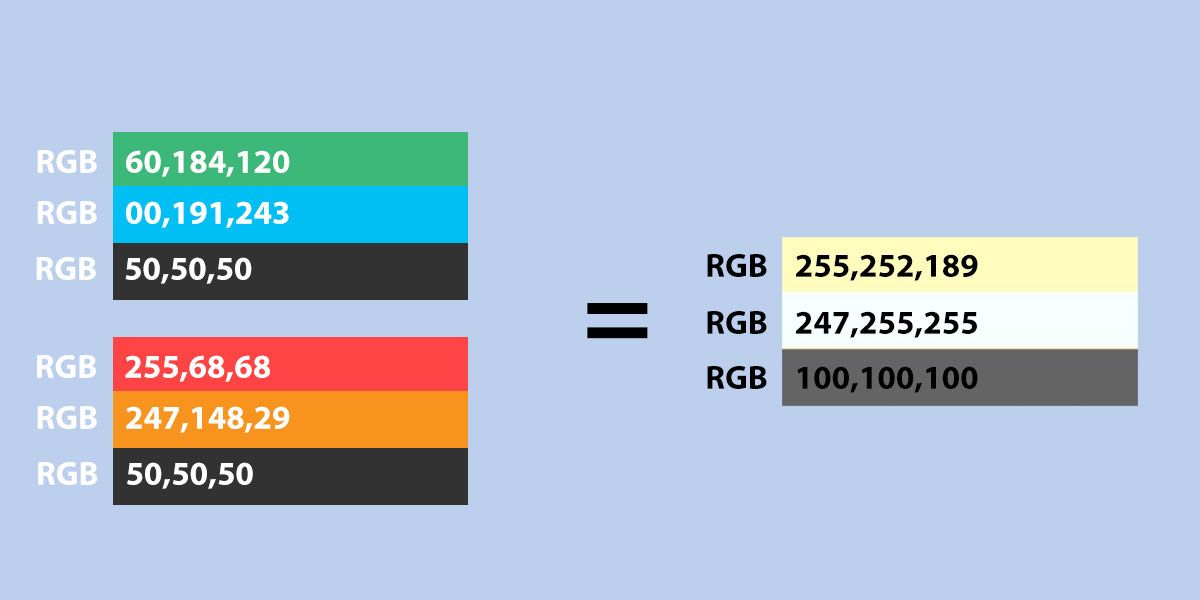
Add суммирует RGB‑значения двух слоёв. Черный (0) + Белый (255) даёт белый. При использовании цветных слоёв результат станет ярче.
Когда использовать: для смелого «осветляющего» эффекта и синтетических наложений.
Subtract
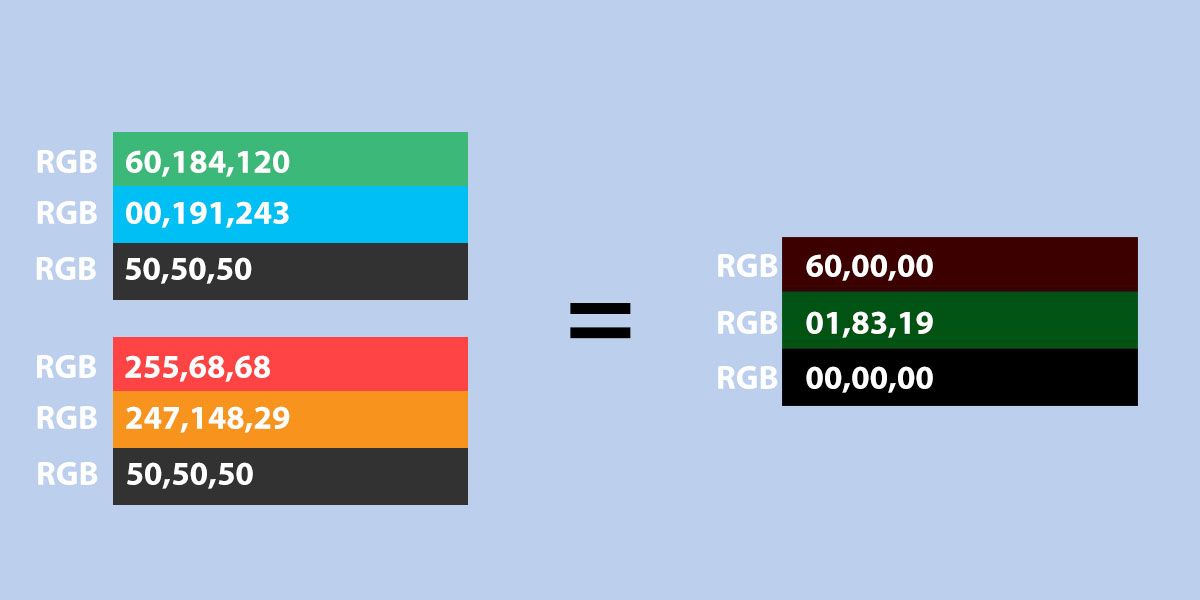
Subtract вычитает значения пикселей второго слоя из базового. На практике даёт затемнения и часто приближён к обратному Add.
Когда использовать: для контрастного удаления тонов и создания «отрицательных» эффектов. Работает нестабильно с близкими RGB‑значениями.
Overlay
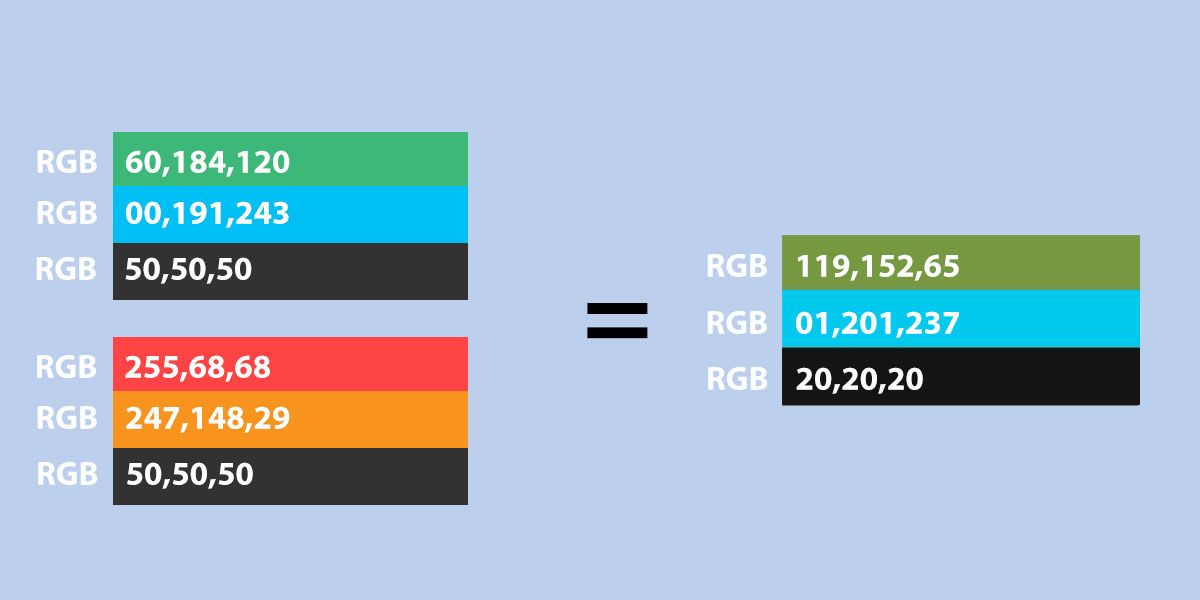
Overlay смешивает слои, усиливая яркость и контраст на пересечениях. Даёт насыщенный и объёмный результат.
Когда использовать: если нужно «окрасить» силуэт яркими цветами без полной потери фактуры.
Советы по работе с режимами наложения
- Экспериментируйте с несколькими изображениями: один слой в Lighten, другой в Darken.
- По умолчанию прозрачность около 50% — уменьшайте её для тонких текстур.
- Используйте мягкие границы маски: жёсткий контур часто выглядит неестественно.
- Предпочитайте высококонтрастные вторые изображения (архитектура, лес, облака) — они читаются лучше в силуэте.
Когда приём даёт плохой результат (и как этого избежать)
- Плохая маска: если объект и фон плохо отделены, второй слой «просачивается» по краям. Решение: дорабатывать Slack Brush и повышать контраст в чёрно‑белом шаге.
- Низкое разрешение вторичного изображения: результат будет мутным и пикселизированным — используйте более качественные исходники.
- Схожие по яркости участки: режимы Add/Subtract дают неожиданные артефакты при близких RGB‑значениях — попробуйте Lighten/Darken или Overlay.
Альтернативные подходы
- Photoshop: даёт полноценные слои, маски с градиентами, точные режимы наложения и кривые. Лучше для детализации и крупноформатного печатного применения.
- Другие мобильные приложения: PicsArt, Adobe Photoshop Express, Polarr — предлагают похожие инструменты, но реализация кистей и масок отличается.
- Съёмка в камере: двойную экспозицию можно сделать «в камере» на некоторых моделях, что даст более органичный результат сразу на этапе съёмки.
Мини‑методология для повторяемого результата
- Подберите кадр с чётким силуэтом.
- Преобразуйте базовый кадр в чёрно‑белый и усилите контраст.
- Очистите маску Slack Brush.
- Добавьте второй кадр, выберите режим по задаче (Lighten/Overlay и т.д.).
- Доработайте маску и локальную экспозицию.
- Сохраните версию и экспортируйте в нужном формате.
Контрольный чеклист для ролей
Фотограф:
- Съёмка с чистым фоном или явным контуром.
- Съёмка второго слоя с текстурой/контрастом.
- Экспорт оригиналов в максимальном доступном разрешении.
Ретушёр/дизайнер:
- Преобразовал базовый слой в чёрно‑белый с выраженным силуэтом.
- Прочистил маску Slack Brush.
- Проверил результат в нескольких режимах наложения.
- Создал финальную версию и сохранил исходные слои (по возможности).
Быстрый словарь терминов
- Slack Brush — кисть маски в Snapseed для удаления/восстановления частей правки.
- Режим наложения — способ математического смешения пикселей двух слоёв.
- Силуэт — тёмная область объекта на светлом фоне, удобная для заполнения вторым изображением.
Примеры неудач и их исправления
- Артефакты по краю волос: используйте меньший размер кисти и поработайте вручную, не полагайтесь на автоматические границы.
- Пёстрый результат без глубины: попробуйте Overlay с пониженной непрозрачностью, добавьте лёгкую кривую для снижения контрастности.
Критерии приёмки
- Объект легко читается и не потерял контуров.
- Второй слой интегрирован без резких «разрывов» и видимых артефактов.
- Изображение сохраняет достаточную чёткость при масштабе 100%.
Заключение
Snapseed даёт быстрый и интуитивный способ получить эффект двойной экспозиции на смартфоне. Ключевые моменты — корректная подготовка силуэта, понимание режимов наложения и аккуратная работа с Slack Brush. Экспериментируйте с разными изображениями, сочетайте Lighten и Darken для слоя с текстурой и не забывайте про финальную тональную корректировку.
Короткая рабочая дорожная карта:
- Подготовка силуэта → 2) Наложение второго изображения → 3) Выбор режима → 4) Маскирование и доработка → 5) Экспорт.
Попробуйте повторить шаги на своих снимках: используйте городскую архитектуру, облака или растительные текстуры — и вы получите уникальные композиции в духе кинопостера.
Краткая сводка
- Используйте чёткий контур и высококонтрастный базовый слой.
- Lighten подходит для заполнения тёмных областей, Darken — для светлых.
- Slack Brush — главный инструмент для локальной коррекции.
- Если нужен профессиональный контроль — переходите в Photoshop.
Если вы хотите, я могу подготовить компактный шаблон чеклиста в формате таблицы или набор предустановок шагов для вашей рабочей папки.

Похожие материалы

Несколько аккаунтов Skype: Multi Skype Launcher

Журнал для работы: повысить продуктивность

Персональные звуки уведомлений на Android

Скачивание шоу Hulu для офлайн‑просмотра

Microsoft Start: персонализированная новостная лента
