
Двойная экспозиция в Photoshop: пошаговое руководство
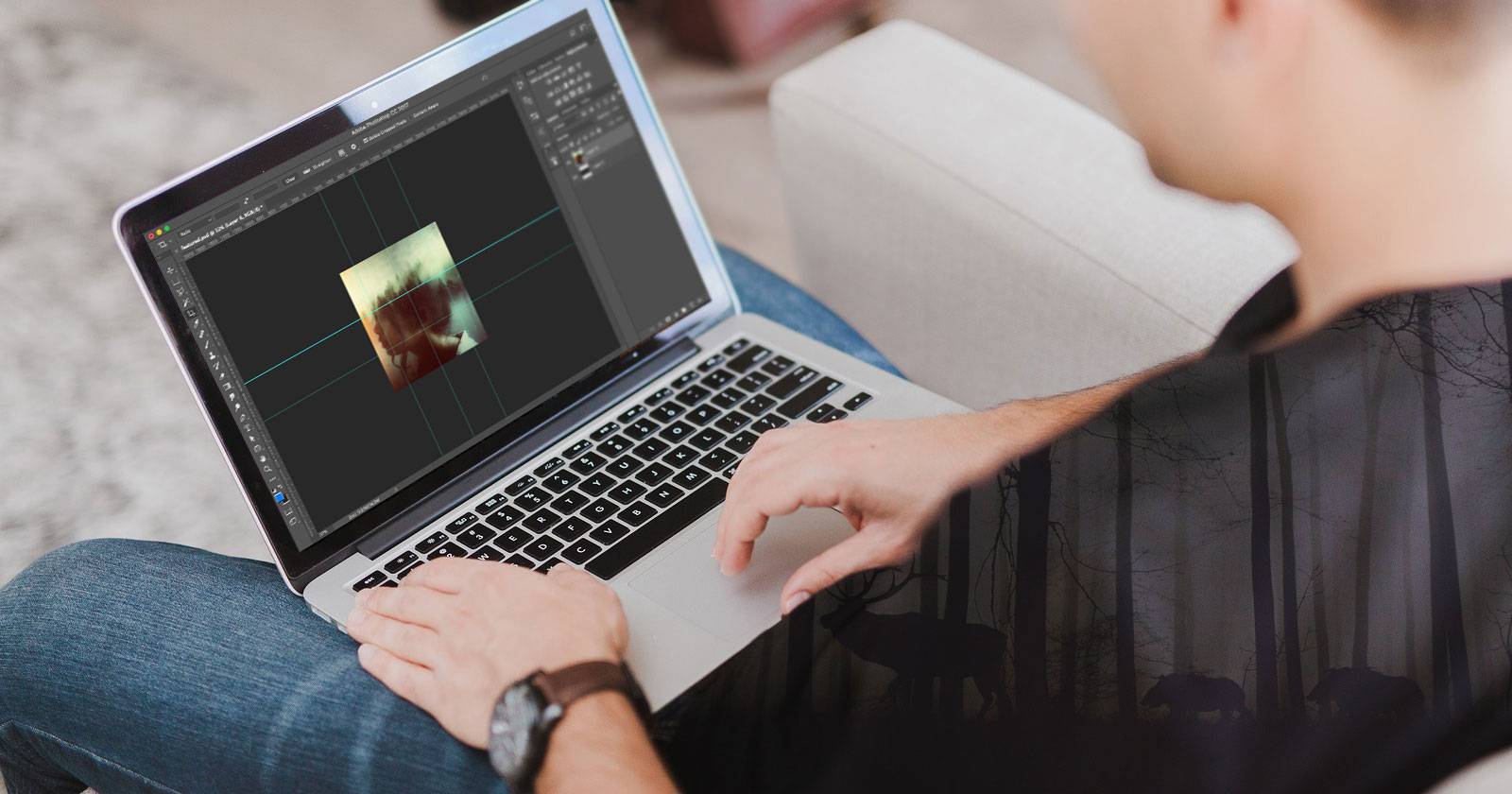

Мы — существа привычки. Если вы часто снимаете одни и те же сюжеты и настроения, может появиться желание попробовать нечто свежее и сложное. Двойная экспозиция — отличный способ поэкспериментировать с изображениями в постобработке. Это творческий и предсказуемый метод, где риск «упустить кадр» низок.
Краткое определение: двойная экспозиция — это наложение двух (или более) изображений так, чтобы части каждого остались читаемы и вместе создавали новый визуальный образ.
Почему это работает
Исторически эффект возник в пленочной фотографии: плёнку экспонировали несколько раз, не проталкивая её вперёд. Изображения «наслаивались» друг на друга. В цифровой среде мы эмулируем тот же принцип с помощью слоёв и масок. В основе — сохранение читаемости ключевых областей обоих снимков: контуров человека и текстур пейзажа, например.
Важно: успех зависит от контраста, разрешения и тона снимков. Высококонтрастный силуэт лучше держит форму. Плоский, низкоконтрастный объект сложнее отделить.
Когда приём удачен и когда неудачен
- Удачно: портрет с чётким контуром и пейзаж с интересной текстурой (волны, лес, городские огни). Снимки имеют схожую динамику тонов.
- Неудачно: портрет без контуров (сильный боке, размытость), сильно разная освещённость и цветовой тон без коррекции.
Совет: если один из снимков слишком «мудрёный», упростите его — уменьшите детализацию, десатурируйте, примените размывание.
Что нужно подготовить
- Два изображения высокого разрешения: объект-контейнер (обычно человек или животное) и наполнитель (пейзаж, текстура, городской снимок).
- Photoshop (любой современной версии с поддержкой масок и режимов наложения).
- Базовые навыки работы со слоями, масками, инструментом «Кисть» и корректирующими слоями.
Упрощённая методология: выбрать кадры → вырезать объект → вставить текстуру в маску → подстроить тон/цвет → финальная корректировка.
Быстрый план действий
- Вырежьте объект и поместите его на отдельный слой.
- Поместите второе изображение над первым и создайте маску, использующую форму первого слоя.
- Скопируйте оригинальный объект поверх и примените режим наложения Multiply для усиления контуров.
- Подкорректируйте уровни, кривые и цвета.
- Добавьте фоновый цветовой залив и финальные эффекты.
Шаг 1: Вырежьте главный объект
Мы будем использовать тот же рабочий процесс, что и в классике. В качестве примера возьмём портрет.
- Откройте снимок с человеком.
- Быстрый вариант: используйте «Выделение объекта» или «Выделение и маска» (Select and Mask) для автоматического выделения. Точный вариант: инструмент «Перо» (Pen Tool). Точный вариант даёт ровные контуры, автоматический — быстрее.
- Если вы используете Перо, замкните контур и затем правый клик → «Сделать выделение». Радиус растушёвки: 1–2 px.
- Нажмите Ctrl+C и Ctrl+V, чтобы скопировать выделение на новый слой.
- На слое с вырезанным объектом примените Image → Adjustments → Desaturate (Изображение → Коррекция → Обесцветить) — это упростит восприятие формы при наложении.
Совет по маскированию: при сложных волосах применяйте «Выделение и маска» и используйте «Уточнить краешки» для лучшего результата.
Шаг 2: Маскируем второе изображение по форме первого
Перетащите вторую фотографию (пейзаж) в документ и поместите её над вырезанным объектом.
- В панели Слои (Layers) Ctrl+клик по миниатюре слоя с вырезом, чтобы загрузить выделение формы.
- С выбранным пейзажным слоем нажмите кнопку «Добавить маску слоя» (Add Layer Mask). Пейзаж автоматически примет форму объекта.
- Чтобы сдвинуть пейзаж внутри маски, кликните по значку цепочки между слоем и маской, затем снимите связку и перемещайте слой (Ctrl+T для трансформации).
Важно: если в маске остались жесткие края, мягко пройдитесь по ним размытой кистью (Hardness 0%, Opacity 40%).
Шаг 3: Усиливаем читаемость контура
Скопируйте слой с вырезанным объектом (Ctrl+J) и поместите копию сверху всех слоёв. Этот слой будет «контейнером», который вернёт важные черты (глаза, контуры).
- Для этой копии установите режим наложения Multiply (Умножение). Это затемнит общий вид и добавит контур.
- Добавьте маску к этому слою. Выделите маску и мягкой кистью (Hardness 0%, Opacity 40%) удалите лишние области, оставив только ключевые элементы (лицо, глаза, волосы).
- Откройте Уровни (Ctrl+L) и сдвигайте ползунки «Тени», «Средние» и «Света», пока контур не станет читаемым, но без «перехлорки».
Пояснение режимов: Multiply темнит изображение и хорошо работает с насыщенными текстурами; Screen осветляет и подходит для светлых текстур; Soft Light и Overlay дают мягкую контрастность.
Шаг 4: Создаём фон
Создайте новый корректирующий слой «Цвет» (Solid Color) и поместите его в самый низ.
- Щёлкните дважды по миниатюре заливки, выберите цвет, который подчёркивает композицию (часто работают глубокие нейтральные тона или пастель).
- Скопируйте слой с пейзажем (Ctrl+J), удалите маску копии (правый клик → Delete Layer Mask). Поместите копию над цветовой заливкой.
- Для этой копии установите режим Soft Light (Мягкий свет) и убавьте непрозрачность до 40–60%.
Так вы добавите текстуру фона и плавный переход от объекта к фону.
Финальная обработка и цветокоррекция
После того как композиция собрана, выполните финальные шаги:
- Пройдитесь корректирующим слоем Curves (Кривые) для общей контрастности.
- Добавьте Gradient Map (Карта градиента) для художественной тонировки. Экспериментируйте с режимами наложения карт градиента.
- Используйте Layer → New Adjustment Layer → Hue/Saturation для подбора цветовой насыщенности.
- Для финального «сближения» снимков примените легкую шумоподавляющую маску или Grain, если необходимо.
Совет: применяйте корректирующие слои как Clipping Mask (альт+клик между слоями), чтобы изменения касались только нужного слоя.
Примеры творческих вариантов
- Силуэтная заливка: используйте высококонтрастный портрет и залейте внутреннюю область текстурой, оставив внешний фон простым.
- Тройная экспозиция: добавьте третий слой текстуры (например, текст или брызги краски) с режимом Overlay.
- Анимированная экспозиция: для видео или GIF используйте последовательность кадров пейзажа и примените тот же принцип маскирования в After Effects.
Альтернативные подходы
- Использовать каналы (Channels): иногда форма наилучшим образом выделяется в одном из цветовых каналов. Загрузите канал как выделение и используйте его как маску.
- Blend If: в панели Layer Style можно задать автоматическое смешение по светам и теням (сдвигая ползунки Alt+перетаскиванием для разрыва). Это помогает интегрировать текстуру в волосы и одежду.
- Люмносити маски: создайте маску на основе яркости, чтобы заполнять только светлые или тёмные участки.
Когда этот метод не подходит
- Если у фотографий слишком большая разница в разрешении. Решение: увеличьте разрешение меньшего файла или используйте текстуры более низкого контраста.
- При сложных прозрачных элементах (стекло, вода вблизи лица) — вручную маскируйте и корректируйте границы.
Чек-листы и роли
Фотограф — подготовка материалов:
- Выделите 3–5 кандидатов для контейнера (чёткие силуэты).
- Подберите 10–20 текстурных кадров (пейзажи, город, небо).
- Снимайте в RAW для гибкой коррекции.
Ретушёр — шаги постобработки:
- Вырезать объект, очистить края.
- Настроить базовые уровни и удаление пыльных точек.
- Применить трансформации для совмещения текстуры.
- Проверить читаемость на чёрном и белом фоне.
Критерии приёмки
- Контуры объекта читаются с первого взгляда.
- Текстура гармонично сочетается с тоном кожи и освещением.
- Нет резких артефактов по краям маски.
- Финальный файл подготовлен в требуемом разрешении и цветовой модели.
Шаблон слоя для быстрого старта
- Background (цветовая заливка)
- Texture Copy (режим Soft Light, opacity 40–60%)
- Desaturated Texture Masked (текстура внутри формы)
- Original Cutout Copy (режим Multiply) + маска для лица
- Корректирующие слои: Curves, Hue/Saturation, Gradient Map
Используйте этот стек как основу и настраивайте по вкусу.
Тонкие настройки и устранение проблем
Проблема: резкие ореолы по краям маски.
- Решение: увеличьте растушёвку маски на 1–3 px; пройдитесь клёцким Clone/Healing для сложных зон.
Проблема: потеря деталей в волосах.
- Решение: используйте режим Lighten или примените каналную маску, отмасштабируйте её.
Проблема: цветовой конфликт между слоями.
- Решение: добавьте корректирующий слой Color Balance или Selective Color и привяжите его к нужному слою.
Мини-методология для повторяемости
- Подбор: выберите пару, где один кадр даёт форму, второй — текстуру.
- Подготовка: вырежьте объект точно и создайте дубль слоя для контура.
- Интеграция: поместите текстуру в маску и подвиньте для интересной композиции.
- Сведение: используйте режимы наложения и корректирующие слои.
- Проверка: просмотрите на разных фонах и в уменьшенном размере.
Короткая галерея крайних случаев
- Сильный боке: работает, если силуэт остаётся чётким.
- Ночная съёмка с огнями: огни создают отличную текстуру для наложения.
- Черно-белый портрет + цветная текстура: создаёт драматичный эффект.
Глоссарий одном строкой
- Маска: непрозрачность слоя, управляющая тем, какие области видны.
- Multiply: режим наложения, затемняющий изображение.
- Soft Light: мягкий режим светового контраста.
- Desaturate: обесцвечивание изображения.
Заключение
Двойная экспозиция в Photoshop — доступный и выразительный инструмент творчества. Она объединяет фотографию и цифровую графику. Экспериментируйте с разными комбинациями, уделяйте внимание маскам и тону. Главное — выбрать два снимка, которые эмоционально откликнутся друг на друга.
Важно: если вы хотите вернуться к работе в камере — практикуйте многократную экспозицию на камерах, где это поддерживается. Но цифровая обработка даёт больше контроля и предсказуемости.
Краткая памятка — что пробовать дальше:
- Попробуйте заменить пейзаж на городские кадры и текстуры бумаги.
- Поэкспериментируйте с трёхслойными композициями и картами градиента.
- Попробуйте тот же приём для обложки альбома или постера.
Итог: двойная экспозиция — это не только эффект. Это способ рассказать историю двумя образами одновременно.

Похожие материалы

Несколько аккаунтов Skype: Multi Skype Launcher

Журнал для работы: повысить продуктивность

Персональные звуки уведомлений на Android

Скачивание шоу Hulu для офлайн‑просмотра

Microsoft Start: персонализированная новостная лента
