
Как создать эффект двойной экспозиции в Photoshop
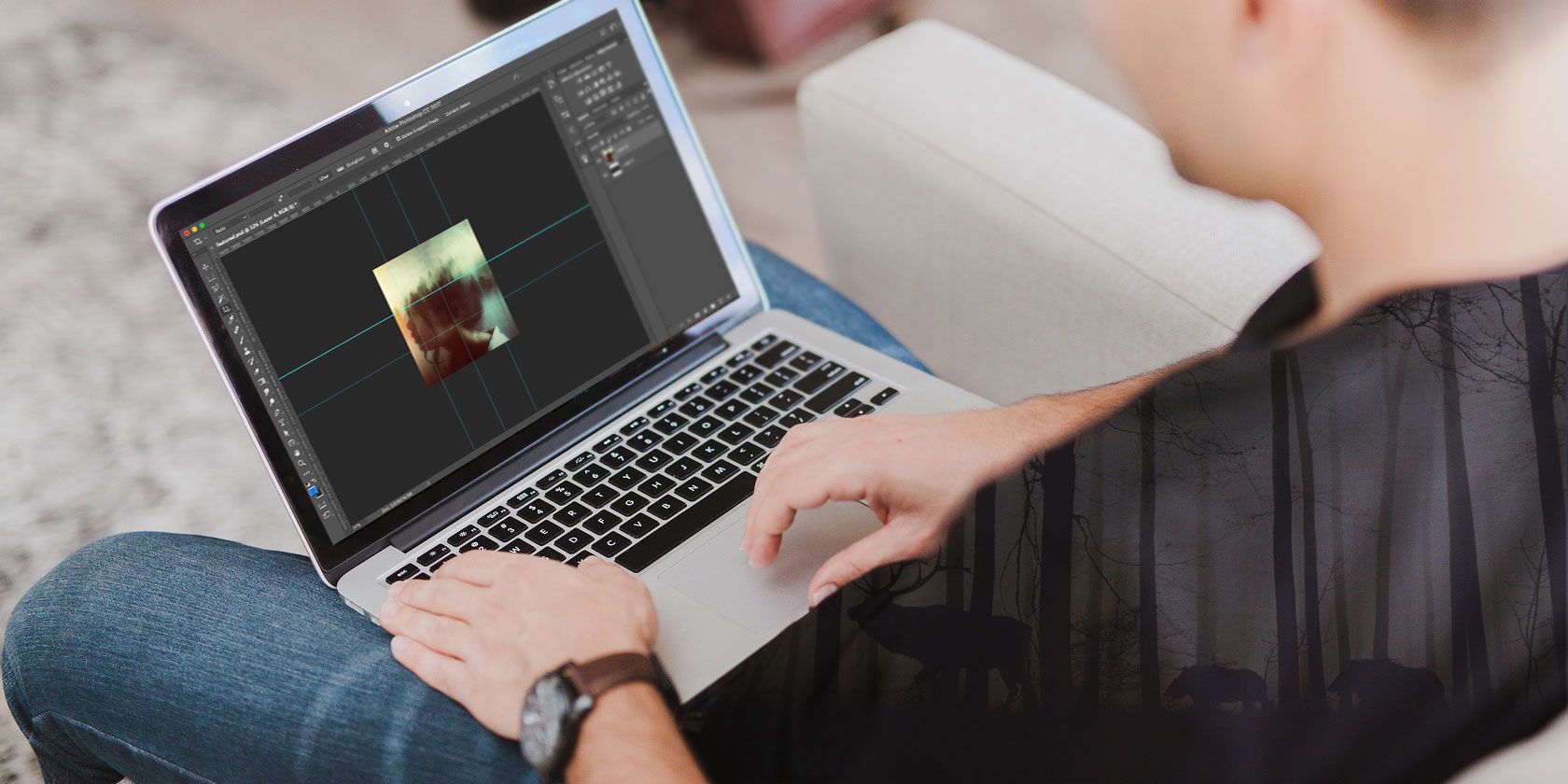
Мы — существа привычки. Если вы тяготеете к одним и тем же темам и настроениям в фотографии, возможно, вам хочется чего‑то нового и вызывающего. Смотреть в сторону горизонта не всегда просто — куда двигаться дальше?
Для фотографа, ищущего свежие идеи, искусство двойной экспозиции — отличный способ поиграть со снимками на этапе постобработки. Это всё те же увлекательные приёмы двойной экспозиции, но без риска и нервного ожидания результата при съёмке на плёнку.
Что такое двойная экспозиция и почему это работает
Двойная экспозиция (multiple exposure) — эффект наложения двух или более кадров так, что их тональные и композиционные элементы смешиваются в одном изображении. В классической фотографии эффект получали, не прокрутив плёнку после первой экспозиции, в цифровой — повторяя приём в камере или эмулируя его в редакторе.
Коротко: одна фотография задаёт форму (контейнер), вторая — текстуру/настроение внутри этой формы.
Преимущества постобработки в Photoshop:
- полный контроль над композицией и видом наложения;
- быстрая итерация и лёгкий откат;
- не нужно повторно снимать кадры в камере.
Простая физика и визуальная логика эффекта
Исторически второй кадр «накладывался» на первый, и яркие места суммировались, а тёмные оставались менее выраженными. В цифровой версии мы имитируем этот эффект через маски, режимы наложения и коррекции тонов.
Ключевые принципы, которые нужно помнить при создании двойной экспозиции:
- Контраст и силуэт: чтобы видеть оба изображения, важно, чтобы контейнер имел достаточно выраженный силуэт или контуры.
- Текстуры и детали: пейзажи с выразительной структурой (деревья, волны, городские силуэты) дают интересный результат.
- Тональная совместимость: уровни и контраст каждой из картинок нужно подбирать так, чтобы они читались вместе.
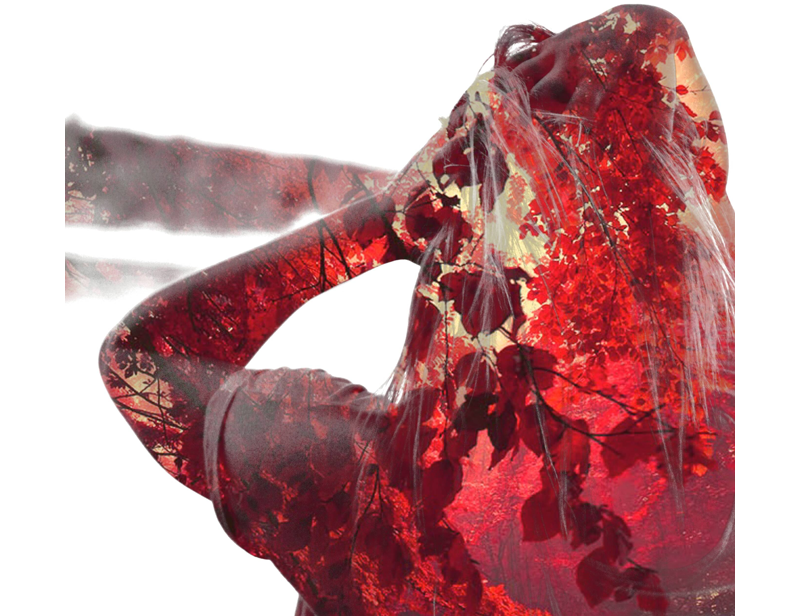
Качество работы зависит от размеров изображений, масштабов, резкости и цветовых корректировок. Хорошая двойная экспозиция сохраняет визуальные признаки обеих картин и органично переводит одну в другую.
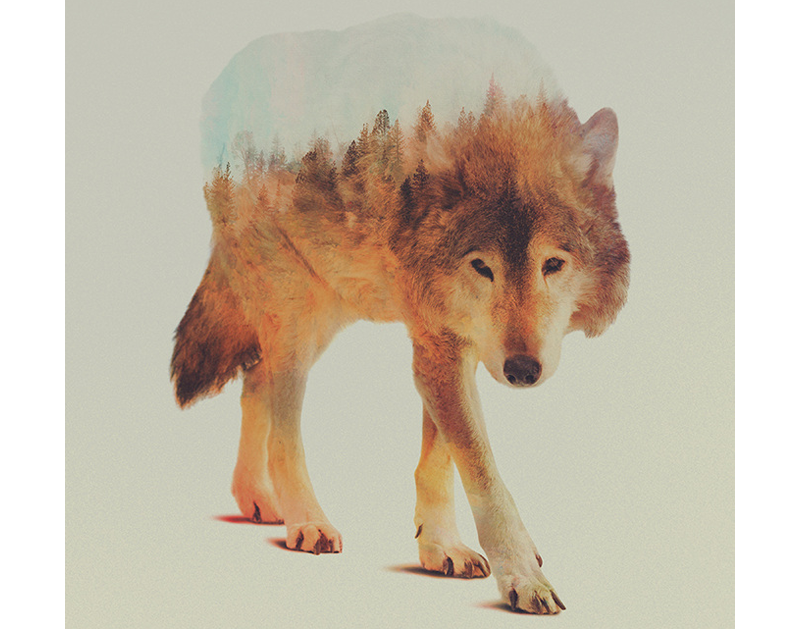
Ниже — подробные шаги и расширенные рекомендации по каждому этапу.
Подготовка: выбор изображений и базовый чек-лист
Перед тем как открыть Photoshop, сделайте быстрый чек-лист:
- Выберите «контейнер»: обычно это портрет с чистым фоном и читаемым силуэтом.
- Выберите «наполнение»: пейзаж или текстура с хорошей детализацией.
- Снимки должны быть высокого разрешения и похожи по экспозиции (или вы готовы корректировать).
- Подумайте о цветовой гамме: однотонная или контрастная палитра.
Мини‑методология выбора:
- Силуэт > прозрачность > детализация. Контейнер должен легко читаться в чёрно‑белом варианте.
- Текстура/пейзаж должна иметь элементы, которые подчеркнут форму (например, облака, волны, деревья).
- Проверка: уменьшите первый кадр до 30% серой заливки — если форма читается, можно продолжать.
Шаг 1: аккуратно вырежьте контейнер
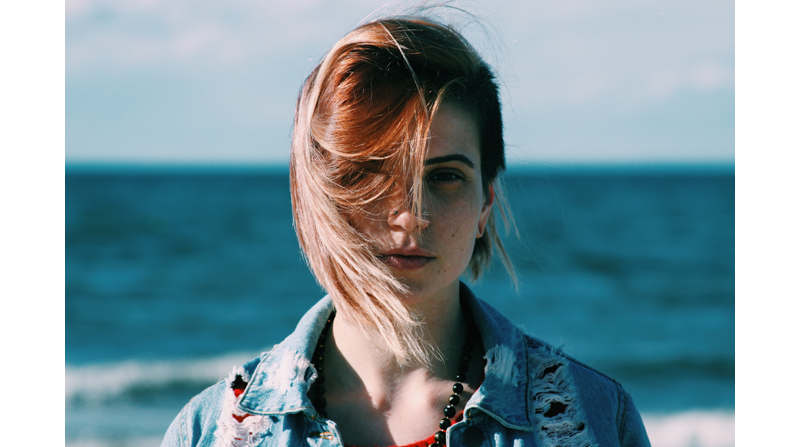
- Откройте фотографию-контейнер в Photoshop. Для простых объектов можно использовать инструмент Pen Tool (Перо) и обвести контур. Для сложных волос используйте Select and Mask (Выделение и маска).
- После обрисовки: правый клик → Make Selection (Сделать выделение). В диалоговом окне задайте Feather Radius (Радиус растушёвки) 1–2 px и OK.
- Скопируйте выделение — Ctrl+C, вставьте в новый слой — Ctrl+V.
- Для контроля формы снимка: десатурируйте слой через Image > Adjustments > Desaturate (Изображение → Коррекция → Обесцвечивание).
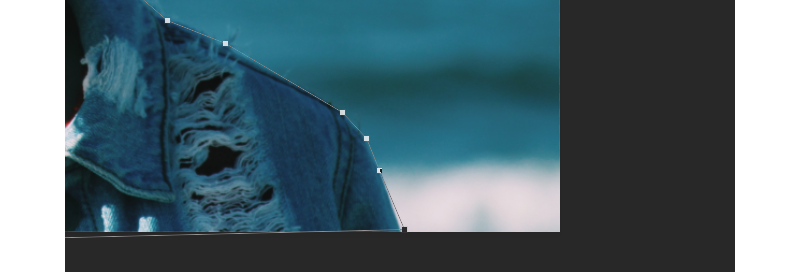
Совет: чем аккуратнее вы сделаете выделение, тем органичнее будет финальная композиция. Особое внимание уделите краям волос и деталям лица.
Шаг 2: наложите второе изображение через маску
- Перетащите изображение-пейзаж в документ и разместите его выше слоя с вырезанным объектом.
- Ctrl+клик по миниатюре слоя контейнера в панели слоёв, чтобы загрузить выделение его формы.
- Нажмите кнопку Add Layer Mask (Добавить слой-маску). Пейзаж окажется «внутри» формы.
Теперь вы можете двигать пейзаж внутри маски: в панели слоёв кликните значок цепочки между миниатюрой слоя и маски, выберите миниатюру, затем Ctrl+T для свободного трансформирования.
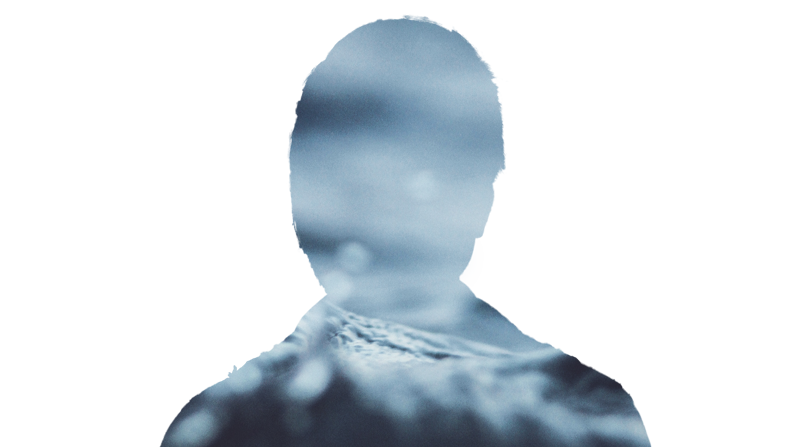
Дополнительные приёмы:
- Дублируйте слой контейнера — Ctrl+J — и разместите копию выше. Установите режим наложения копии в Умножение (Multiply) для усиления контуров.
- Добавьте маску к верхнему слою и мягкой кистью (Hardness 0%, Opacity 40%, цвет кисти — чёрный) аккуратно вытирайте участки, чтобы проявить глаза, волосы и ключевые детали.
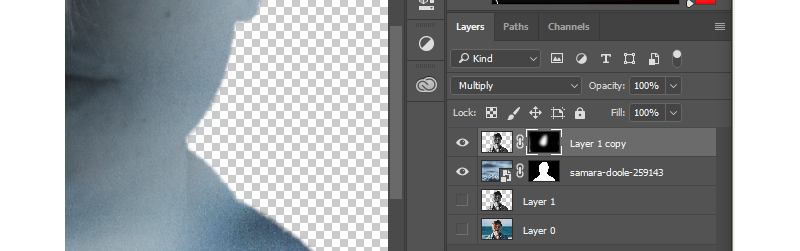
Затем откройте Levels (Ctrl+L) для верхнего слоя и подстройте Shadows / Midtones / Highlights (Тени / Средние тона / Света), чтобы добиться читаемости черт лица и сохранения текстуры.
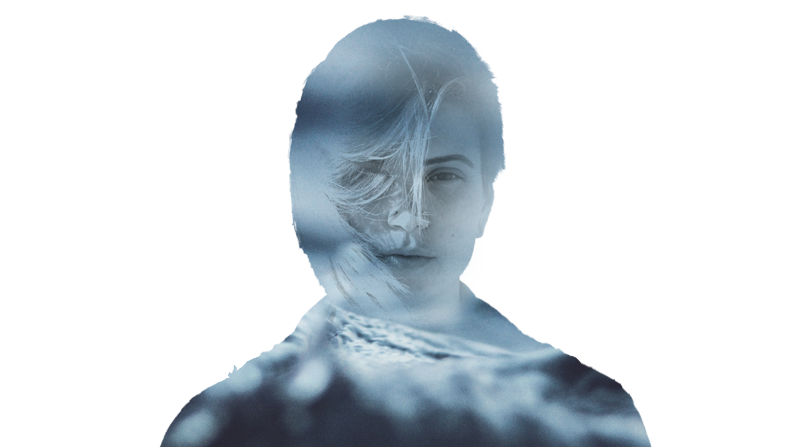
Шаг 3: фон и финишная свето‑тональная обработка
- Добавьте новый Adjustment Layer → Solid Color (Корректирующий слой → Цвет) и поместите его самым низким слоем. Цвет подберите под настроение работы.
- Дублируйте слой с пейзажем (Ctrl+J), удалите маску у копии (Delete Layer Mask), переместите под верхние слои, установите режим наложения копии в Мягкий свет (Soft Light) и снизьте Opacity до 40–60%.
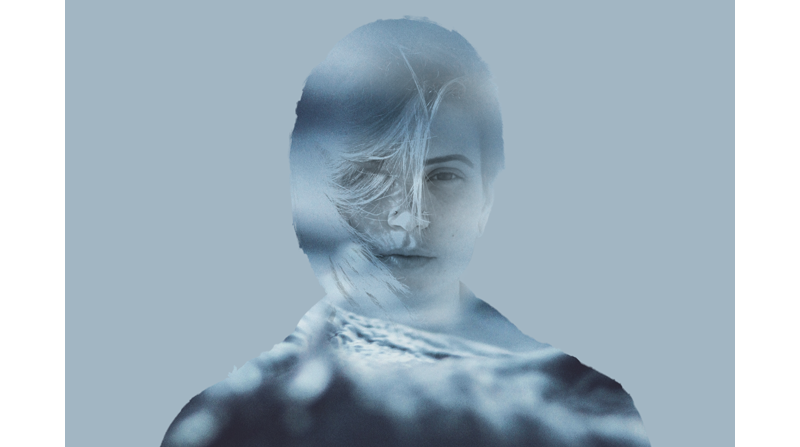
Эффекты, которые стоит попробовать:
- Градиентная маска на верхнем слое для мягкого перехода от лица к фону.
- Кривые (Curves) для локальной контрастности.
- Текстурные наложения (бумага, зерно) на отдельной группе слоёв с низкой непрозрачностью.
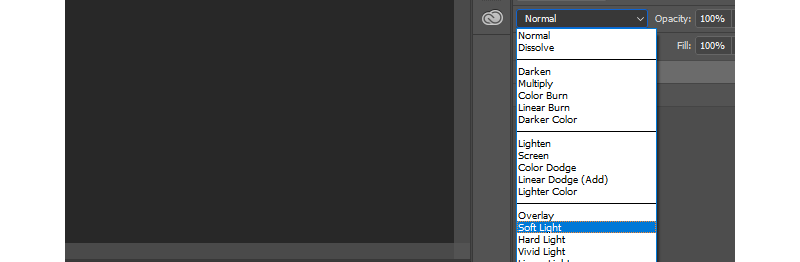
Наконец, оцените результат в 100% и скорректируйте детали: глаза, контуры волос, яркость ключевых текстур. Сохраните рабочий файл PSD и экспортируйте финал в нужный формат.
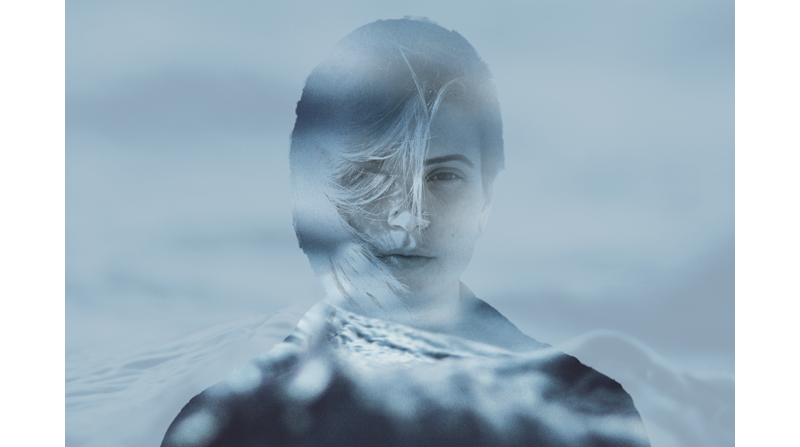
Варианты и альтернативные подходы
- В камере: если ваша камера поддерживает multiple exposure, попробуйте снять кадры в несколько заходов. Это даёт органичную связь снимков, но меньше контроля после съёмки.
- Мобильные приложения: Snapseed (движок наложения), Enlight, PicsArt позволяют имитировать эффект быстрее и проще на телефоне.
- Альтернативные техники в Photoshop:
- Использовать Smart Objects для нетрадиционных трансформаций и невозможности разрушения пикселей.
- Применять Luminosity Masks для более точечного контроля светов и теней.
- Цветокоррекция: использовать разделение тонов (split toning) для единообразия цветовой палитры между слоями.
Когда приём не работает — общие ошибки и как их избежать
- Ошибка: контейнер и текстура сливаются в визуальный шум. Решение: повысить контраст контейнера, добавить обводку/светлый ореол при необходимости.
- Ошибка: теряются важные детали лица. Решение: дублировать слой контейнера, выставить режим «Умножение», аккуратно стереть маску, чтобы показать глаза/рот.
- Ошибка: пейзаж выглядит «вырезанным» и не погружённым. Решение: применить Color Lookup или Curves, подогнать гамму и добавить мягкий градиент на маску.
Ментальные модели и эвристики
- Контейнер = экран, текстура = фильм, который вы проецируете. Представьте, что вы подсвечиваете объект сзади материей изображения-пейзажа.
- Правило трёх: минимизируйте количество конфликтующих деталей — не используйте более трёх сильных фокусных точек.
- Тональность как клей: если тональность слоёв похожа, глаза быстрее принимают изображение как целое.
Критерии приёмки
Чтобы считать работу завершённой и годной к публикации, проверьте:
- Контуры контейнера читаются при уменьшении масштаба до 50%.
- Важные черты (глаза, рот, линии волос) не потеряны.
- Текстура второго изображения гармонирует по тону и контрасту с контейнером.
- Изображение не содержит очевидных следов жёсткой маски по краю (плавающая полоска или резкий контраст).
Чек-листы по ролям
Фотограф:
- Сделал снимок контейнера с чётким силуэтом.
- Подготовил альтернативные пейзажи/текстуры.
Ретушёр:
- Аккуратно вырезал объект и сохранил PSD.
- Сделал несколько вариантов маски и сохранил промежуточные копии.
- Подобрал фоновый цвет и режим наложения, подготовил финальный экспорт.
Автор публикации:
- Проверил читаемость на мобильных устройствах и десктопе.
- Добавил подписи/атрибуцию к исходным изображениям, если требуется.
Тест‑кейсы и приёмочные критерии
- Откройте финальный файл в мониторном профиле sRGB: контраст не должен «ломаться».
- При экспорте в JPEG с качеством 8/12 — проверьте отсутствие артефактов по краям маски.
- При печати A4 — проверьте, что тональные переходы не забиваются (особенно в областях с градиентом неба).
Советы по совместимости и версиям Photoshop
- Основные приёмы (маски, режимы наложения, Levels/Curves) работают во всех современных версиях Photoshop CC и последних версиях CS6.
- Инструмент Select and Mask появился в более поздних версиях — для старых версий используйте Refine Edge.
- Smart Objects доступны в старых и новых версиях; они облегчают масштабирование без потерь.
Галерея крайних случаев и как с ними работать
- Случай: контейнер с открытой одеждой и множеством мелких деталей (кружево). Решение: применить локальные маски и увеличить разрешение текстуры.
- Случай: пейзаж с яркими источниками света (солнце). Решение: локально затемнить области солнца или использовать Blend If для тонкого смешения.
- Случай: очень тёмный портрет. Решение: создать низкочастотную копию и поднять средние тона в Levels.
Безопасность и права
Важно убедиться в правах на использование обоих изображений (модель, место, лицензии). Для коммерческого использования предпочтительны собственные или приобретённые по лицензии стоковые кадры.
Заключение и следующие шаги
Двойная экспозиция — универсальный приём, который расширяет визуальный словарь фотографа. Экспериментируйте с различными сочетаниями: портрет + урбанизм, животное + текстура дерева, архитектура + ночное небо. Сохраняйте исходные PSD и версии, чтобы легко откатываться и тестировать варианты.
Короткая инструкция на будущее: при создании новой работы сохраняйте три версии — «чистую» маску, вариант с усилением контуров и финальную цветокоррекцию. Это ускоряет повторяемость и помогает воспроизводить стиль.
Важное: не бойтесь отходить от правил. Некоторые наиболее интересные работы рождаются, когда сломана привычная логика наложений.
Часто задаваемые вопросы
Можно ли сделать двойную экспозицию полностью в мобильном приложении?
Да. Многие мобильные редакторы (Snapseed, Enlight) предлагают режимы наложения и маски, позволяющие создать похожий эффект. Однако контроль над маской и деталями будет более ограничен по сравнению с Photoshop.
Подойдёт ли любая пара изображений?
Технически да, но лучше, если один кадр выступает явным контейнером, а второй — текстурой. Избегайте пар с конфликтующими фокусными точками и сильно различающимся разрешением.
Нужно ли снимать портрет на нейтральном фоне?
Не обязательно, но чистый фон существенно упрощает вырезание и работу с краями. Если фон сложный, используйте Select and Mask и ручную ретушь краёв.
Короткое объявление (для соцсетей): Хотите свежий приём для своих фотографий? Создавайте эффект двойной экспозиции в Photoshop: вырежьте силуэт, наложите пейзаж, отрегулируйте уровни — и получите атмосферную работу за 20–40 минут.

Похожие материалы

Несколько аккаунтов Skype: Multi Skype Launcher

Журнал для работы: повысить продуктивность

Персональные звуки уведомлений на Android

Скачивание шоу Hulu для офлайн‑просмотра

Microsoft Start: персонализированная новостная лента
