
DIY телесуфлёр для компьютера
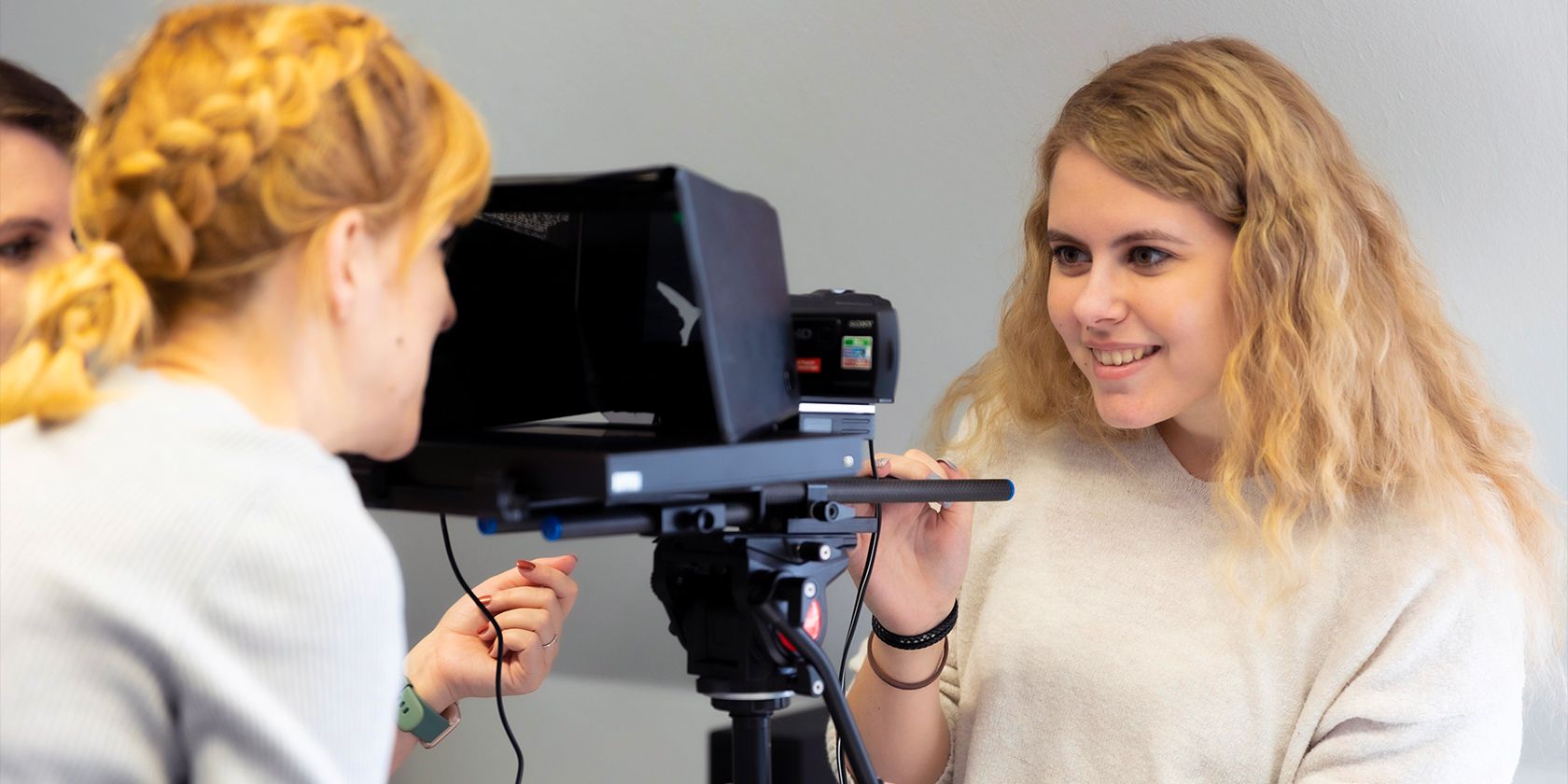
Зачем нужен телесуфлёр и когда он помогает
Телесуфлёр позволяет смотреть прямо в камеру, читая текст, — это улучшает восприятие в видеопрезентациях, онлайн-лекциях и видеоконференциях. Он полезен, когда вы выступаете соло, хотите выглядеть уверенно и не отвлекаться на бумажные заметки.
Важно: самодельный телесуфлёр экономичен, но требует аккуратности при сборке и настройки. Он подходит для домашней студии и удалённой работы, но не заменит профессиональные, защищённые от бликов устройства в студии высокой сложности.
Что вам нужно
Материалы и основные детали:
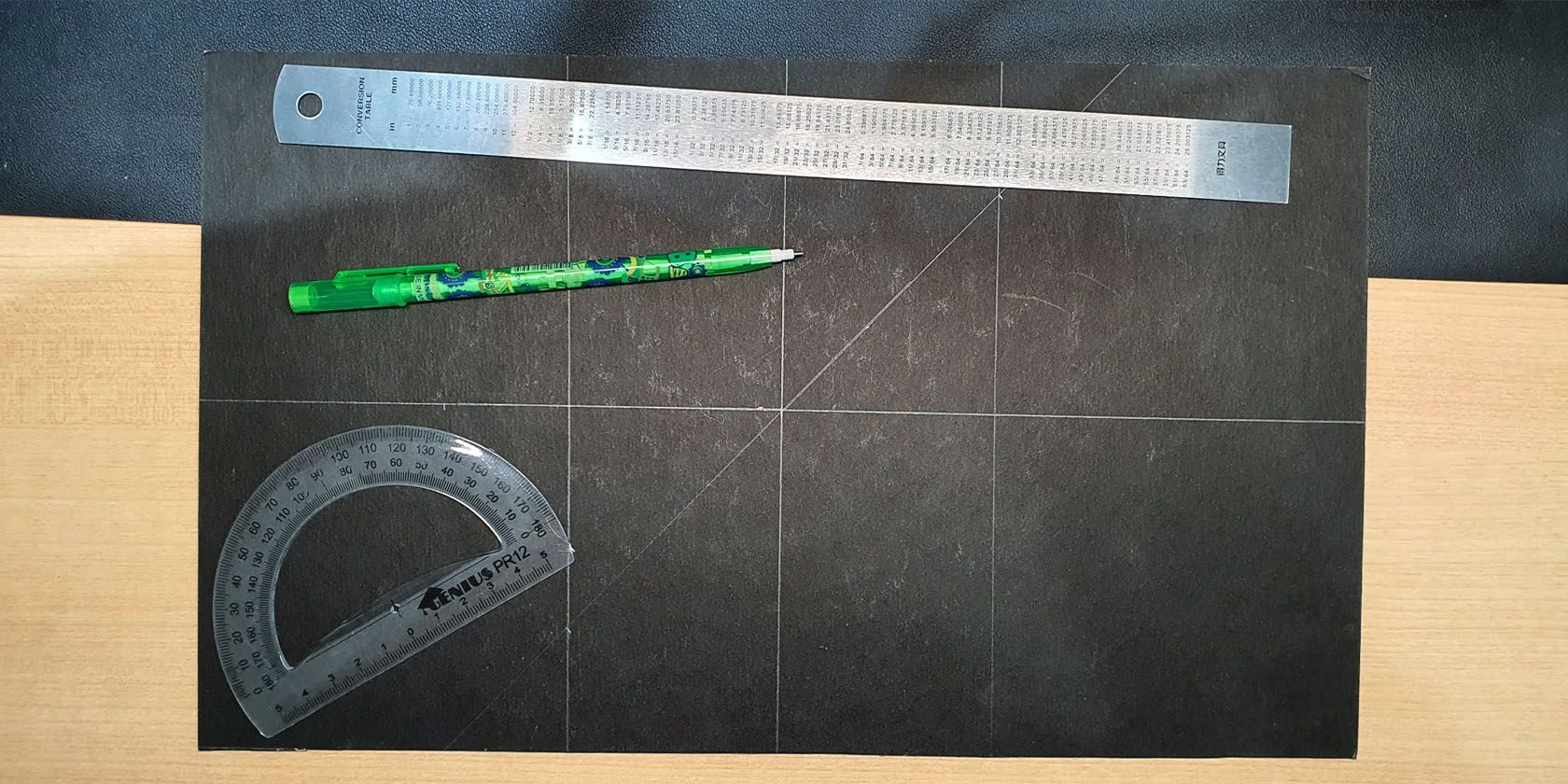
- iPad или другой планшет с диагональю, близкой к размеру рамки
- Стеклянная фоторамка (багет) с плоским стеклом, не тоньше обычного фото-стекла; размер должен быть не меньше экрана планшета
- Подставка/возвышение для корпуса телесуфлёра (имеется в виду лоток, книга или отдельная платформенная основа)
- Держатель для смартфона или маленькой камеры для установки в задней части корпуса
Инструменты и вспомогательные материалы:
- Нож для бумаги/коробочный нож
- Ножницы
- Линейка и карандаш
- Транспортир или угольник для разметки 45°
- Пистолет для горячего клея и минимум 5 стержней клея
- Чёрный картон или плотные черные панели (5 штук) размером не меньше рамки
- Тёмная ткань для затемнения задней части (опционально, но рекомендуется)
Примечание по стоимости: готовые крепления под iPad часто стоят от $100 и выше; самодельный вариант обычно обходится существенно дешевле при условии, что у вас уже есть планшет и минимальные материалы.
Принцип работы простыми словами
Телесуфлёр — это зеркальная поверхность, установленная под углом 45°. На планшете отображается зеркально инвертированный текст. Он отражается от стекла и виден вам, а камера, установленная за стеклом, снимает сцену через прозрачную часть. То есть вы читаете отражение, а камера остаётся в поле зрения зрителя.
Подготовка и разметка корпуса
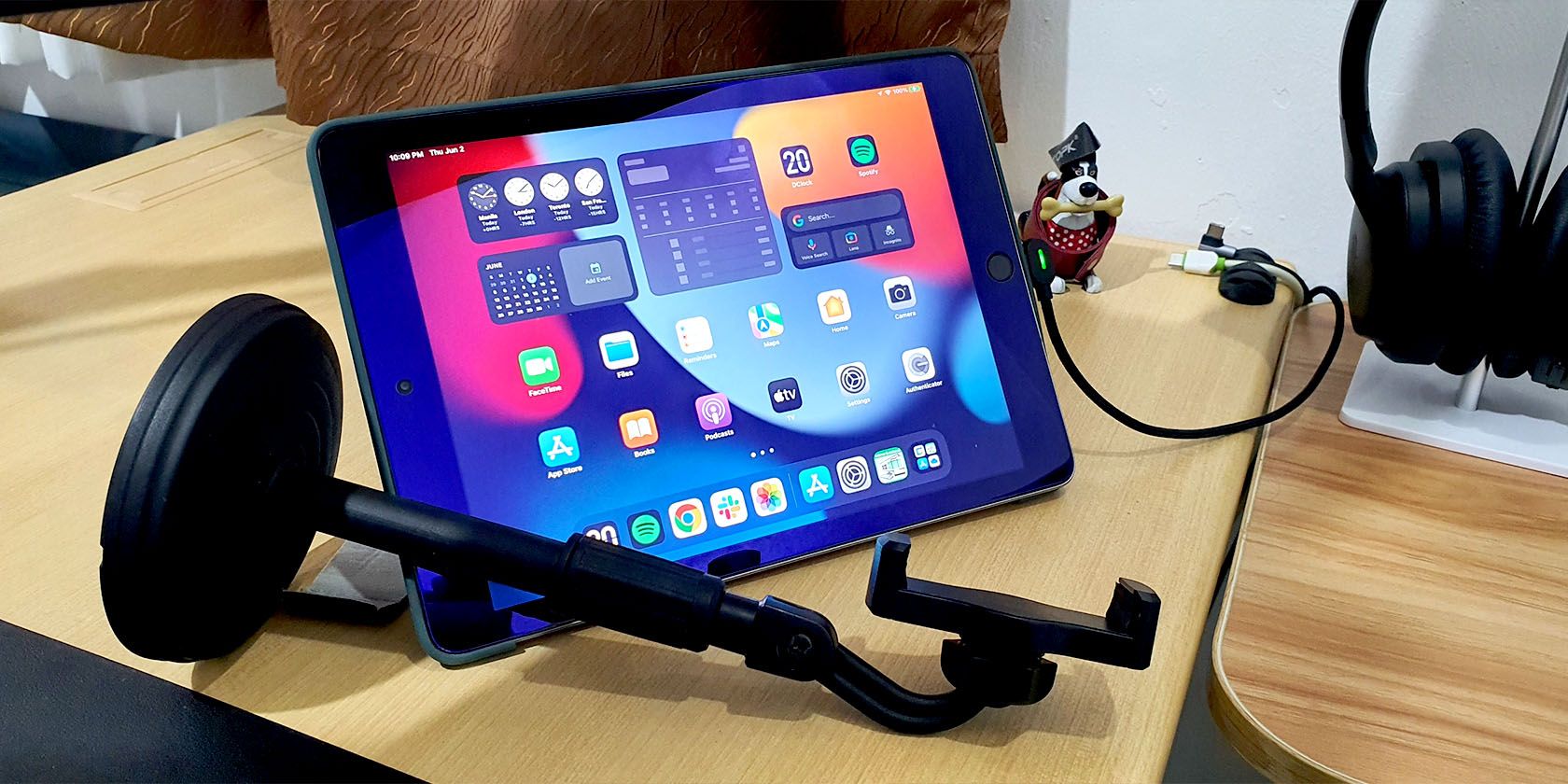
- Вырежьте две панели (верхнюю и нижнюю) размером с внутренний размер рамки. Это будут верх и низ корпуса.
- Найдите центр панелей. Проведите линию поперёк, чтобы разделить панель пополам.
- От центральной точки проведите линию под 45° длиной, равной ширине рамки.
- От конца 45°-линии проведите перпендикулярную к ребру панели линию. Повторите с другой стороны — у вас появится контур боковой стенки с краями для сгиба.
- По нанесённым линиям аккуратно сделайте надрезы/насечки с наружной стороны, чтобы панели можно было аккуратно согнуть.
Совет: если вы используете плотный картон, не делайте глубоких прорезов — достаточно лёгкой насечки для аккуратного сгиба.
Сборка боковин и установка рамки
- Согните боковые панели по надрезам и приклейте нижние заходы к нижней панели корпуса горячим клеем.
- Нанесите клей на узкую сторону фоторамки и вставьте рамку внутрь корпуса в месте, где предусмотрен угол 45°. Широкая сторона рамки должна упираться в край основания.
- Аккуратно прижмите рамку так, чтобы её плоскость образовала угол 45° по отношению к оси корпуса.
- Проклейте узкие стороны рамки к боковым панелям и дополнительно пройдитесь клеем по всем швам рамки для герметичности.
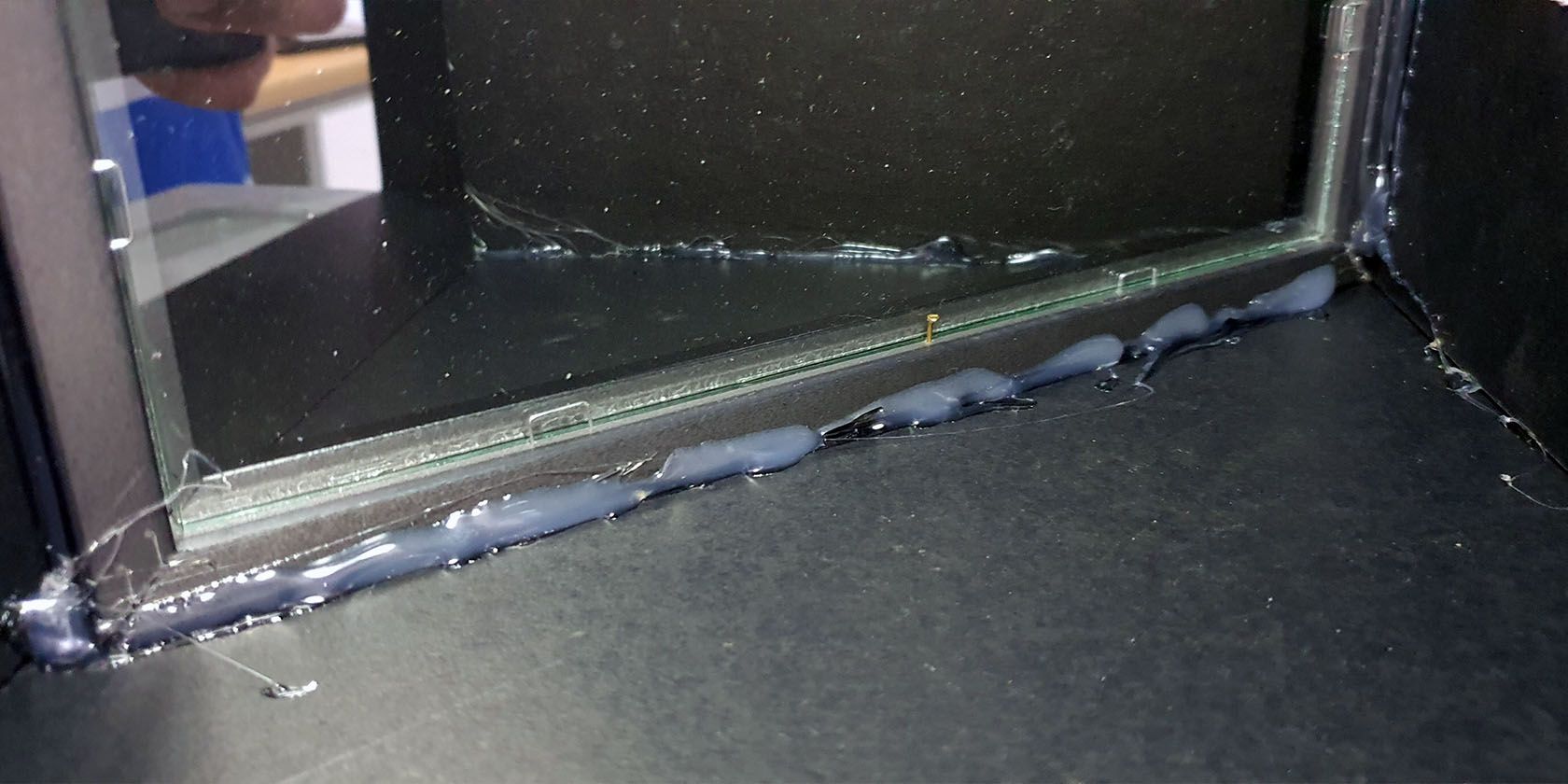
Подсказка: работайте по очереди — сначала одна сторона, дайте клею схватиться, затем вторая. Это снизит риск смещения рамки.
Установка задней стенки и отверстия для камеры
- Вырежьте заднюю панель размером, равным заднему отверстию корпуса.
- Перед приклеиванием сделайте отверстие для камеры строго по оси — оно должно быть минимально необходимого размера, чтобы свет не просачивался и не создавал бликов.
- Приклейте заднюю панель и по возможности закрепите тканью сверху (внутри), чтобы закрыть лишний свет и создать тёмный фон за камерой.
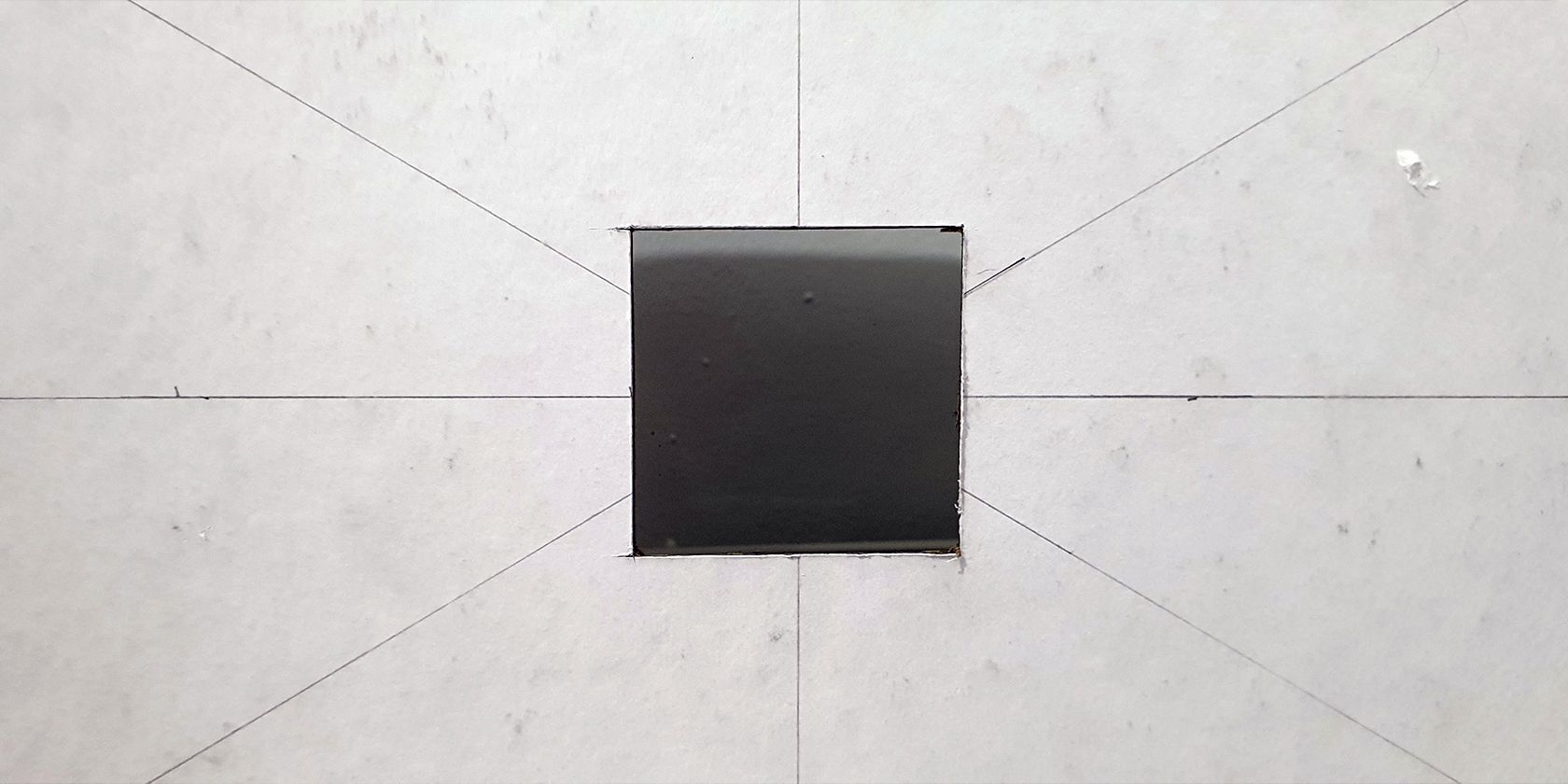
Замечание: отверстие под объектив можно адаптировать под смартфон или отдельную компактную камеру. Для мобильного телефона заранее померьте положение модуля камеры.
Безопасность и устойчивость
- Помещайте корпус на ровную поверхность или на устойчивую подставку (например, ноутбучный трай или деревянную платформу). Это предотвратит падение и повреждение гаджетов.
- Закрепляйте держатель камеры так, чтобы устройство нельзя было легко стронуть с места.
- Не оставляйте работающий пистолет с горячим клеем без присмотра.
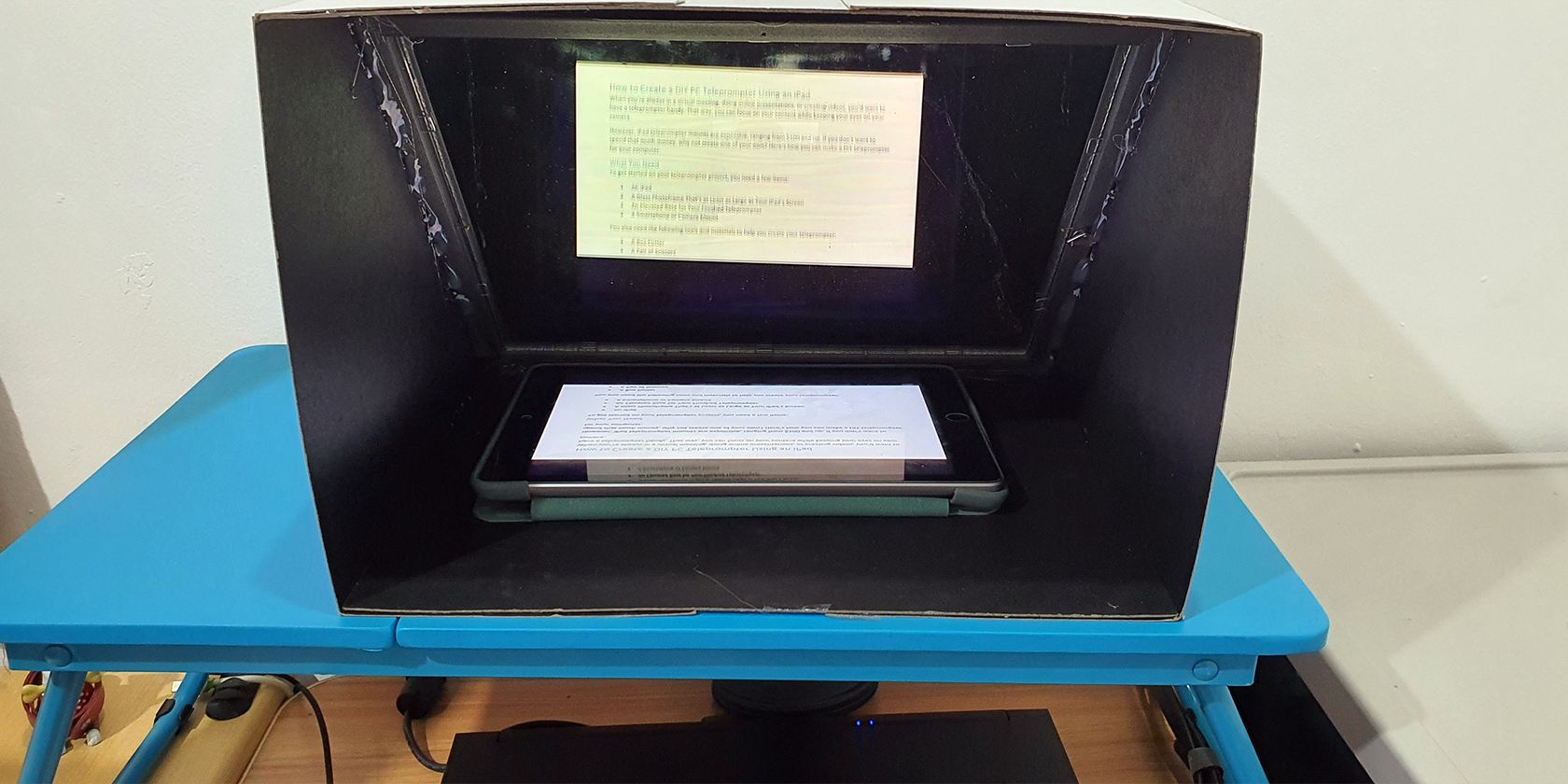
Настройка iPad как внешнего дисплея
Для работы телесуфлёра планшет должен отображать ваш текст в зеркальном виде. Существует два подхода: настроить iPad как внешний экран или отображать текст локально в приложении на самом iPad.
Вариант 1 — iPad в качестве второго монитора:
- macOS: используйте Sidecar — встроенную функцию Apple для расширения/дублирования рабочего стола на iPad.
- Windows: используйте сторонние приложения. Популярные варианты:
- Duet Display — поддерживает проводное подключение и беспроводной режим (последний обычно по подписке).
- spacedesk — бесплатное приложение для доступа к виртуальному дополнительному экрану (поддерживает iPad и Android).
После подключения дисплея вам потребуется инвертировать изображение (Flip Vertical).
- Windows: есть платные утилиты, такие как UltraMon, для переворота вывода. Но можно обойтись бесплатными решениями (OBS, специальные настройки в драйверах видеокарты). Проверьте возможность «Flip Vertical» в используемом ПО.
- macOS: OBS (бесплатно) позволяет зеркально переворачивать сигнал при вывиде на второй экран.
Вариант 2 — запуск приложения для телесуфлёра на самом iPad:
- На iPad установите любое приложение для прокрутки текста (teleprompter apps). Большинство таких приложений умеют зеркалировать текст и управлять скоростью прокрутки.
- Преимущество: простая настройка и отсутствие дополнительных программ на компьютере.
Совет: используйте крупный шрифт (не менее 28–36 pt при обычном разрешении) и увеличьте межстрочный интервал. Это облегчает чтение с расстояния.
Переворот изображения и проверка
- Выведите на iPad заранее подготовленный текст и включите режим зеркалирования.
- Проверьте: текст должен читаться в отражении как обычный (не зеркальный) образ.
- Убедитесь, что камера находится точно по центру выреза и не заслонена рамкой.
- Отрегулируйте яркость планшета так, чтобы текст был чётким, но не создавал бликов на стекле.
Важно: используйте «Flip Vertical» (вертикальное отражение) для правильного отображения текста на 45° стекле.
Проверка приёмки
Критерии приёмки:
- Телесуфлёр стоит устойчиво и не наклоняется при лёгком толчке.
- Камера выровнена по центру отверстия, без перекоса.
- Текст читается чётко в отражении, шрифт крупный и контрастный.
- Нигде не пробивается лишний свет; внутренняя часть затемнена тканью или картоном.
- Рамка закреплена и не шатается при лёгком касании.
Если хотя бы один критерий не выполнен — вернитесь к соответствующему этапу сборки и отладки.
Полезные шаблоны и чек-листы
Чек-лист материалов:
- Планшет (iPad/Android)
- Фоторамка со стеклом
- 5 панелей чёрного картона
- Пистолет для горячего клея + стержни
- Нож, линейка, транспортир
- Держатель камеры/смартфона
- Тёмная ткань для затемнения
Чек-лист перед записью:
- Включён режим зеркального отображения
- Камера выровнена по вырезу
- Нет бликов на стекле
- Шрифт и скорость прокрутки настроены
- Устройство надёжно закреплено
Роль-based checklist — кто что делает:
- Оратор: проверяет читаемость текста, скорость прокрутки, позицию глаз
- Техник: выравнивает камеру, фиксирует держатель, проверяет свет
- Ассистент: держит запас клея, помогает с наладкой углов и безопасности
Альтернативные подходы
- Зеркало из ацетатного листа вместо стекла: легче, меньше риск разбить, но хуже оптические свойства.
- Профессиональная полупрозрачная плёнка для телесуфлёра: даёт лучшую читаемость и меньше бликов, но дороже.
- Использовать второе устройство с поворотом экрана в приложении телесуфлёра, не превращая планшет в отдельный монитор.
Когда самодельный телесуфлёр не подойдёт:
- Если вам нужна высокая прочность и мобильность для выездной съёмки.
- Для профессиональной студийной работы с мощным освещением (необходимы антибликовые и оптически выверенные стекла).
Отладка и план действий при проблемах
Требуется, если: текст не читается, камера видит отражение, есть блики, планшет смещается.
Быстрый план действий:
- Проверьте угол 45° — если он смещён, текст будет искажен.
- Уменьшите яркость планшета и добавьте тёмную ткань позади камеры.
- Убедитесь, что вы используете зеркальное отображение (Flip Vertical).
- Зафиксируйте рамку дополнительным клеем или скотчем для устранения люфта.
Инцидент: падение устройства. Быстрый откат:
- Остановите запись.
- Отсоедините планшет/камеру.
- Осмотрите корпус и устройство на предмет повреждений.
- По возможности замените стекло рамки на целое или используйте запасной элемент.
Уровни зрелости самодельного решения
- Уровень 1 — простой картонный корпус, временная фиксация рамки. Подходит для тестов и одноразовых записей.
- Уровень 2 — усиленная конструкция, дополнительная тканевая шторка, закреплённый держатель камеры. Подходит для регулярного использования в домашней студии.
- Уровень 3 — использования профессионального стекла или полупрозрачной плёнки, стационарный крепёж и интеграция с настольной платформой. Подходит для контента средней и высокой частоты выпуска.
Мини-методология подготовки текста для телесуфлёра
- Разбейте текст на короткие абзацы — одной мысли хватит 6–12 слов.
- Используйте простые слова и активную форму.
- Отметьте паузы и интонационные маркеры (запятые, точки) — они важны для естественной речи.
- Тренируйтесь с медленной скоростью прокрутки, затем постепенно ускоряйте.
Тестовые сценарии и критерии приёмки
- Тест 1: прочитать 60-секундный абзац без потери контакта с камерой. Приёмка: менее двух заметных глазных отрываний от камеры.
- Тест 2: запуск записи на 10 минут. Приёмка: нет потери устройства и устойчивое положение корпуса.
- Тест 3: проверка на бликах при обычном офисном освещении. Приёмка: текст читаем, блики не мешают.
Короткая факт-блок
- Стоимость готовых держателей iPad: от $100 и выше.
- Самодельный комплект (рамка, клей, картон, ткань): как правило, дешевле готовых решений.
- Ключевой параметр: точность угла 45° и минимизация внешнего света.
Краткая отладочная диаграмма решения (Mermaid)
flowchart TD
  A[Нужен телесуфлёр?] -->|Да| B[Есть iPad/планшет?]
  B -->|Да| C[Использовать iPad как второй экран]
  B -->|Нет| D[Запустить приложение телесуфлёра на смартфоне]
  C --> E{macOS или Windows}
  E -->|macOS| F[Sidecar + OBS если нужно зеркалирование]
  E -->|Windows| G[Duet/Spacedesk + Flip Vertical / OBS]
  F --> H[Собрать корпус, установить рамку]
  G --> H
  H --> I[Проверка: выравнивание, блики, устойчивость]
  I --> J[Готово к записи]
Короткий глоссарий (1 строка)
- Flip Vertical — перевод изображения по вертикали для корректного отражения на 45° стекле.
- Sidecar — встроенная функция macOS для использования iPad как второго экрана.
- Spacedesk/Duet — сторонние приложения для превращения планшета в дополнительный монитор.
Краткое резюме
- Самодельный телесуфлёр из iPad и фоторамки — недорогой и функциональный способ улучшить контакт с аудиторией.
- Ключевые моменты: точный угол 45°, зеркальное отображение текста и надёжная фиксация устройств.
- Проверьте детали перед записью: устойчивость, отсутствие бликов и читаемость текста.
Important: если вы планируете постоянные выезда и профессиональную съёмку — рассмотрите покупку заводского телесуфлёра с профессиональным стеклом.
Notes: эта инструкция рассчитана на базовую домашнюю сборку; при работе с электроникой и острыми инструментами соблюдайте технику безопасности.

Похожие материалы

Несколько аккаунтов Skype: Multi Skype Launcher

Журнал для работы: повысить продуктивность

Персональные звуки уведомлений на Android

Скачивание шоу Hulu для офлайн‑просмотра

Microsoft Start: персонализированная новостная лента
