
Как создать контактную группу (список рассылки) в Outlook

Коротко: в Outlook на Windows создайте группу контактов через “Люди” → Контакты → Новая группа контактов; на Mac — через “Люди” в классической версии Outlook и “Новый список контактов”; в веб‑версии — “Люди” → стрелка рядом с “Новый контакт” → “Новый список контактов”. Используйте название группы при наборе в поле “Кому”, чтобы отправить письмо всем участникам одновременно.
Короткое введение: контактная группа (раньше — «список рассылки») позволяет отправлять одно письмо сразу нескольким людям, вводя вместо отдельных адресов имя группы. Это экономит время и снижает риск пропустить участника. Ниже — пошаговые инструкции для Windows, Mac и веб‑версии Outlook, а также рекомендации по безопасности, шаблоны и чеклисты для разных ролей.
Быстрые ссылки
- Как создать группу в Outlook на Windows
- Как создать группу в Outlook для Mac
- Как создать список рассылки в Outlook в вебе
Что такое контактная группа
Определение в 1 строке: контактная группа — это набор контактов, сохранённый под одним именем, который можно указать в поле адреса при отправке письма.
Почему это полезно:
- Экономит время при регулярной рассылке одним и тем же людям.
- Уменьшает риск пропуска получателей.
- Удобно для проектных команд, отделов и временных групп.
Важно: контактные группы хранятся в выбранной папке контактов (например, “Контакты” или “На моём компьютере”), поэтому учитывайте, где вы сохраняете группу, чтобы гарантировать синхронизацию между устройствами.
Как создать группу в Outlook на Windows
- Откройте приложение Outlook на компьютере с Windows.
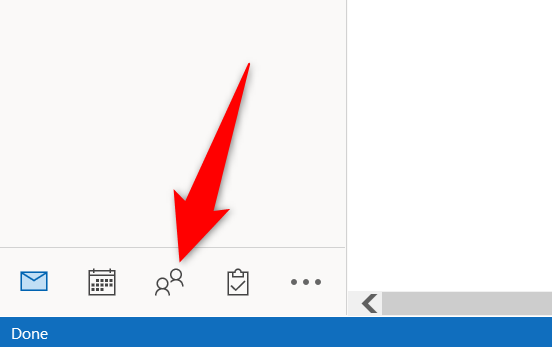
- В левом нижнем углу нажмите значок “Люди”.
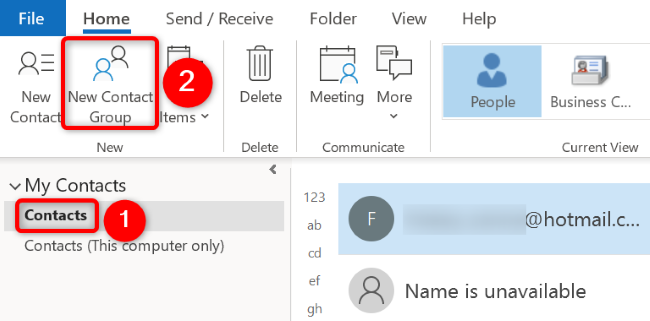
- В левой боковой панели выберите папку, куда хотите сохранить группу (если не уверены — выберите “Контакты”).
- На вкладке “Главная” выберите “Новая группа контактов”.
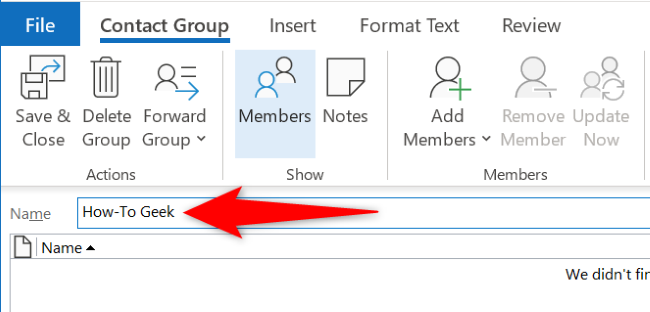
- В открывшемся окне кликните поле “Имя” и введите имя группы.
- На вкладке “Главная” нажмите “Добавить участников” и выберите источник: из контактов Outlook, адресной книги или создайте новый электронный контакт.
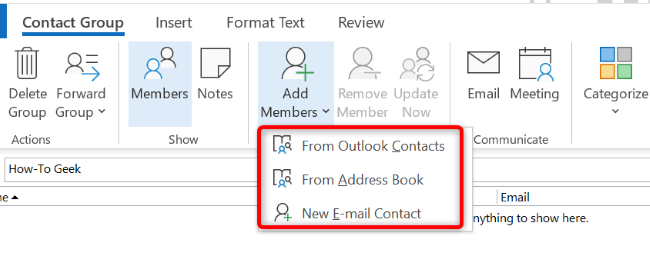
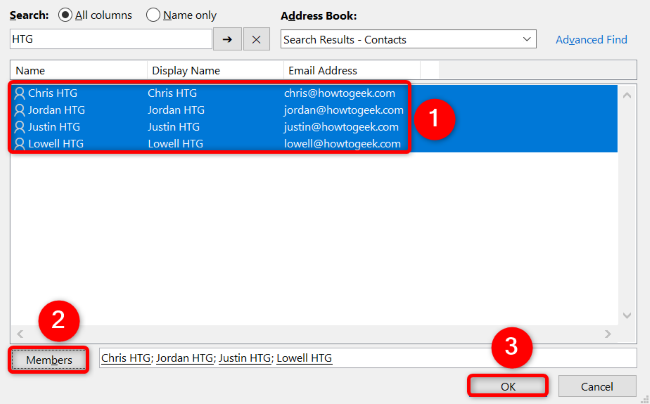
В открывшемся окне отметьте нужные контакты (удерживая Ctrl для множественного выбора). Нажмите “Члены”, затем “ОК”.
В окне создания группы нажмите “Сохранить и закрыть”.
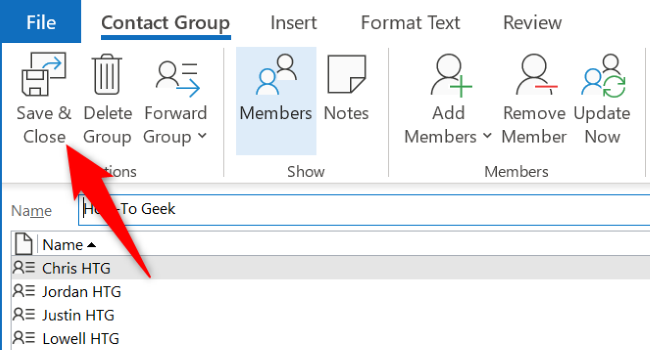
Группа создана. Для отправки письма начните новое сообщение, в поле “Кому” введите имя группы и выберите её в списке.
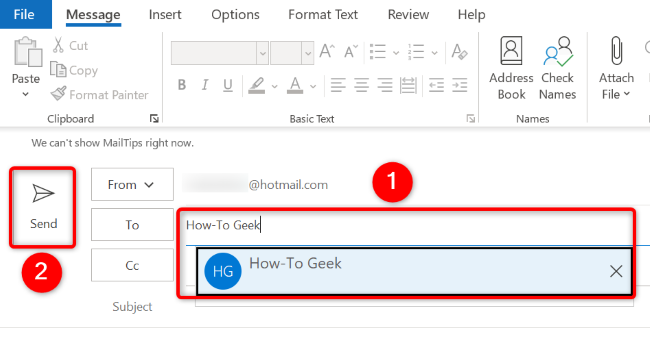
Совет: если нужно скрыть адреса получателей, поместите группу в поле “Скрытая копия” (BCC) при отправке.
Как создать группу в Outlook для Mac
Примечание: в новой версии Outlook для Mac списки контактов пока недоступны, но в классической/наследной версии их можно создать.
- Откройте Outlook для Mac и в левом нижнем углу нажмите значок “Люди”.
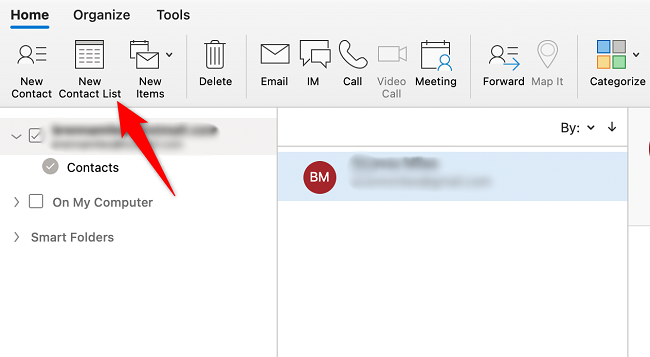
- На вкладке “Главная” выберите “Новый список контактов”.
Если кнопка недоступна: откройте Outlook > Настройки > Общие и отключите опцию “Скрывать папки на моём компьютере” — затем повторите попытку.
- Кликните “Без названия” и введите понятное имя списка.
- Нажмите “Добавить” в верхней панели, начните вводить имя контакта или полный e‑mail для добавления несуществующего контакта.
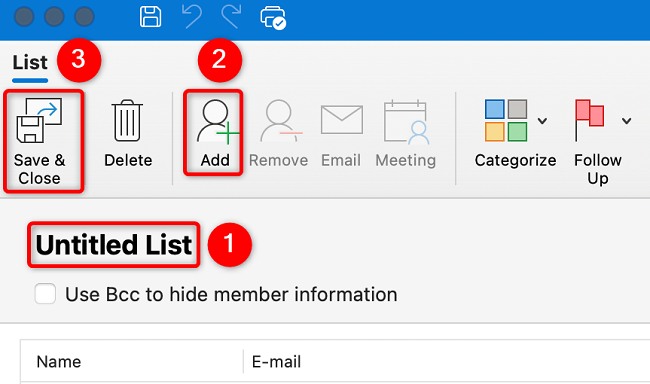
- Нажмите “Сохранить и закрыть” в левом верхнем углу.
Чтобы использовать список: создайте новое сообщение, в поле “Кому” начните вводить имя списка и выберите его.
Совет по совместимости: если вы используете синхронизацию с Exchange/Office 365, убедитесь, что список сохранён в папке, доступной серверу, чтобы он появился и в веб‑версии.
Как создать список рассылки в Outlook в вебе
- Откройте Outlook в браузере и войдите в аккаунт.
- В левой боковой панели нажмите значок “Люди”.
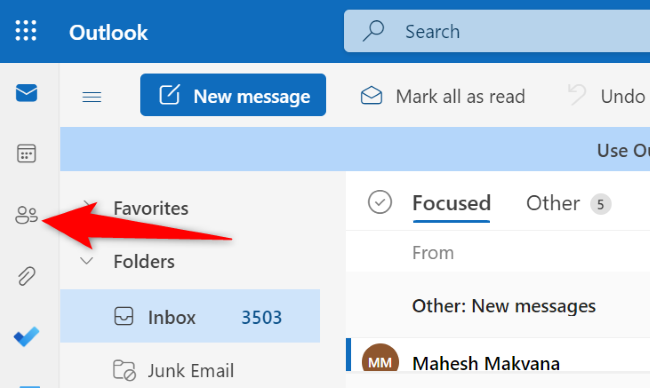
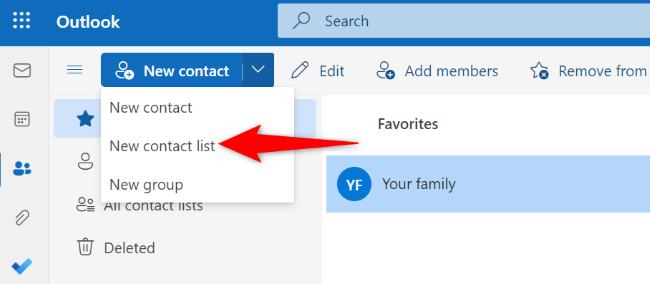
- Вверху, рядом с кнопкой “Новый контакт”, нажмите стрелку вниз и выберите “Новый список контактов”.
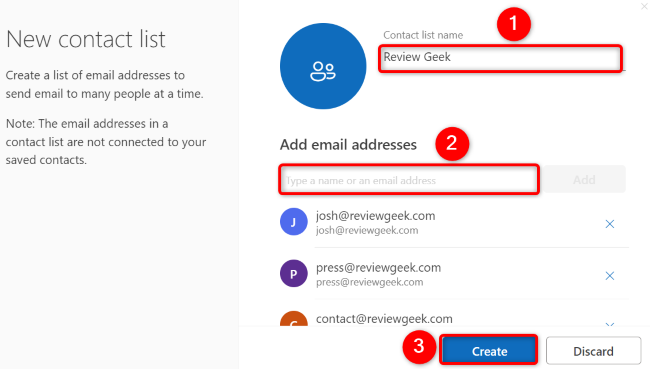
- В окне “Новый список контактов” введите имя группы, добавьте адреса или имена и при желании описание. Нажмите “Создать”.
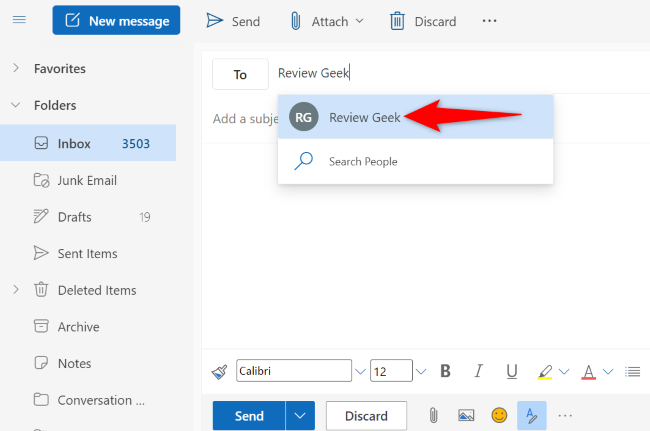
- Для отправки сообщения введите имя списка в поле “Кому” и выберите его из выпадающего списка.
Совет: веб‑версия удобна для коллективных списков, которыми управляют несколько человек — храните списки в общем адресном каталоге, если это необходимо.
Рекомендации по управлению группами
- Держите имена групп короткими и описательными, например: “Маркетинг‑Европа” или “Саппорт‑RU”.
- Раз в квартал проверяйте список участников: удаляйте неактивные адреса и обновляйте роли.
- Для больших рассылок используйте почтовые списки Office 365/Exchange, чтобы получать подробные права и аудит.
Когда контактная группа не подходит
- Если вам нужно отправлять персонализированные письма (вставлять имя получателя в текст), лучше использовать слияние почты.
- Для массовых маркетинговых рассылок используйте специализированные сервисы (Mailchimp, SendGrid), чтобы отслеживать открытия и отписки.
- Если список меняется постоянно и нужна централизованная администрируемость, используйте групповые объекты в Azure AD / Exchange.
Шаблон плана действий для создания группы (мини‑методология)
- Определите цель группы и владельца (ответственного).
- Выберите подходящее место хранения (локальные контакты, сервер или общая адресная книга).
- Сформируйте начальный состав и проверьте корректность e‑mail адресов.
- Создайте группу в выбранной версии Outlook по инструкциям выше.
- Пропишите правила использования (кто может отправлять, кто обновляет состав).
- Проводите ревизию списка раз в три месяца.
Чеклист по ролям
Роль: Руководитель команды
- Назначил владельца группы
- Утвердил список участников
- Проверил, что группа хранится в доступном каталоге
Роль: Владельц группы (администратор)
- Создал группу и заполнил описание
- Проверил синхронизацию на всех платформах
- Прописал правила отправки и обновления
Роль: Обычный участник
- Убедился, что получил e‑mail от группы
- Сообщил владельцу об ошибках в адресах
Диагностика проблем и решения
Проблема: Группа не отображается при наборе в поле “Кому”.
- Проверьте, в какой папке сохранена группа. Если она на локальном компьютере, её может не быть на сервере.
- Если используете несколько аккаунтов, убедитесь, что создаёте группу в нужном профиле.
- Перезапустите Outlook и выполните принудительную синхронизацию.
Проблема: Некоторые участники не получают письма.
- Убедитесь, что адрес корректен и не заблокирован на стороне получателя.
- Проверьте, не перепутаны ли адреса групп/контактов.
- Для почтовых серверов с фильтрацией массовых отправок — убедитесь, что политика сервера не блокирует рассылку.
Проблема: Нужно скрыть адреса участников.
- Поместите группу в поле “Скрытая копия” (BCC) при отправке.
Критерии приёмки
- Группа создана и видна в списке контактов владельца.
- При наборе имени группы в поле “Кому” Outlook предлагает группу и добавляет всех участников.
- Письмо, отправленное на группу, доставляется всем тестовым адресам (проверено на 3–5 адресах).
- Владелец группы может редактировать состав и описание.
Безопасность и конфиденциальность
- Не добавляйте личные e‑mail адреса в открытые списки без согласия владельцев.
- Для рассылок, содержащих персональные данные, соблюдайте требования локального законодательства о защите данных (например, GDPR для пользователей из ЕС).
- При необходимости скрывайте список получателей через поле BCC.
Важно: контактная группа содержит адреса, которые считаются персональными данными. Если вы обрабатываете такие данные в рабочем контексте, проконсультируйтесь с вашей службой комплаенса.
Примеры использования и контрпример
Подходящие сценарии:
- Отправка еженедельных отчётов проектной команде.
- Рассылка уведомлений отдела HR сотрудникам определённого офиса.
- Объединение внешних партнёрских адресов для оперативных рассылок.
Когда лучше не использовать:
- Если требуется индивидуальный контент для каждого адресата — используйте слияние почты.
- Для отслеживания статистики (открытия/клики) используйте специализированные почтовые сервисы.
Визуальная подсказка для выбора метода (decision tree)
flowchart TD
  A[Нужно отправить группе?] --> B{Группа уже есть}
  B -- Да --> C[Использовать группу]
  B -- Нет --> D{Нужно персонализировать письма}
  D -- Да --> E[Использовать слияние почты]
  D -- Нет --> F{Нужны права/аудит}
  F -- Да --> G[Создать группу в Exchange/Azure]
  F -- Нет --> H[Создать локальную контактную группу в Outlook]
  C --> I[Отправить письмо]
  E --> I
  G --> I
  H --> I
Шаблон описания группы (копируйте и используйте)
Название: <Короткое понятное имя>
Описание: <Цель группы, кто владелец, частота рассылок>
Владелец: <ФИО, e‑mail>
Права на отправку: <Все участники / Только владелец и менеджеры>
Период проверки: <каждые 3 месяца>
Часто задаваемые вопросы
Можно ли создать одну и ту же группу сразу в нескольких почтовых профилях?
Да, но каждая копия группы будет независимой, если не хранится на общем сервере (Exchange/Office 365). Для единой управляемой группы используйте список в Exchange или общую папку контактов.
Как убрать участника из существующей группы?
Откройте группу в Outlook, выберите участника и нажмите «Удалить участника» или соответствующую кнопку. Затем сохраните изменения.
Синхронизируются ли группы между устройствами?
Если группа хранится на сервере (Exchange, Microsoft 365), да. Если группа сохранена только «На моём компьютере», она не будет доступна на других устройствах.
Можно ли импортировать список адресов в группу?
Да. В Outlook для Windows можно импортировать контакты через файл CSV в контакты, а затем добавить их в группу. В веб‑версии тоже поддерживается импорт контактов.
Итог и рекомендации
Контактные группы — простой и эффективный инструмент для командной и массовой внутренней переписки. Выбирайте способ создания в зависимости от вашей инфраструктуры: для синхронного управления используйте серверные группы (Exchange/Office 365), для быстрого локального решения — локальные группы Outlook. Регулярно ревизируйте списки и соблюдайте правила конфиденциальности.
Короткое резюме:
- Создайте группу через “Люди” в Outlook на Windows, Mac или в вебе.
- Сохраняйте группы в серверной папке для синхронизации.
- Используйте BCC для скрытых рассылок и придерживайтесь правил конфиденциальности.
Конец статьи.

Похожие материалы

Несколько аккаунтов Skype: Multi Skype Launcher

Журнал для работы: повысить продуктивность

Персональные звуки уведомлений на Android

Скачивание шоу Hulu для офлайн‑просмотра

Microsoft Start: персонализированная новостная лента
