
Как создать список рассылки в Outlook 2013

Коротко: создайте в Outlook 2013 группу контактов (New Contact Group), добавьте в неё участников из ваших контактов и сохраните. После этого ввод имени группы в поле «Кому» автоматически подставит всех её членов.
Быстрые ссылки
- Создать список рассылки в Outlook 2013
Списки рассылки (группы контактов) позволяют обращаться к набору контактов как к одной сущности. Вместо того чтобы вводить адреса каждого участника по отдельности, вы отправляете письмо на имя группы — и все члены получают сообщение.
Создание списка рассылки в Outlook 2013
Запустите Outlook и обратите внимание на правую часть окна. В разделе поиска вы увидите адресную книгу. Нажмите на неё.
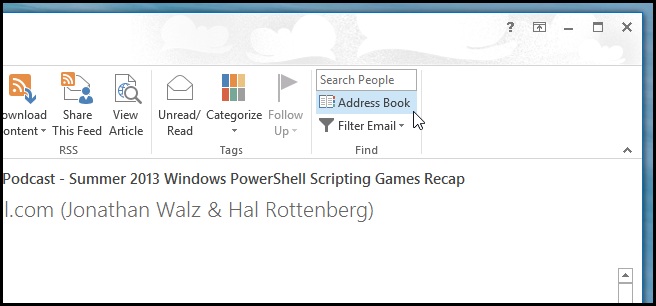
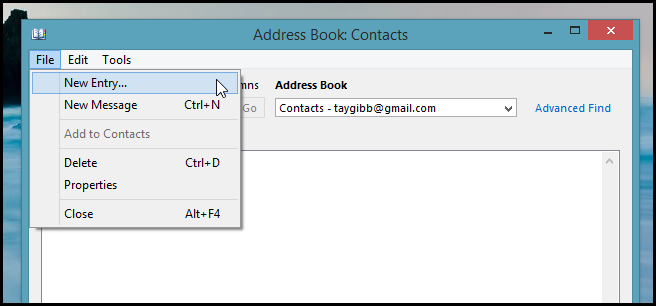
Когда откроется адресная книга, выберите меню File, затем — New Entry (Новая запись).
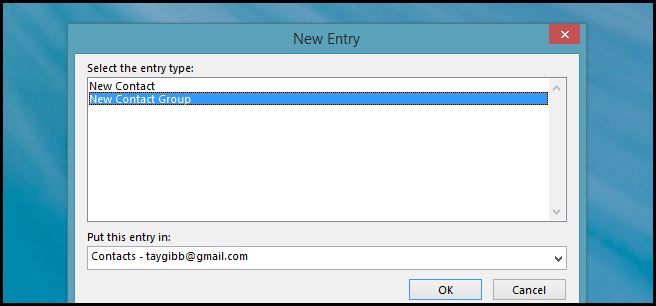
Нам нужна группа контактов, поэтому в диалоге выберите New Contact Group (Новая группа контактов).
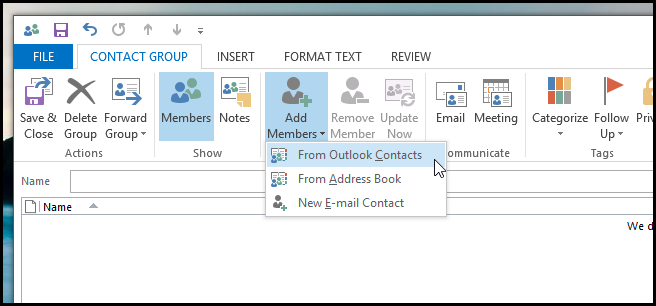
После создания группы добавьте в неё участников: нажмите Add Members и выберите From Outlook Contacts (Из контактов Outlook) в выпадающем меню.
Откроется диалог выбора контактов. Удерживая Ctrl, отметьте нужные контакты, затем нажмите кнопку Members внизу слева, чтобы добавить их в группу. Нажмите ОК.
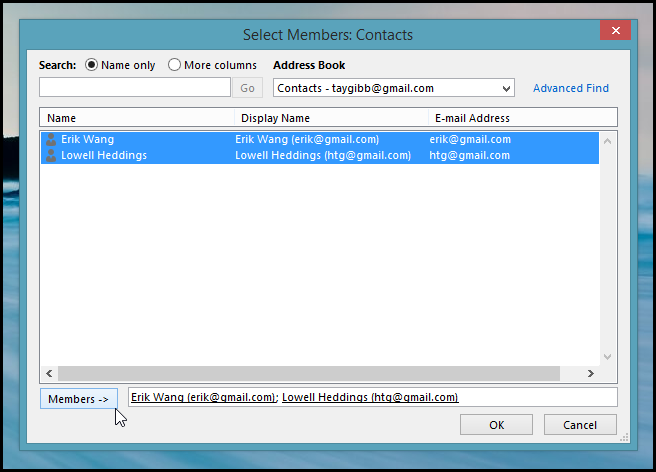
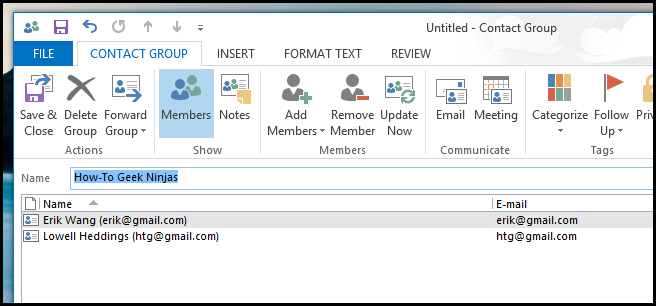
Дайте группе понятное имя. В примере использовано имя «How-To Geek Ninjas», но лучше выбрать имя на русском и понятное коллегам.
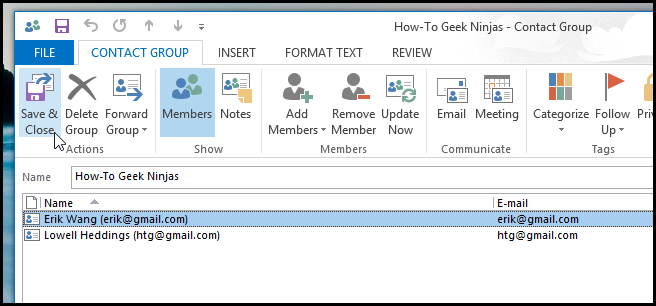
Нажмите Save & Close (Сохранить и закрыть).
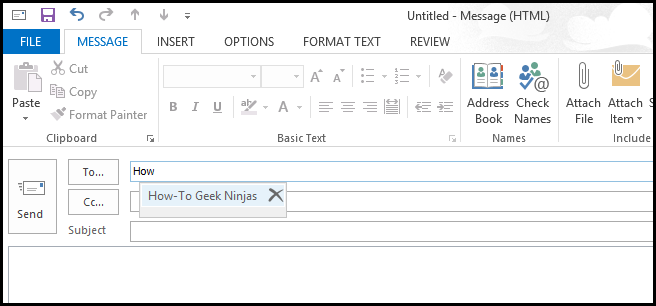
Теперь при составлении письма начните вводить имя группы в поле Кому — автозаполнение подставит её, и письмо будет отправлено всем участникам.
Важно
Проверьте, что вы выбираете контакты из правильного каталога (Outlook Contacts). Если у вас несколько учетных записей, убедитесь, что выбран нужный набор контактов.
Советы и устранение проблем
- Если группа не появляется при вводе имени, попробуйте сначала ввести несколько букв и нажать Ctrl+K, чтобы разрешить имена.
- Если адреса участников внешние (не в вашей организации), убедитесь, что они корректно сохранены в контактной карточке.
- Для больших списков рассылки удобнее сначала создать отдельную папку контактов и хранить там членов группы.
- Если авторитетность почты важна, используйте поле Bcc для скрытой рассылки.
Альтернативные подходы
- Создать список через папку «Контакты» (People) и затем сформировать группу из этой папки.
- Если вы используете Exchange/Office 365, попросите администратора создать группу рассылки на уровне сервера (Distribution Group) — тогда её можно будет использовать глобально.
- На Outlook.com и в новых версиях Outlook интерфейс может отличаться: ищите «New Contact List» или «Новый список контактов».
Контрольный список по ролям
Для пользователя
- Открыть Outlook → Адресная книга → New Entry.
- Выбрать New Contact Group → Add Members → From Outlook Contacts.
- Отметить контакты → Members → ОК → Назвать группу → Save & Close.
Для администратора (Exchange)
- Решить, нужна ли глобальная Distribution Group.
- Настроить права на отправку/получение по необходимости.
- Сообщить пользователям имя новой группы.
Мини-методология создания (быстрый чек)
- Открыть адресную книгу. 2. New Entry → New Contact Group. 3. Add Members → выбрать контакты. 4. Присвоить имя. 5. Save & Close. 6. Проверить автозаполнение в поле «Кому».
Краткое определение
Список рассылки — это группа контактов, собранная под общим именем, упрощающая массовую отправку писем.
Итог
Создание списка рассылки в Outlook 2013 занимает несколько кликов и экономит время при регулярных массовых рассылках. Выбирайте понятные имена для групп, проверяйте каталог контактов и при необходимости используйте серверные группы для организации на уровне компании.
Примечание: используете ли вы списки рассылки? Поделитесь опытом в комментариях.

Похожие материалы

Несколько аккаунтов Skype: Multi Skype Launcher

Журнал для работы: повысить продуктивность

Персональные звуки уведомлений на Android

Скачивание шоу Hulu для офлайн‑просмотра

Microsoft Start: персонализированная новостная лента
