
Создание цифрового планера в Canva: пошаговое руководство
Планирование дней, недель и месяцев заранее помогает удерживать фокус на долгосрочных целях и снижает усталость от постоянных мелких решений. Бумажный планер хорош, но цифровой удобнее в редактировании, резервных копиях и синхронизации с планшетами и приложениями для заметок. Canva — один из простых инструментов для создания таких планеров. Ниже — подробная инструкция: сначала создаём и настраиваем шаблон, затем экспортируем готовый файл.
Какой масштаб времени выбрать?
Выберите масштаб в зависимости от целей: дневной планер хорош для детализированных задач и привычек; недельный даёт удобную картину приоритетов и дедлайнов; месячный полезен для стратегического планирования и отслеживания крупных событий. Часто эффективна комбинация: еженедельный основной планер плюс отдельные странички для ежедневных ритуалов.
Важно: определите, что для вас приоритет — подробность (день) или обзор (месяц) — прежде чем тратить время на дизайн.
1. Выбор шаблона в Canva
Если вы предпочитаете экономить время, начните с готового шаблона. На главной странице Canva в строке поиска введите «планер», «еженедельный планер» или «ежедневный планер» — в зависимости от выбранного масштаба.
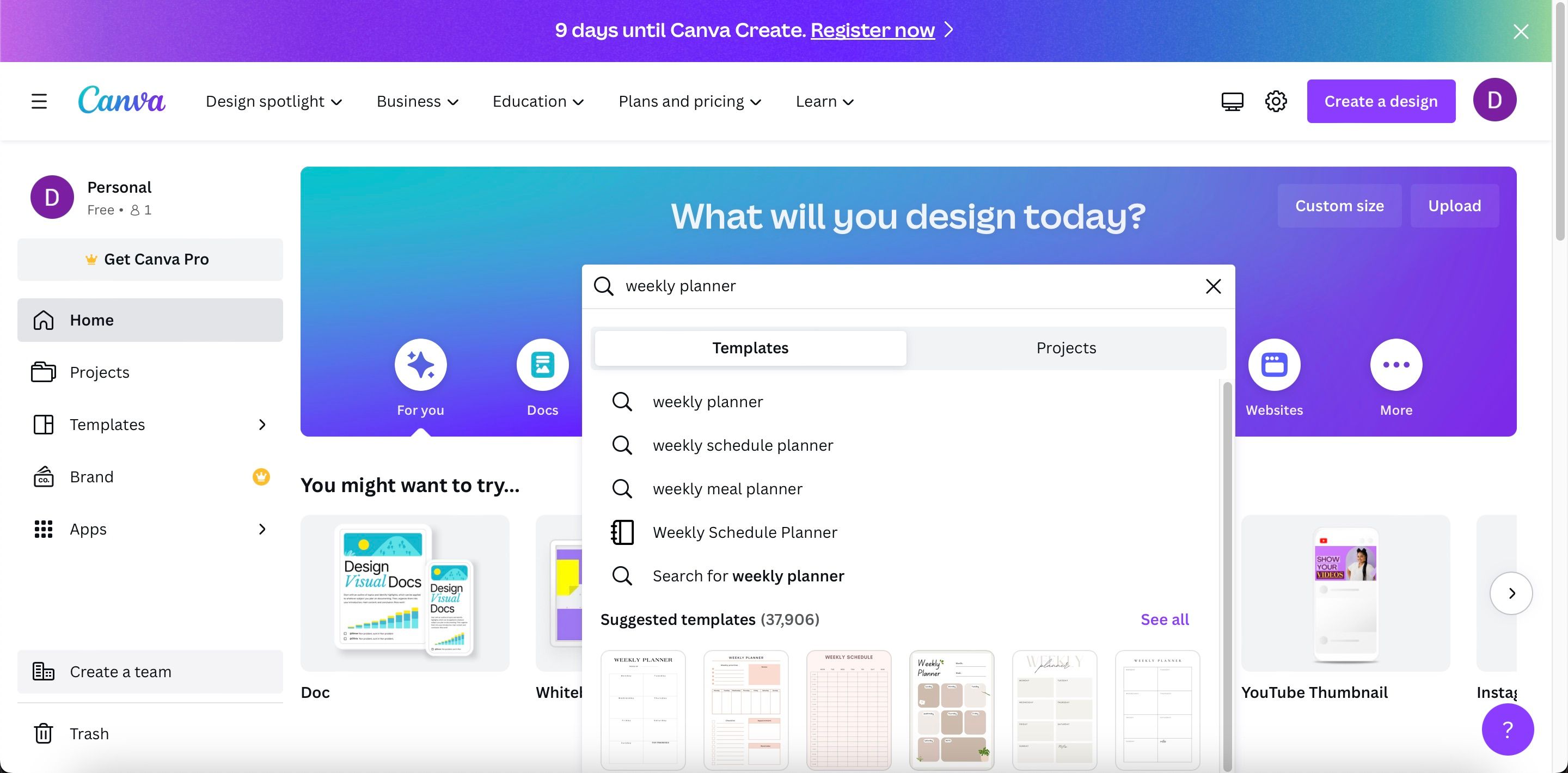
Шаблоны бывают бесплатными и платными (пометка с короной указывает на элементы Canva Pro). Выберите понравившийся вариант и нажмите «Настроить шаблон» или соответствующую локализованную кнопку.
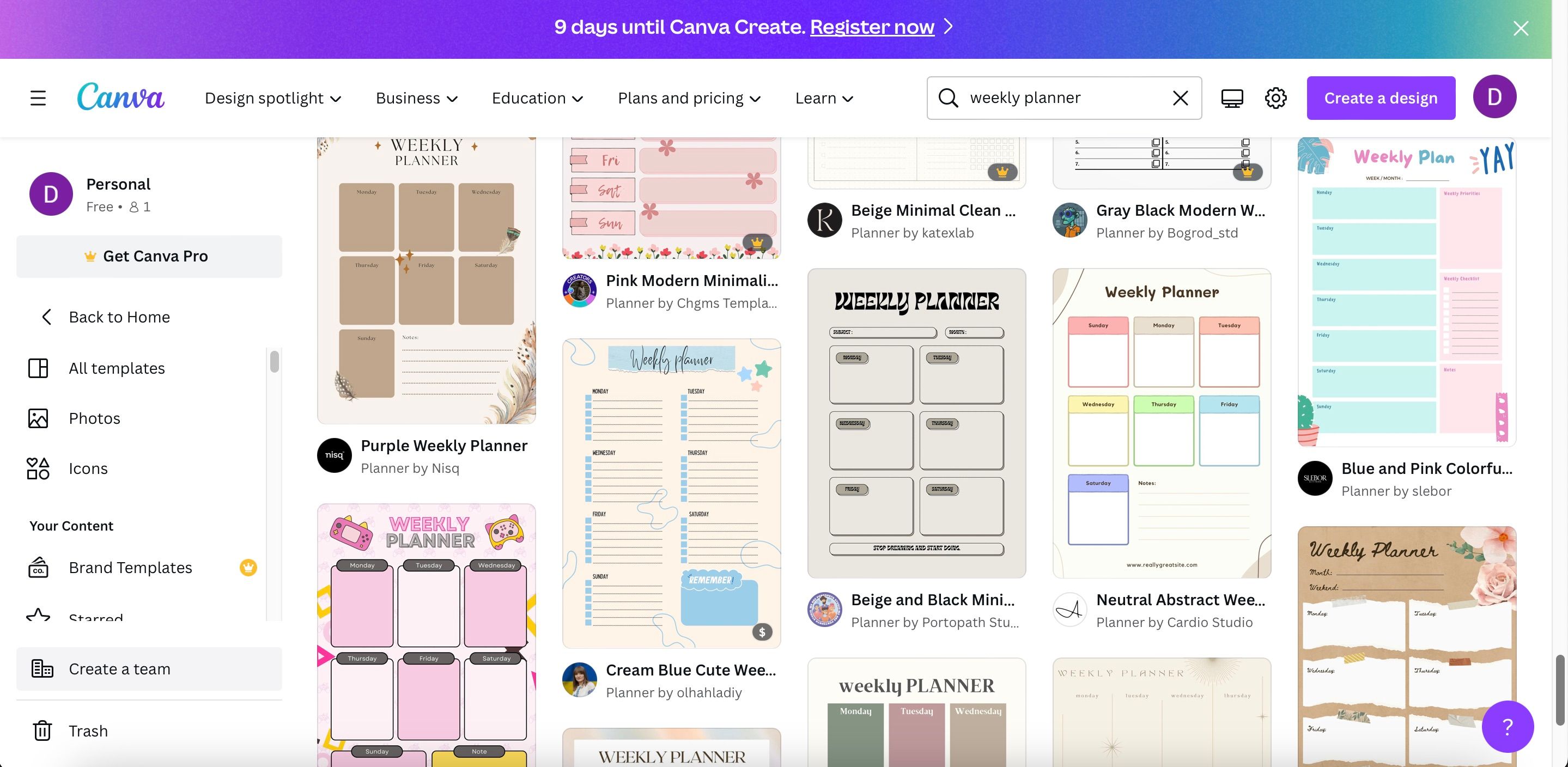
Совет: ищите минималистичные шаблоны, если планируете часто заполнять поля — перегруженные элементы усложняют чтение.
2. Создание пустого шаблона в Canva
Если хотите полный контроль над структурой, создайте шаблон с нуля: на главной нажмите «Создать дизайн» и выберите подходящий размер или «Пользовательский размер».
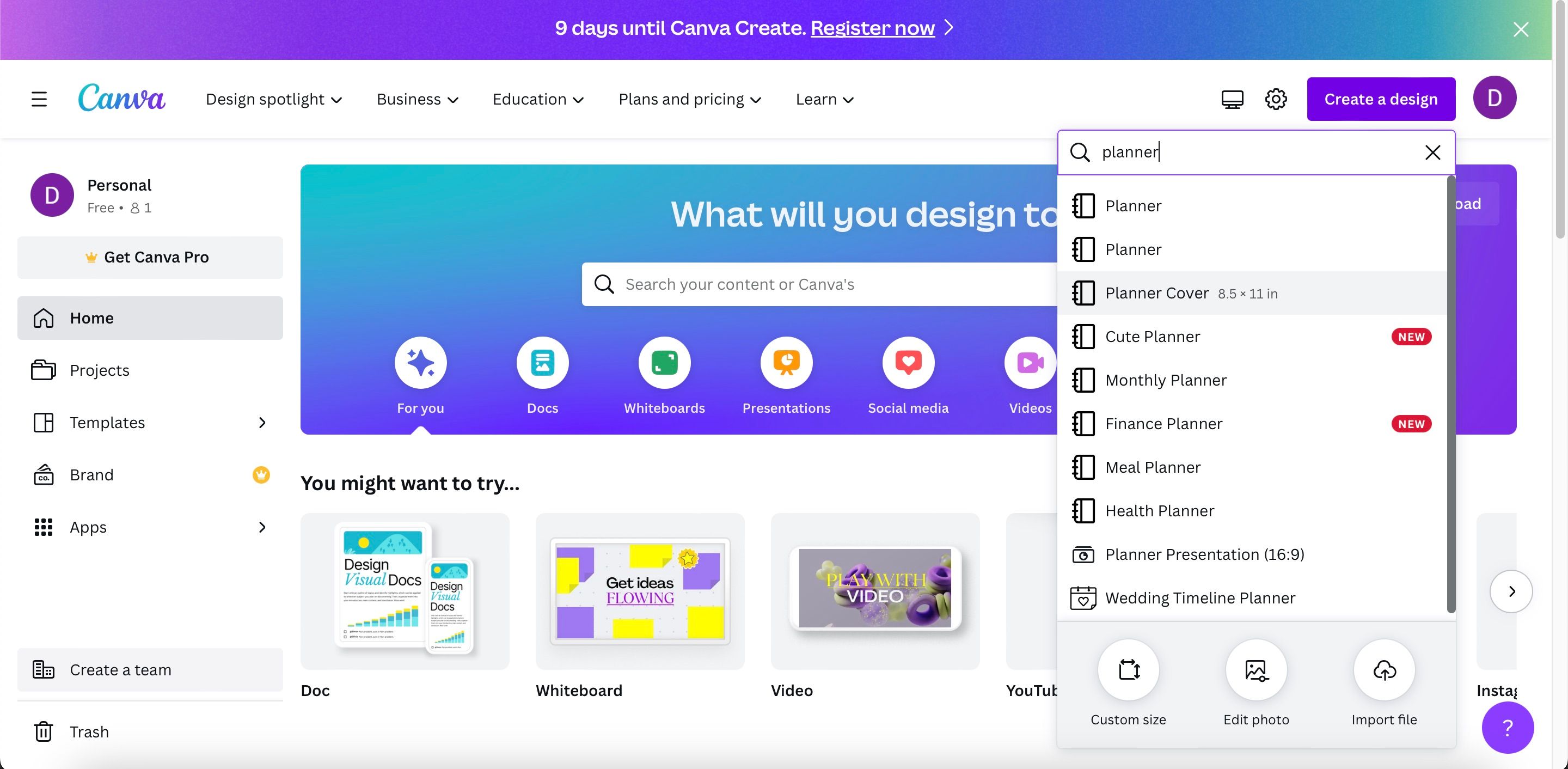
Рекомендация по размерам: для печати используйте A4 (210×297 мм) или Letter (8.5×11 in); для планшетов — форматы, близкие к экрану вашего устройства. Для экранных планеров достаточно 150–300 DPI.
3. Настройка текста
Выбрали шаблон или создали пустой холст — проверьте шрифты, размеры и иерархию заголовков. Нажмите на текстовое поле, чтобы открыть параметры шрифта, размера и цвета.
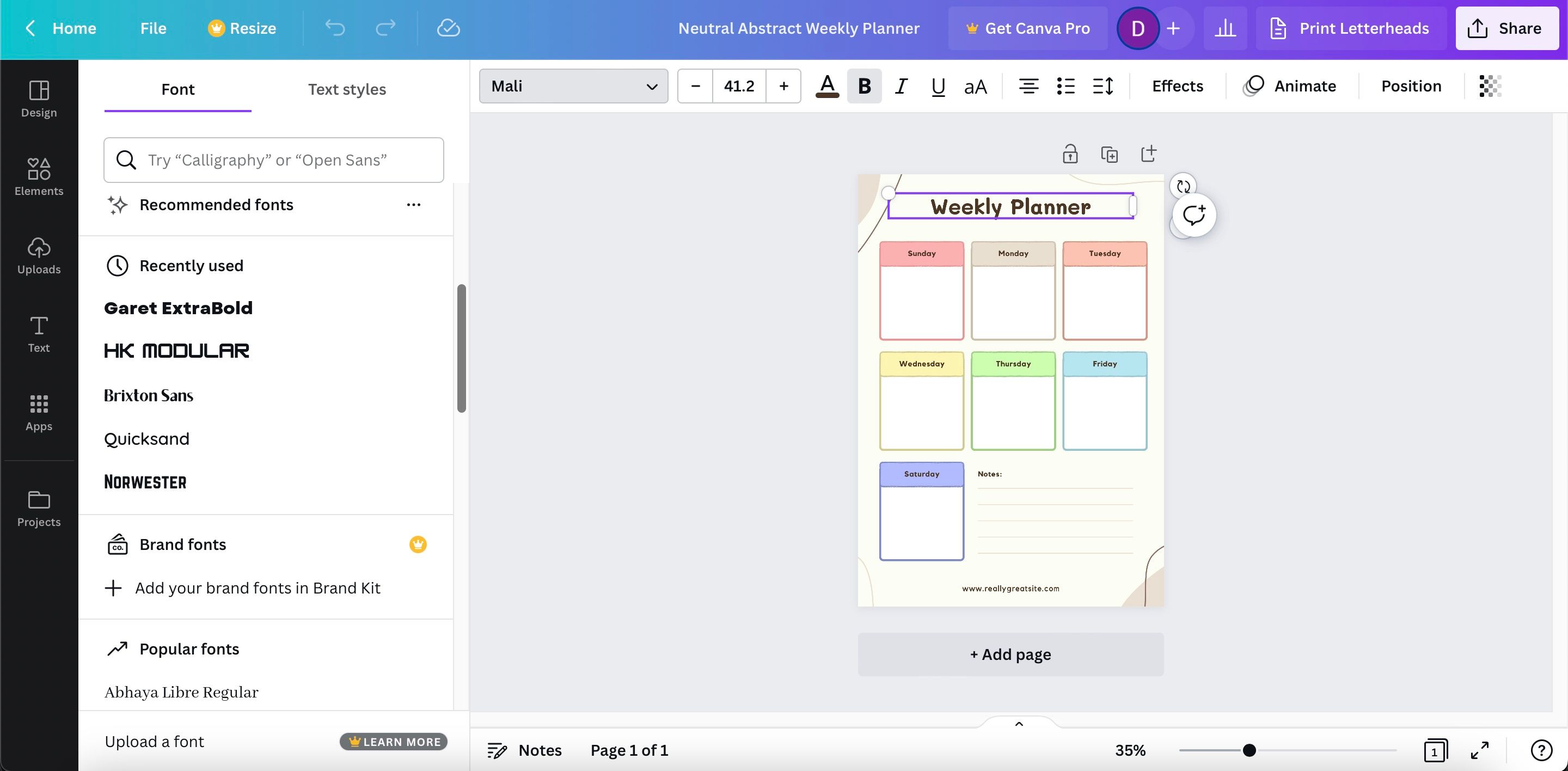
Если создаёте с нуля, добавьте поля через меню «Текст» — «Добавить заголовок» или «Добавить небольшой текст». Держите заголовки контрастными, а вспомогательный текст — меньше и нейтральнее.
Совет по читабельности: используйте не более двух шрифтов в одном планере: один для заголовков, другой для тела текста.
4. Добавление фигур и элементов
В разделе «Элементы» доступны формы, рамки, иконки и прочие декоративные блоки. Они помогают визуально сегментировать страницу: блоки для приоритетов, чеклистов, заметок.
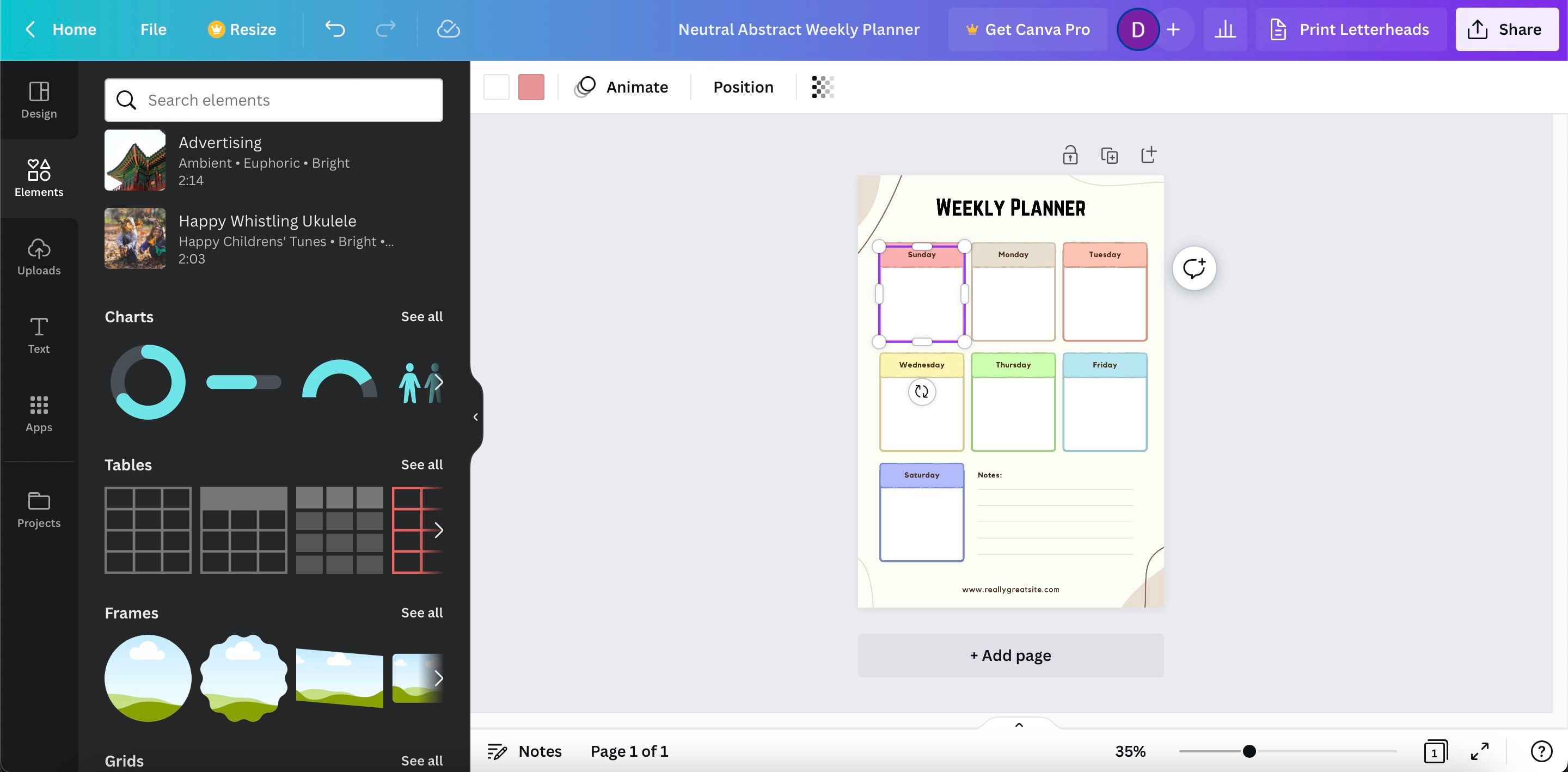
Практика: используйте сетку или направляющие для аккуратного выравнивания блоков. Это ускорит копирование страниц и сделает планер опрятным.
5. Изменение цветов
Цвета формируют настроение и помогают группировать информацию. Кликните на объект и выберите квадрат цвета в верхней панели, чтобы изменить оттенок.
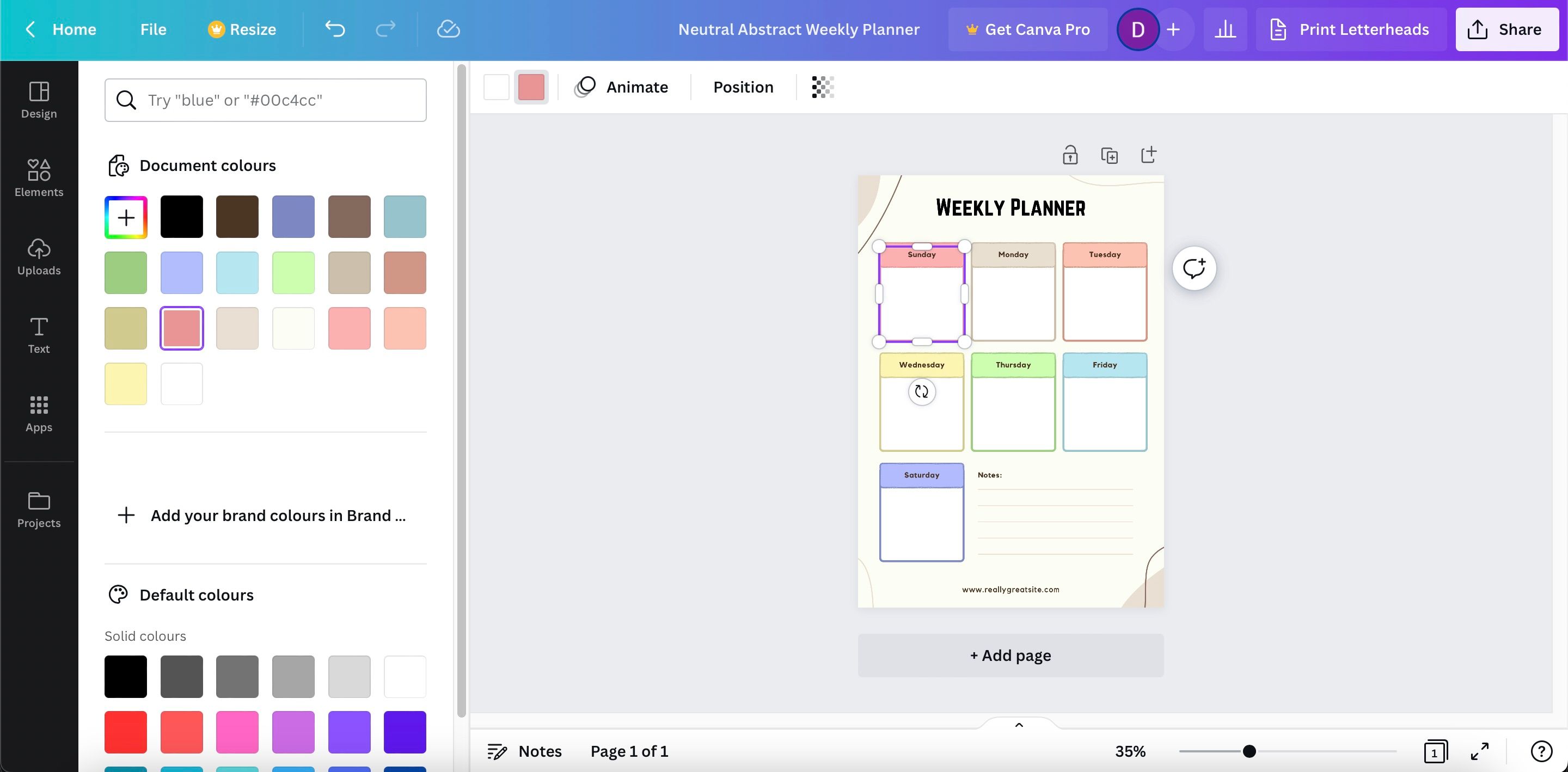
Совет по контрасту: главные заголовки и важные метки — тёмнее, второстепенные поля — пастельней. Если планер будет использоваться на планшете в ночном режиме, предусмотрите альтернативную «тёмную» версию.
6. Заполнение планов
После настройки внешнего вида добавляйте задачи, цели и заметки. Для текста — «Текст» → «Добавить небольшой текст», подберите ширину текстового блока и размер шрифта.
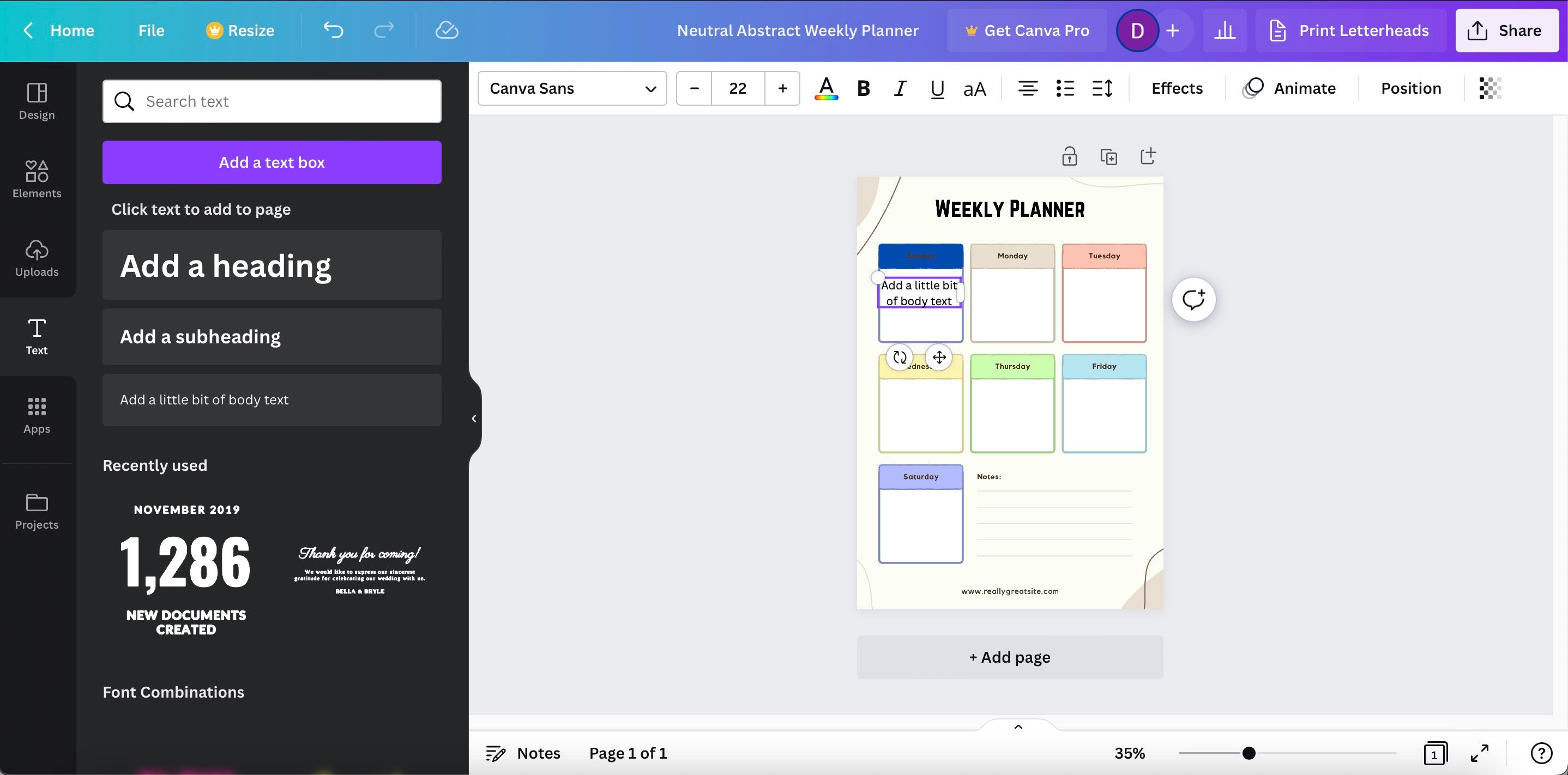
Для списков используйте маркеры: нажмите «-» и пробел, чтобы быстро создать маркер в текстовом поле.
Совет по скорости: дублируйте текстовые блоки сочетанием клавиш Ctrl+C и Ctrl+V (Cmd+C / Cmd+V на macOS).
Важно: храните исходный незаполненный шаблон отдельно. Так вы всегда сможете создать новую версию, сохранив чистый макет.
7. Экспорт планера
Когда всё готово, нажмите «Поделиться» → «Скачать». Выберите формат файла и загрузите.
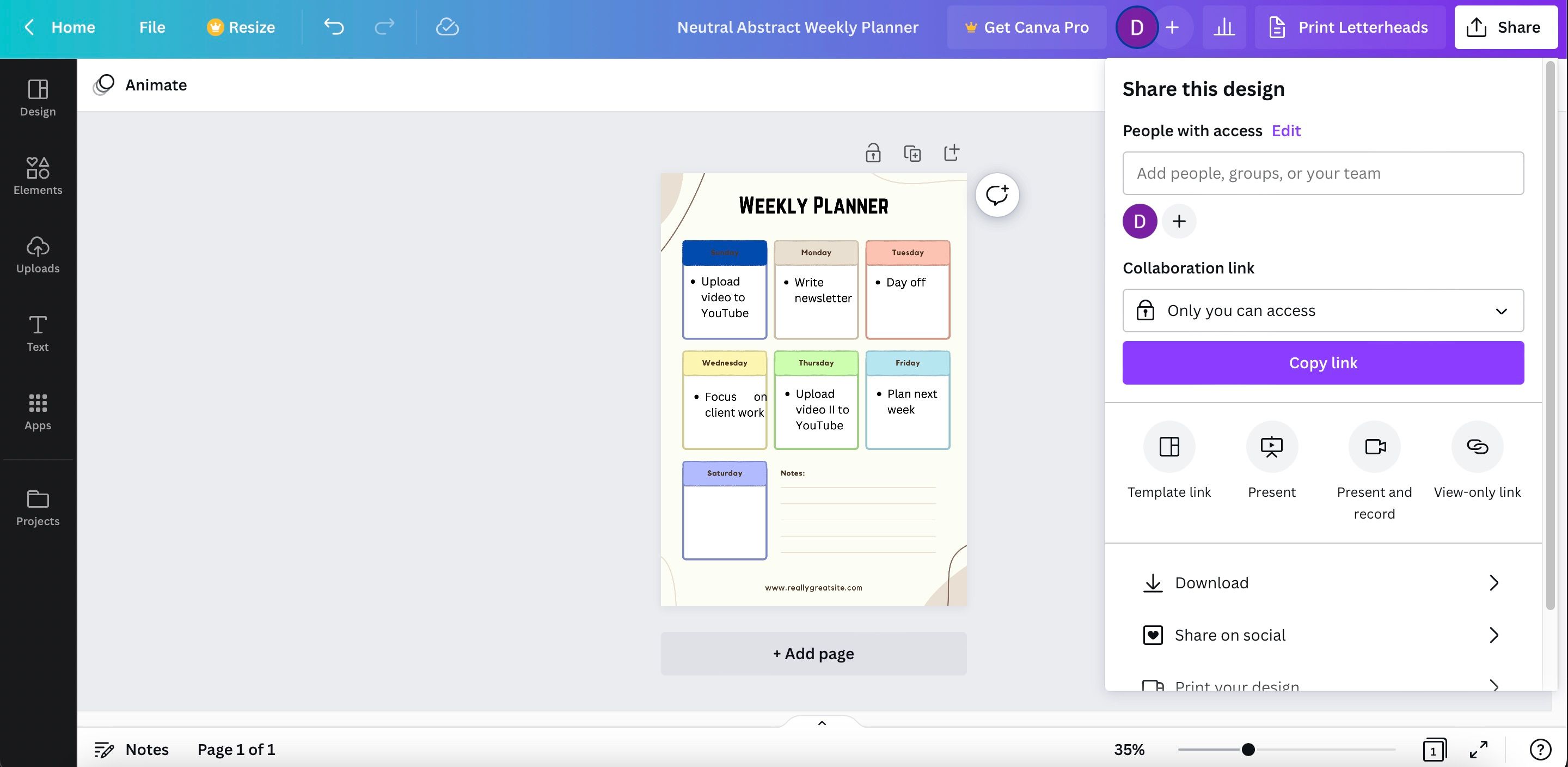
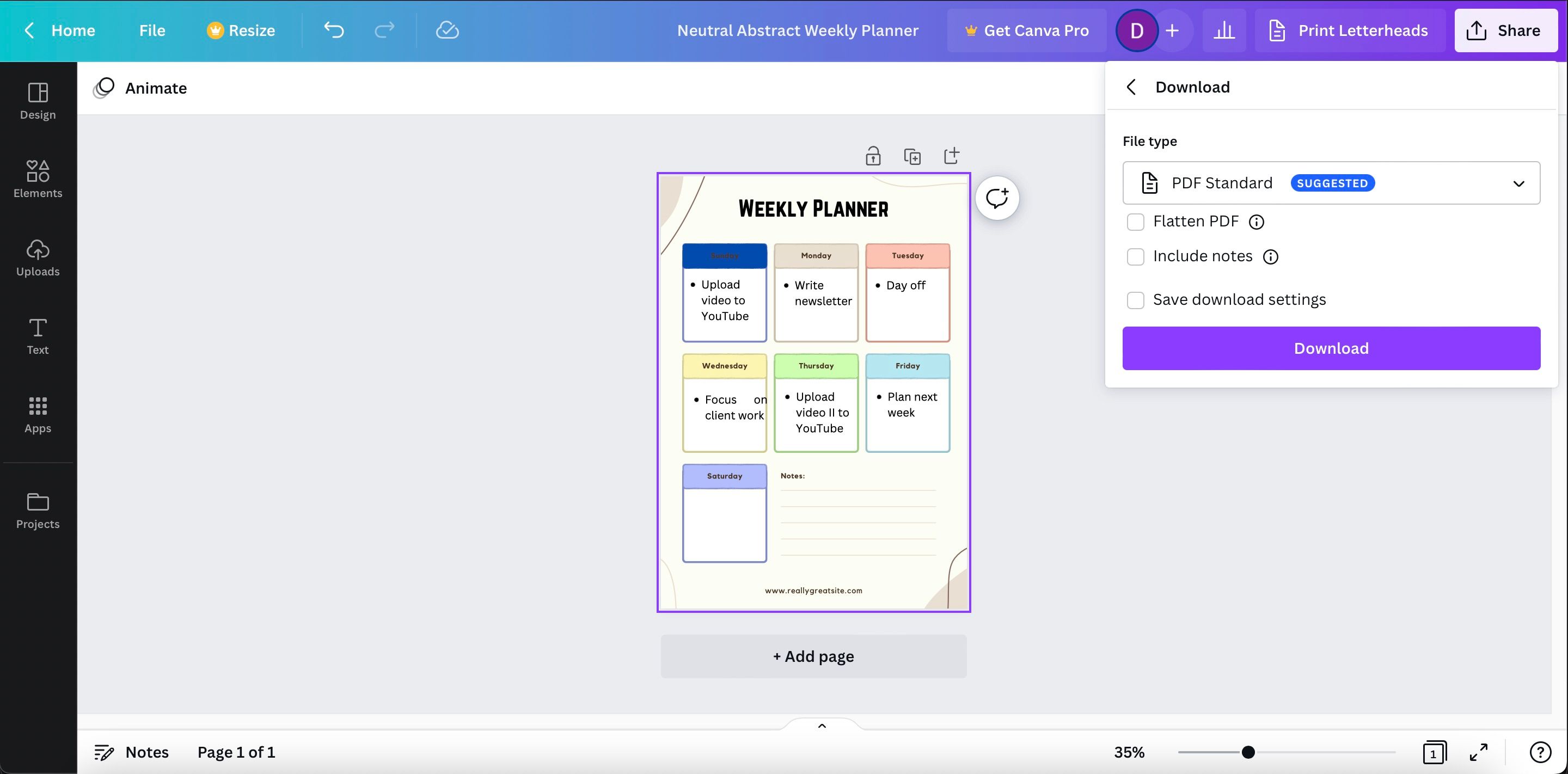
Рекомендации по форматам:
- PDF (многостраничный) — универсальный выбор для цифровых планеров; сохраняет кликабельные ссылки и структуру страниц.
- PNG / JPG — годятся для отдельных страниц или картинок; не лучше для многостраничных наборов.
- PDF/X или печатные форматы — используйте, если планируете печатать.
Совместимость с приложениями для заметок: GoodNotes, Notability и другие работают с PDF; они позволяют аннотировать планер стилусом и сохранять изменения в приложениях.
Интерактивность: гиперссылки и навигация по страницам
Canva поддерживает добавление ссылок на другие страницы внутри документа и внешние URL. Используйте это для создания оглавления: добавьте текст или кнопку, затем «Добавить ссылку» и выберите страницу документа.
Практика: сделайте кликабельное меню (страница с оглавлением), чтобы быстро переходить между месяцами, неделями и темами.
Дизайн под устройства и размеры
Подумайте о конечном устройстве пользователя:
- Планер для печати — структура и отступы для резки и переплёта.
- Планер для планшета — широкие поля для заметок стилусом, удобные зоны для тапов.
- Планер для смартфона — вертикальная ориентация и крупные кликабельные элементы.
Сделайте тестовую страницу и откройте её в целевых приложениях: это поможет заметить слишком мелкие элементы или узкие поля.
Когда цифровой планер не подойдёт
- Если вы предпочитаете быстрые рукописные заметки без циферблатов и структур — бумажный блокнот проще.
- Для оперативного командного планирования иногда удобнее использовать совместимые инструменты управления задачами (Trello, Asana), которые поддерживают автоматические напоминания и привязку задач к календарю.
Альтернативные подходы
- Используйте шаблоны в мобильных приложениях заметок (Notion, OneNote) для живых баз данных и фильтров.
- Создайте гибрид: печатный базовый планер + цифровые еженедельные страницы для задач и ссылок.
Чеклисты по ролям
Студент:
- Еженедельное расписание занятий
- Домашние задания с дедлайнами
- Таски по подготовке к экзаменам
Фрилансер:
- Дни для фокусной работы (time-blocking)
- Список клиентов и статусы задач
- Финансовые заметки и сроки выставления счетов
Руководитель:
- Структура встреч и повестка
- Лист задач с приоритетами и ответственными
- Контрольные точки проекта
Родитель:
- Распорядок семьи и мероприятия
- Список покупок и задачи по дому
- Здоровье и визиты к врачам
Мини-методология планирования (быстрая)
- Определите три главные задачи на неделю (MIT — Most Important Tasks).
- Разбейте каждую на ежедневные шаги.
- Разнесите шаги по дням в планере (time-blocking).
- В конце недели выполните ретроспективу и перенесите незавершённое.
Критерии приёмки
- Все страницы равномерно выровнены и имеют одинаковые отступы.
- Шрифты читаются с целевого устройства без масштабирования.
- Если используются ссылки — они работают в экспортном PDF.
- Файл корректно открывается в целевых приложениях (GoodNotes, Notability, Adobe Reader).
Тестовые случаи
- Открыть PDF в приложении для заметок и проверить аннотирование стилусом.
- Проверить кликабельность оглавления (переход на страницы).
- Распечатать страницу на бумаге и оценить отступы и читаемость.
Риски и рекомендации по смягчению
- Риск: потеря редактируемой версии. Смягчение: храните исходник в Canva и делайте резервные копии экспортов.
- Риск: слишком мелкий текст. Смягчение: тестируйте на целевых устройствах и повышайте контраст.
- Риск: ограничение функционала бесплатного аккаунта. Смягчение: используйте бесплатные шаблоны и простые элементы, либо временно оформите пробный период Pro для экспорта отдельных элементов.
Шаблоны и примеры блоков (быстрый набор)
- Страница «Месяц»: большой календарь + поле целей месяца + заметки.
- Страница «Неделя»: дни недели слева, справа — список задач и приоритетов.
- Страница «День»: расписание по часам + три главные задачи + чеклист привычек.
Таблица простого недельного макета (пример):
| Блок | Содержание |
|---|---|
| Заголовок | Неделя / Даты |
| Левая колонка | Понедельник — Воскресенье (фрагменты для задач) |
| Правая колонка | Приоритеты |
| Нижняя часть | Заметки и чеклист привычек |
Заключение
Создание цифрового планера в Canva — это сочетание дизайна и практики планирования. Начните с простого шаблона, протестируйте на целевом устройстве и постепенно добавляйте интерактивные ссылки и блоки под нужды вашей роли. Храните чистую копию шаблона и экспортируйте PDF для использования в приложениях для заметок.
Ключевые шаги: выбрать масштаб, подобрать шаблон или создать пустой холст, настроить текст и цвета, добавить элементы, заполнить задачи и экспортировать в подходящем формате.
Важно: начните с минимально пригодного продукта (MVP) — простая страница недели, которую вы действительно будете использовать — лучше, чем идеальный, но невостребованный дизайн.

Похожие материалы

Несколько аккаунтов Skype: Multi Skype Launcher

Журнал для работы: повысить продуктивность

Персональные звуки уведомлений на Android

Скачивание шоу Hulu для офлайн‑просмотра

Microsoft Start: персонализированная новостная лента
