
Создание цифровой визитки в Adobe Photoshop
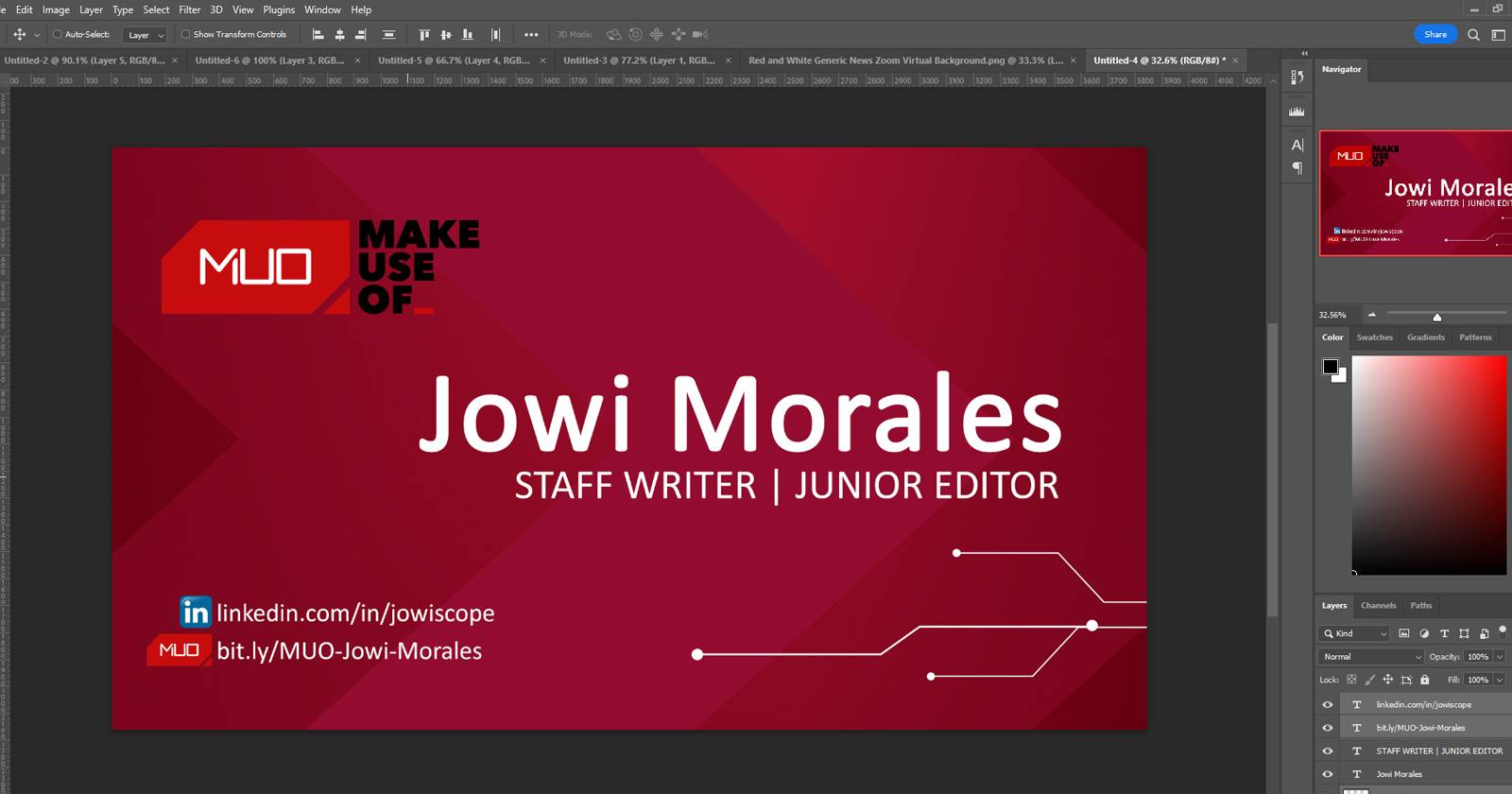
Важно: инструкция ориентирована на Adobe Photoshop (версии CC). Если у вас другая версия или операционная система, части меню и сочетания клавиш могут отличаться.

Почему цифровая визитка нужна сейчас
Переход к удалённой и гибридной работе делает физическую визитку непрактичной в ряде сценариев: конференции в Zoom, вебинары, рассылки и личные профили. Цифровая визитка решает эти задачи — её легко отправить по почте, прикрепить к личному сообщению или встроить в подпись. Кроме того, цифровой файл может содержать кликабельные ссылки, медиаконтент и QR-коды.
Кратко о терминах:
- Цифровая визитка — изображение (PNG/JPEG/PDF) или набор данных (vCard/VCF), которое содержит контактную информацию и ссылки.
- QR-код — машинно-читаемая метка, обычно ведёт на URL или контакт.
1. Подготовьте информацию и форматы
Перед запуском Photoshop подготовьте все данные и активы. Это экономит время и уменьшает вероятность ошибок.
Список обязательных полей (минимум):
- Полное имя и должность.
- Название компании (если есть).
- Электронная почта (предпочтительно рабочая).
- Основной телефон (мобильный или рабочий).
- Ссылка на профессиональный профиль (LinkedIn) или лэндинг с набором ссылок.
Дополнительно (по необходимости):
- Физический адрес и карта (для офиса/студии).
- Сокращённые/кликательные ссылки (bit.ly, short.io), если URL длинные.
- QR-код, ведущий на личный лэндинг или vCard.
- Логотипы партнёров или значки сертификаций (только если уместны).
Форматы активов, которые подготовьте заранее:
- Логотип в векторе (SVG, AI) или прозрачный PNG (300–600 px по длинной стороне).
- Фото (если используете) — квадратный, не менее 600 px, RGB для веб, CMYK для печати.
- Фоновое изображение с разрешением не менее 300 PPI при размерах визитки (если планируете печать).
Совет: заведите простую страницу-лендинг (link-in-bio) — это избавит вас от длинных URL и объединит соцсети, резюме и портфолио.
2. Настройка документа: размеры, разрешение, поля
Стандартный размер печатной визитки — 3.5 × 2 дюйма (примерно 88.9 × 50.8 мм). Если вы делаете файл одновременно для печати и для цифровой отправки, используйте следующие настройки:
- Ширина: 3.5 in, Высота: 2 in.
- Разрешение: 300 PPI (pixels/inch). Это стандарт для качественной печати.
- Цветовой режим: CMYK для печати, RGB для веб. Рекомендация: работайте в RGB, а перед отправкой на печать конвертируйте в CMYK и проверяйте цвета.
- Обрезной запас (bleed): добавьте по 0.125 in (3 мм) с каждой стороны, если планируете обрезку при печати. В Photoshop это можно учесть, добавив к размерам по 0.25 in по ширине и высоте или создать направляющие.
Как открыть документ в Photoshop:
- Файл > Создать (или Ctrl + N / Cmd + N). В появившемся окне выберите Единицы — «Дюймы» и введите 3.5 × 2. Установите Разрешение 300 и нажмите «Создать». Для печати добавьте bleed как указано выше.
Важно: если ваша основная аудитория отличается (например, азиатский рынок, где популярны вертикальные или нестандартные размеры), адаптируйте размеры заранее.
3. Выбор дизайна и сетки
Выбор дизайна зависит от отрасли и личного бренда. Правило одно: читаемость и ясность. Слишком сложный фон или множество элементов отвлекают.
Критерии хорошего дизайна:
- Контраст между фоном и текстом (для читаемости).
- Иерархия: имя крупнее, должность/компания — чуть меньше, контакты — компактно.
- Ограничьте палитру до 2–4 цветов.
- Максимум 2–3 шрифта (один для заголовка/имени, второй — для контактных данных).
Шаблоны: если вы не дизайнер, используйте готовые шаблоны (Canva, Adobe Stock, Envato). При взятии шаблона проверьте лицензию на использование и печать.
Процесс вставки фонового изображения:
- Откройте фон в Photoshop, выделите (Ctrl + A) и скопируйте (Ctrl + C). Затем вернитесь в файл визитки и вставьте (Ctrl + V).
- Масштабируйте фон по необходимости, учитывая bleed и зону безопасности (safe area) — минимум 3–5 мм от обреза не размещайте важные элементы.
Совет: добавьте направляющие (View > New Guide) для точного выравнивания элементов.
4. Лого, фотография и композиция
Логотип — ключевой элемент. Он должен быть чётким и пропорциональным.
Вставка и масштабирование логотипа:
- Откройте логотип, скопируйте и вставьте.
- Выберите слой логотипа и активируйте Свободное трансформирование (Ctrl + T / Cmd + T) или Редактирование > Свободное трансформирование. Потяните угловые маркеры, удерживая клавишу Shift (в новых версиях Photoshop пропорции сохраняются по умолчанию) чтобы не деформировать.
- Следите за расстоянием до краёв и другими элементами — логотип не должен «перетягивать» внимание.
Фото: полезно для фрилансеров, консультантов, спикеров. Для большинства корпоративных визиток фотография не обязательна.
Совет по композиции:
- Оставьте пространство вокруг логотипа (clear space) — минимум высота буквы «x» в логотипе.
- Выравнивайте элементы по сетке: левая колонка для имени и контактов, правая — для логотипа или наоборот, в зависимости от баланса.
5. Шрифты и типографика
Читаемость — приоритет номер один. Выбирайте беззарубочные шрифты для основных данных (например, Open Sans, Inter, Roboto, Helvetica). Для имени можно использовать более выразительный, но всё равно отчётливо читаемый шрифт.
Рекомендации по шрифтам:
- Максимум 2–3 гарнитуры. Одна для имени, вторая для контактных данных, третий — акцентный для слогана (по желанию).
- Размеры: имя 12–16 pt (в зависимости от шрифта), должность 8–10 pt, контакты 7–9 pt для печати. Для цифрового варианта можно немного увеличить размер, чтобы на мобильных устройствах было лучше видно.
- Интерлиньяж и трекинг: регулируйте через Окно > Символ (Window > Character). Увеличьте межбуквенное расстояние для мелких подписей, чтобы улучшить читаемость.
Как добавить текст:
- Выберите инструмент «Горизонтальный текст» (иконка T), кликните в документе и введите текст. Для редактирования параметров используйте панель «Символ».
6. Добавление кликабельных ссылок и иконок
Картинка сама по себе не содержит кликов. Для получения кликабельных ссылок используйте одно из двух решений:
- Вложите изображение в HTML-письмо/подпись и добавьте ссылки поверх изображения (в почтовом клиенте или редакторе signature).
- Сгенерируйте страницу-лендинг (link-in-bio) с кликабельными элементами и укажите в визитке короткий URL и QR-код.
Иконки соцсетей: используйте официальные векторные иконки (SVG) или маленькие PNG. Разместите их аккуратно в строку и оставьте небольшие поля между иконками.
QR-код: лучший способ «сделать кликабельной» печатную визитку. QR может вести на:
- лендинг с набором ссылок;
- профиль LinkedIn;
- vCard (файл .vcf для автоматического импорта контакта);
- страницу с портфолио или промо-страницу.
Где генерировать QR: любой сервис (например, qrcode-monkey, qr-code-generator) или встроенные плагины. Сохраняйте QR в векторе (SVG) или как прозрачный PNG высокого разрешения.
7. Экспорт: для веба и для печати
Экспортируйте несколько версий под разные сценарии.
Рекомендуемые форматы и настройки:
- Для печати (профиль цвета CMYK): PDF/X-1a или высококачественный TIFF; если печатаете в типографии, спросите у типографии предпочтительный формат.
- Для отправки по почте и в мессенджерах: PNG (прозрачный фон) или JPEG (меньший размер). Размер 1200–1600 px по длинной стороне обеспечивает хорошее качество при просмотре на мобильных устройствах.
- Для встраивания в подпись: оптимизируйте PNG/JPEG до 50–150 КБ, чтобы не замедлять загрузку почты.
Как сохранить копию в Photoshop:
- Файл > Сохранить копию (или Файл > Экспортировать > Экспортировать как…).
- Выберите формат (PNG/JPEG/PDF). Для JPEG ставьте качество 10–12 (в зависимости от требуемого баланса качества и размера). Для PNG выбирайте 24-бит для прозрачности.
Критерии приёмки перед отправкой в печать:
- Все тексты в критической зоне находятся не ближе 3 мм от обреза.
- Цвета конвертированы в CMYK и проверены (soft proof) под профиль типографии.
- Логотипы векторные или в высоком разрешении.
- QR-код проверен: он сканируется с распечатанного образца.
8. Тестирование и приёмка
Перед массовой рассылкой или печатью выполните контроль качества.
Минимальный чек-лист тестирования:
- Сканируйте QR-код с экрана и с распечатанного листа.
- Откройте файл на смартфоне: читаемость шрифтов, заметны ли детали.
- Проверьте кликабельные ссылки на лендинге (если используете).
- Проверьте экспорты: JPEG/PNG/PDF открываются на разных устройствах и не теряют важные элементы.
Ролевые проверки:
- Дизайнер: проверяет визуальную иерархию, выравнивание, цвета и bleed.
- Маркетолог: проверяет корректность ссылок и соответствие бренду.
- Менеджер: проверяет контактные данные и юридические элементы (если есть).
9. Альтернативы и расширения
Если Photoshop не подходит или вы хотите упростить задачу, рассмотрите альтернативы:
- Canva — быстрые шаблоны и простая генерация QR и линков.
- Adobe Illustrator — удобнее для векторных логотипов и точной вёрстки.
- Figma — удобна для совместной работы и адаптивных шаблонов.
- Генераторы vCard — создают .vcf для импорта в адресную книгу.
Когда Photoshop «не то»: если вам нужен адаптивный дизайн, интерактивные элементы (анимация, hover) или система шаблонов для команды — лучше использовать Figma/Sketch/Adobe XD.
10. Безопасность и приватность
Если вы храните в визитке личные контактные данные и отправляете файл множеству людей, подумайте об угрозах и конфиденциальности:
- Не включайте скрытые метаданные (например, GPS в EXIF для фотографий), если это не нужно.
- Если вы используете сокращённые ссылки (shorteners), выбирайте сервисы с возможностью статистики и кастомизации. Помните: короткие ссылки легче подделать — проверяйте их перед рассылкой.
- Для чувствительных ролей (юристы, медицинские консультанты) ограничьте публичную информацию и направляйте людей на форму обратной связи.
Дополнения — чек-листы, шаблоны и методологии
Мини-методология создания цифровой визитки (5 шагов):
- Сбор активов и текстов (логотип, фото, ссылки).
- Настройка документа (размер, разрешение, bleed).
- Компоновка: сетка, логотип, имя, контакты.
- Экспорт нескольких версий (PNG/JPEG/PDF), генерация QR.
- Тестирование на устройствах и печать образца.
Шаблон экспорта (рекомендации):
- PNG-web: RGB, 1200 px по длинной стороне, качество без альфа — для соцсетей.
- PNG-trans: RGB, 1200–1600 px, прозрачный фон — для вставки в письма.
- JPEG-mail: RGB, 1000–1200 px, качество 8–10, оптимизация до 50–150 КБ.
- PDF-print: CMYK, 300 PPI, с bleed 3 мм, PDF/X-1a.
Роль-based чек-лист перед печатью:
- Дизайнер: соблюдены отступы, bleed, кропы, векторные логотипы.
- Менеджер: проверены контакты, обновления ролей и названий.
- Маркетолог: ссылки ведут на актуальные ресурсы, UTM-метки настроены.
Критерии приёмки (минимум для выпуска):
- Нет опечаток в имени и контактах.
- QR-код корректно сканируется и ведёт по назначению.
- Цвета соответствуют брендбуку или приемлемо выглядят в CMYK.
Decision tree (как выбрать формат и материалы)
flowchart TD
  A[Нужна печатная версия?] -->|Да| B[Использовать PDF/X-1a, CMYK]
  A -->|Нет| C[Только цифровая версия]
  C --> D{Будет ли использоваться в подписи}\
  D -->|Да| E[PNG прозрачный, оптимизированный]
  D -->|Нет| F[JPEG высокого качества]
  B --> G{Нужен QR-код?}
  G -->|Да| H[Генерировать SVG/PNG QR, протестировать]
  G -->|Нет| I[Печатать без QR]
Частые ошибки и когда это может не сработать
- Слишком мелкий шрифт: на мобильных экранах и при печати мелкие шрифты теряются.
- Использование сложных паттернов под текстом — падает читаемость.
- Отсутствие контроля bleed — важные элементы отрезаются при печати.
- Непроверенные ссылки и QR: приводят к неработающим или небезопасным страницам.
Локализация и адаптация под рынок
Если вы ориентированы на международную аудиторию, готовьте несколько версий визитки:
- Локализованный язык и формат телефонов (+7 для России, +1 США и т.д.).
- Разные дескрипторы (например, «Директор по продукту» vs «Product Manager»).
- Тон коммуникации: формальный или неформальный — зависит от сектора.
Социальные превью и краткое объявление
OG-заголовок (пример): «Цифровая визитка в Photoshop — легко и быстро» OG-описание (пример): «Создайте универсальную визитку: для отправки в мессенджерах и для печати. Шаблоны, QR и чек-листы внутри.»
Короткое объявление (пример, 100–200 слов): Создайте цифровую визитку в Adobe Photoshop, которая работает и в онлайне, и офлайн. В статье описаны все шаги: подготовка данных, настройка документа 3.5×2 in, выбор шрифтов и цветов, вставка лого и QR-кода, экспорт под веб и печать. Включены чек-листы, шаблоны экспорта и рекомендации по тестированию — всё, чтобы отправить профессиональную визитку за 30–60 минут.
Итог и следующие шаги
Цифровая визитка — это не просто картинка. Это инструмент первого контакта: он должен быть ясным, аккуратным и рабочим. Начните с простого варианта (имя, должность, контакт, ссылка), протестируйте на телефоне и распечатайте пробный экземпляр. Затем расширяйте: добавляйте QR, лендинг, интеграцию с CRM.
Ключевые выводы:
- Подготовьте активы заранее: логотипы в векторе, фото и ссылки.
- Работайте в нужном разрешении (300 PPI) и учитывайте bleed.
- Держите дизайн простым и читаемым.
- Экспортируйте версии для веба и печати, протестируйте QR и ссылки.
Спасибо — теперь вы готовы создать профессиональную цифровую визитку в Photoshop и использовать её в любых коммуникациях.

Похожие материалы

Несколько аккаунтов Skype: Multi Skype Launcher

Журнал для работы: повысить продуктивность

Персональные звуки уведомлений на Android

Скачивание шоу Hulu для офлайн‑просмотра

Microsoft Start: персонализированная новостная лента
