
Создание цифровой визитки в Adobe Photoshop
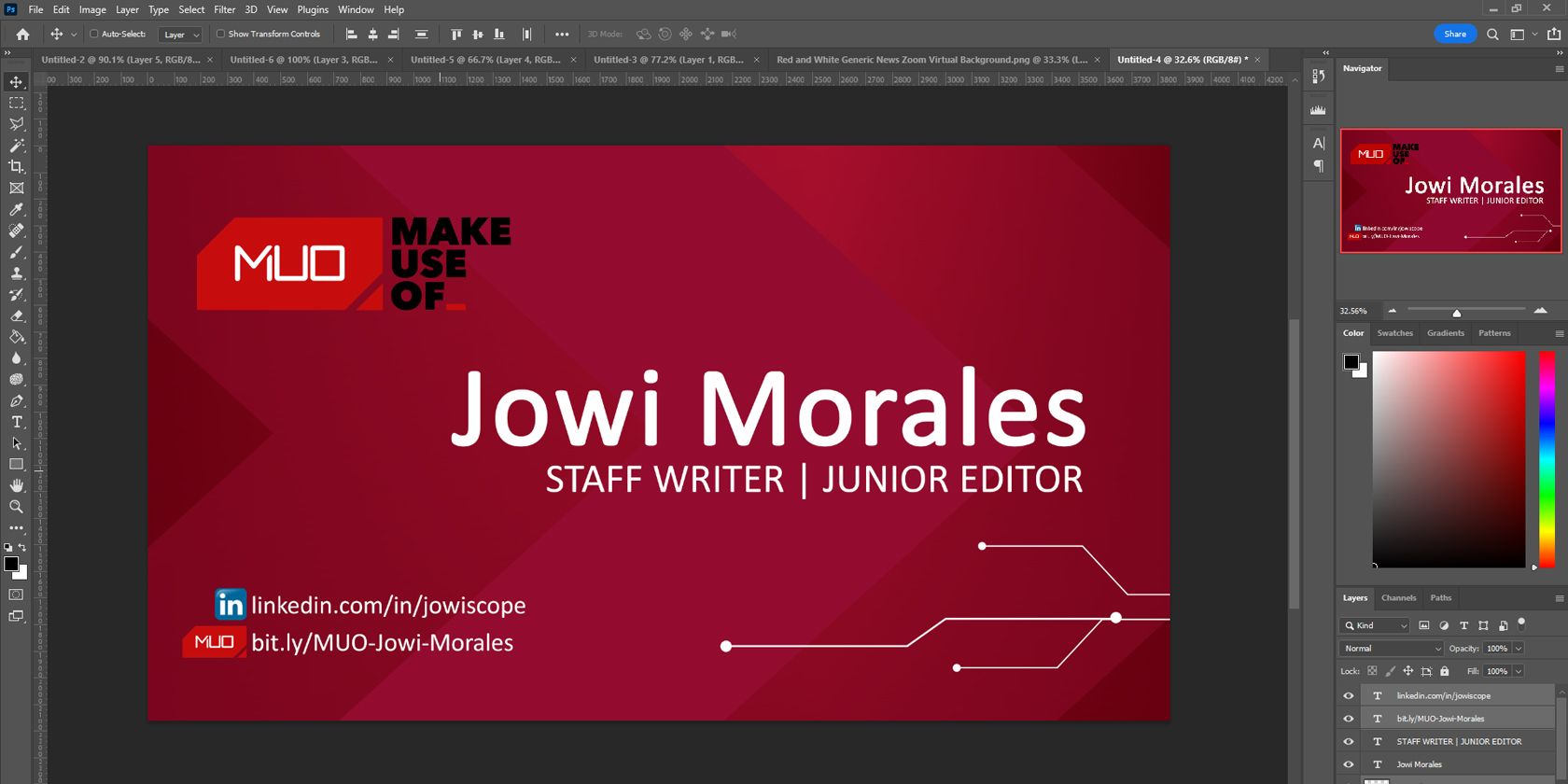
TL;DR
Кратко: подготовьте контактные данные и ссылки, задайте правильный размер (3,5 × 2 дюйма, 300 ppi), выберите чистый дизайн, добавьте логотип/QR-код и экспортируйте в PNG/JPEG для цифрового использования или в PDF с учётом вылетов для печати. Используйте простые шрифты, ограничьте количество стилей и проверьте читаемость на мобильных экранах.
Цифровая визитка — это удобный способ делиться контактами в онлайн-среде: на конференциях, в почтовых подписьях, в соцсетях и мессенджерах. Ниже приведено пошаговое руководство по созданию визитки в Adobe Photoshop, а также дополнения: экспортные настройки, чек-листы, альтернативы и сценарии использования.
1. Подготовьте информацию
Перед открытием Photoshop соберите все данные, которые вы хотите разместить на визитке:
- Полное имя и должность.
- Название компании и логотип (вектор или прозрачный PNG).
- Контактный e-mail и рабочий телефон.
- Профессиональные ссылки: LinkedIn, портфолио, сайт.
- Короткая ссылка/лендинг (link-in-bio) или QR-код, ведущий на набор ссылок.
- Адрес офиса, если это релевантно.
Советы:
- Используйте кастомные короткие ссылки или сервисы типа bit.ly/собственный-бранд для читабельности.
- Если у вас много платформ, соберите одну «страницу ссылок» (link landing page) и используйте её через QR-код.
Важно: проверьте точность контактных данных перед массовой рассылкой.
2. Задайте размер и макет
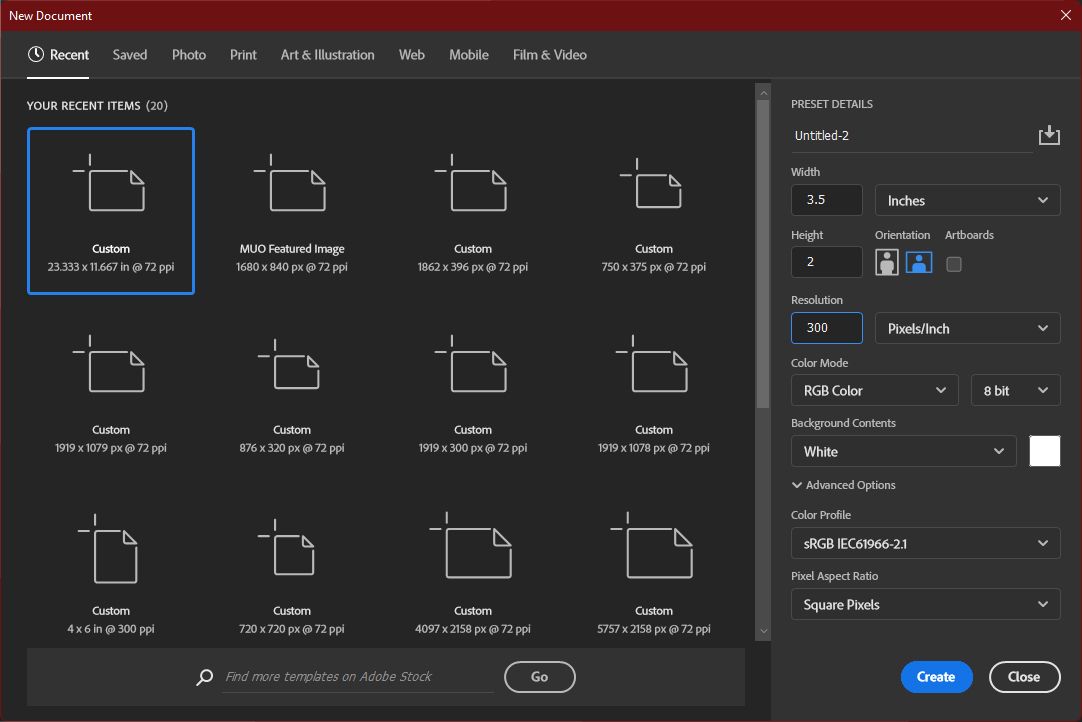
Стандарт печатной визитки: 3.5 × 2 дюйма (89 × 51 мм). Для печати используйте следующие параметры:
- Размер: 3.5 × 2 дюйма.
- Разрешение: минимум 300 пикселей на дюйм (ppi).
- Цветовая модель: CMYK для печати, RGB для цифрового использования.
- Вылеты (bleed): добавьте по 3 мм со всех сторон, если планируете печатать изображение до края бумаги.
Процедура в Photoshop:
- Файл → Новый (Ctrl + N).
- Установите единицы измерения в дюймы и введите ширину и высоту (3.5 × 2). Для печати добавьте вылеты в документе или потом в макете печати (например, 3,65 × 2,15 с учетом bleed).
- Разрешение: 300 Pixels/Inch.
- Цвет: RGB для цифровой; если планируете печатать, переключитесь на CMYK перед экспортом в PDF.
Примечание: для чисто цифровых визиток можно использовать нестандартные соотношения сторон (вертикальная ориентация или квадрат) — главное, чтобы дизайн оставался читабельным на мобильных экранах.
3. Выберите и подготовьте дизайн
Правило дизайна — чистота. Чем меньше визуального шума, тем легче воспринять контактную информацию.
Рекомендации:
- Фон: однотонный или с мягким градиентом; избегайте плотного рисунка под текстом.
- Контраст: текст должен быть читаем на фоне — проверяйте контрастность для мелкого текста.
- Иерархия: имя и должность должны быть наиболее заметными; контакты — менее.
- Отступы и безопасная зона: держите минимум 3–4 мм внутреннего отступа от края (безопасная зона).
Как вставить фон:
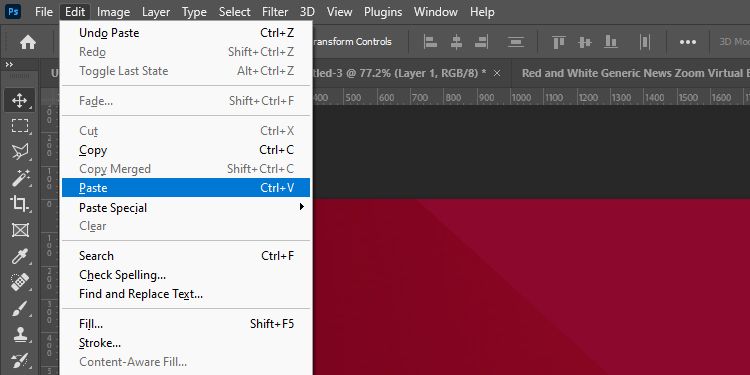
- Откройте файл фона → Ctrl + A (Выделить всё) → Ctrl + C (Копировать).
- Переключитесь в рабочий документ → Ctrl + V (Вставить).
- При необходимости масштабируйте (Ctrl + T).
4. Логотип и фотография
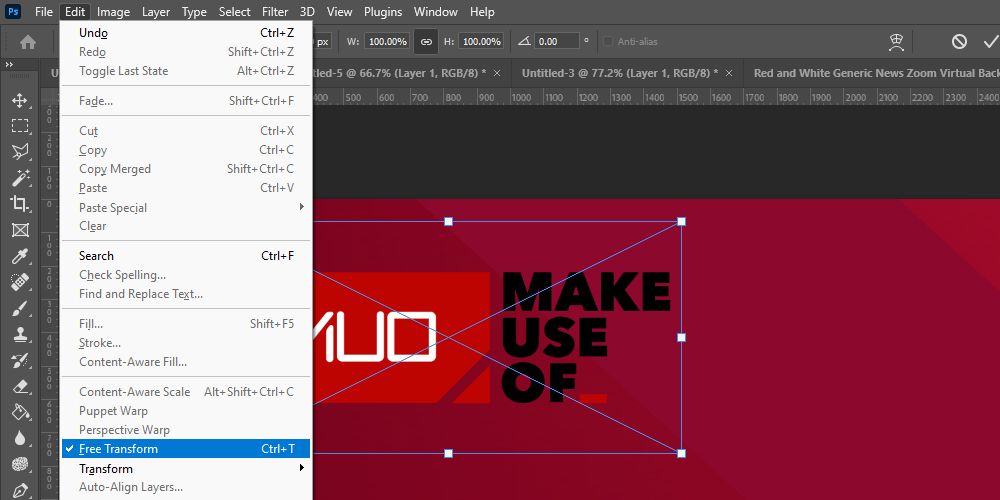
Фото на визитке требуется далеко не всем. Для большинства профессионалов важнее логотип компании. Если вы представитель сферы, где лицо является важным компонентом бренда (фрилансеры, артисты, консультанты), добавьте профильное фото.
Как вставить логотип:
- Файл логотипа с прозрачным фоном (PNG или SVG) → Открыть → Ctrl + A → Ctrl + C → Вставить.
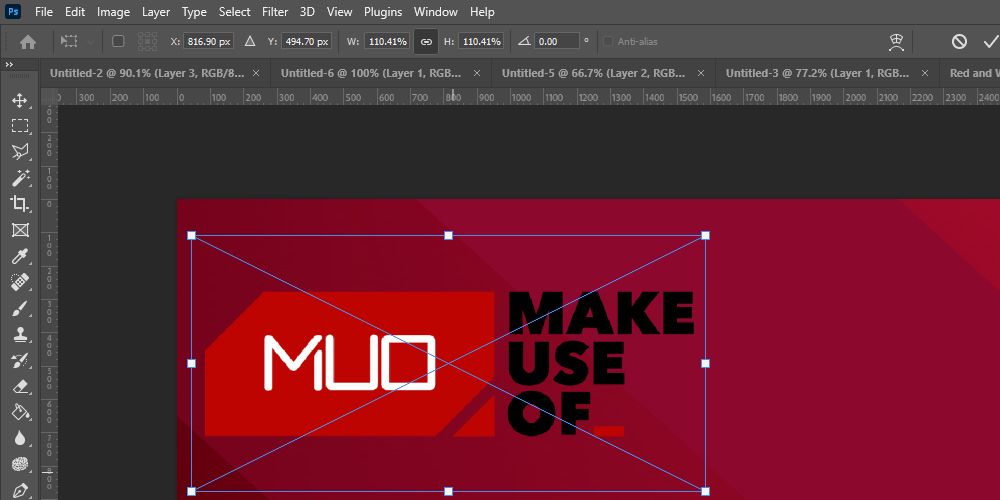
- Выберите слой логотипа → Ctrl + T (Free Transform) для масштабирования.
- Удерживайте Shift при масштабировании, если нужно сохранить пропорции (в более новых Photoshop пропорции сохраняются автоматически при включенной иконке «Сохранять пропорции»).
Совет: логотип лучше располагать в углу или на видной, но неброской области, чтобы он не конкурировал с контактами.
5. Шрифты и читаемость
Правила выбора шрифта:
- Используйте не более 2–3 семейств шрифтов.
- Основной текст — нейтральный, без засечек или с аккуратными засечками (например, Open Sans, Roboto, PT Serif — если они доступны).
- Имя — чуть крупнее, жирнее; контакты — меньшим кеглем.
- Минимальный читаемый кегль для печати: 7–8 пунктов; для цифровой версии — 10–12 px/pt на мобильных экранах.
Как добавить текст:
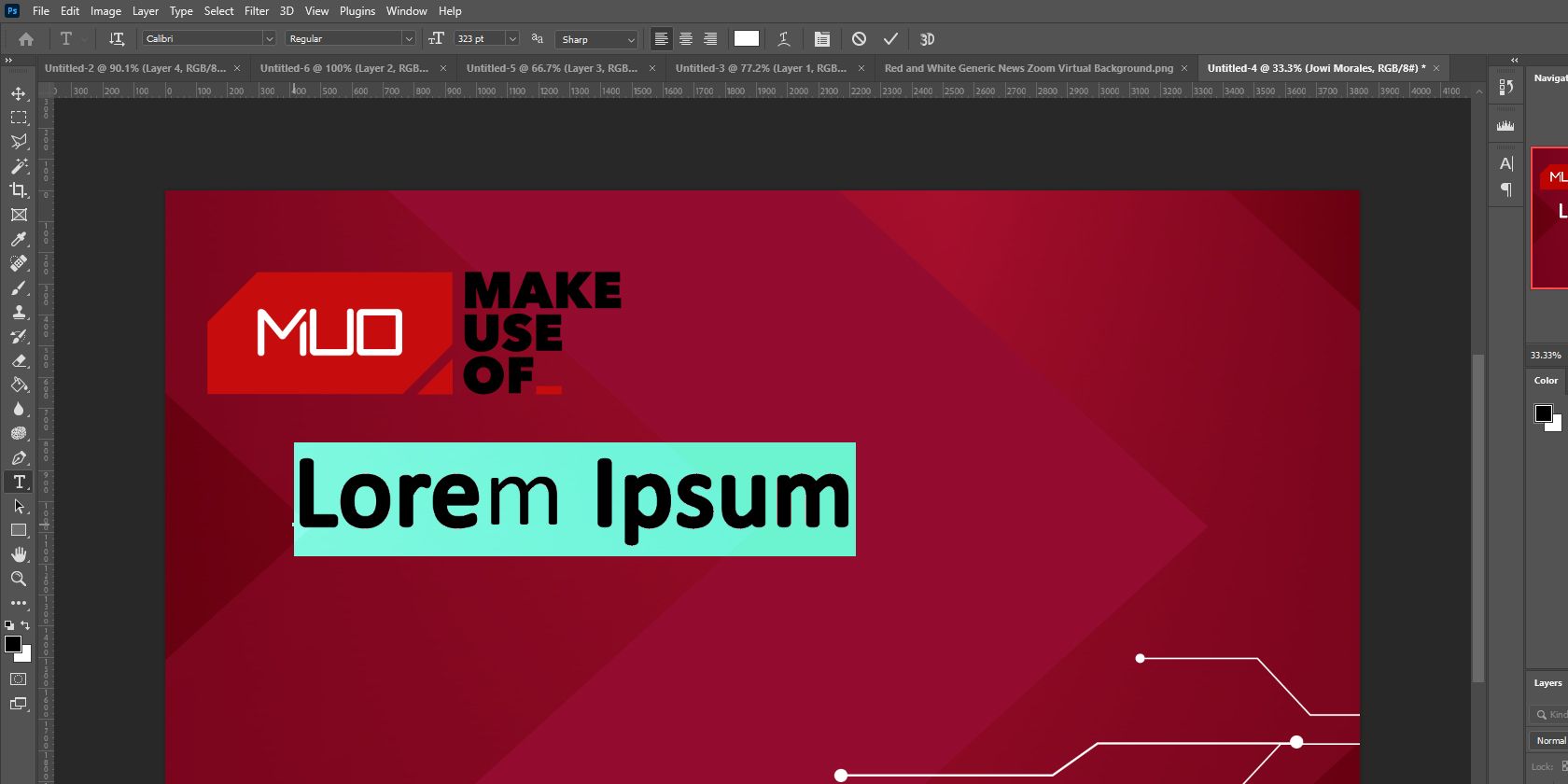
- Инструмент «Горизонтальный текст» (H).
- Кликните по холсту и введите текст.
- Окно → Символ (Window → Character) для настройки межбуквенного интервала, интерлиньяжа и цвета.
Проверка: уменьшите масштаб документа до 100% и посмотрите, читается ли текст при предполагаемом размере просмотра (мобильный экран/литовский просмотр в мессенджере).
6. Ссылки, иконки и QR-код
Для цифровой визитки добавьте:
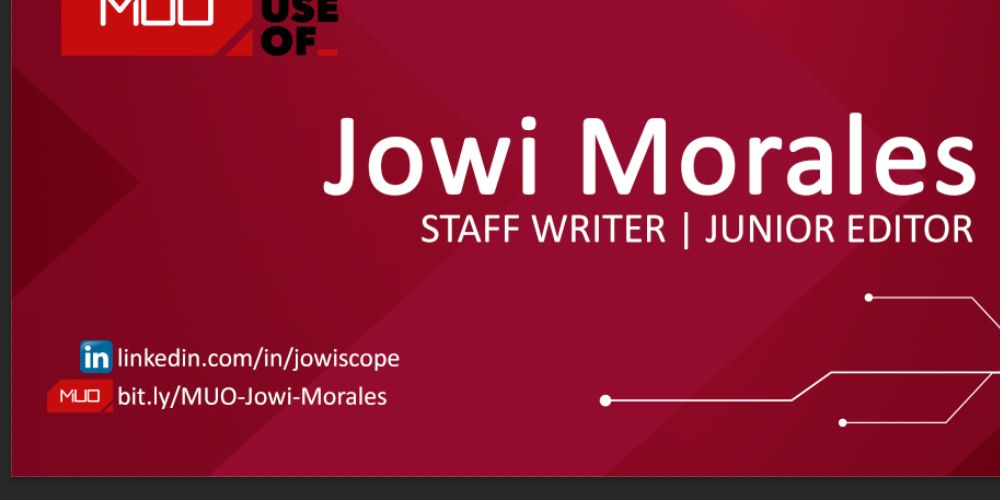
- Иконки соцсетей вместо полного текста (убирает визуальный шум).
- Короткие URL или сокращатели.
- QR-код, ведущий на страницу с контактами или в vCard.
Как создать QR-код для визитки:
- Используйте онлайн-генератор QR (например, qr-code-generator.com) и введите URL вашей страницы ссылок или vCard.
- Скачайте QR в векторе (SVG) или PNG высокого разрешения.
- Вставьте в документ Photoshop и разместите в углу или на обратной стороне визитки.
Совет: рядом с QR можно добавить подпись «Сканируйте для контактов» — это повышает конверсию сканирования.
7. Экспорт и настройки сохранения
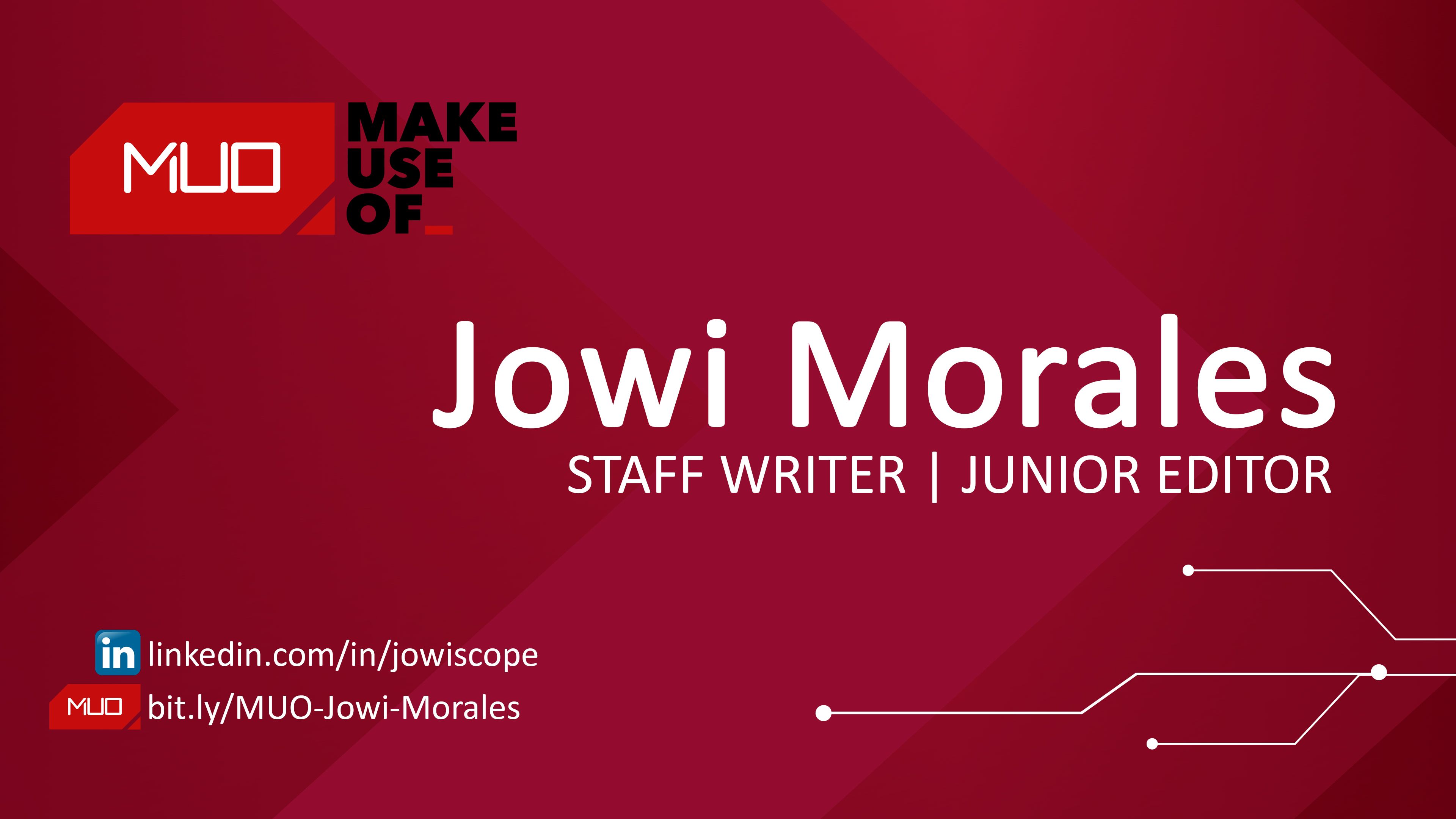
Рекомендуемые форматы для разных целей:
- Для цифрового использования: PNG (сохранение прозрачности) или JPEG (меньше размер). Резолюция 72–150 ppi достаточна для экранов, но храните исходник в 300 ppi.
- Для отправки в мессенджерах: оптимизируйте под 800–1200 px по длинной стороне, чтобы сохранить читаемость и снизить размер файла.
- Для печати: PDF/X-1a или TIFF/PNG с цветовой моделью CMYK и вылетами (bleed). Разрешение 300 ppi.
Как сохранить копию в Photoshop:
- Файл → Сохранить копию.
- Выберите папку, введите имя файла.
- Выберите формат: PNG, JPEG или PDF.
Проверка перед отправкой:
- Просмотрите файл в режиме 100% и уменьшенном размере (имитация мобильного просмотра).
- Проверьте контрастность, отсутствие орфографических ошибок и корректность ссылок.
Практические дополнения и лучшие практики
Критерии приёмки
- Имя и основной контакт читаются сразу.
- Логотип не перекрывает текст и имеет правильную пропорцию.
- Все ссылки рабочие; QR-код ведёт на актуальную страницу.
- Для печати есть bleed и формат CMYK.
- Файл экспортирован в нужных форматах (.png, .jpg, .pdf) и имеет понятное имя.
Чек-лист перед финалом
- Проверили все контакты и ссылки.
- Текст читается при уменьшении до мобильного размера.
- Логотип и шрифты не пикселизированы.
- Есть экспорт для цифрового и печатного использования.
Альтернативные подходы
Не обязаны делать всё в Photoshop — рассмотрите эти варианты:
- Онлайн-конструкторы визиток (Canva, Crello, Adobe Express) — быстро и с шаблонами.
- Специализированные сервисы цифровых визиток (HiHello, vCard.me) — интеграция с контактами и NFC.
- Векторные редакторы (Adobe Illustrator) — лучше для верстки с точными вылетами и векторной графикой.
Когда Photoshop — не лучшее решение:
- Нужна векторная гибкость и масштабирование без потерь — используйте Illustrator.
- Требуется интеграция с CRM и автоматизированное распространение — используйте специализированные сервисы.
Когда цифровая визитка не сработает
Контрпримеры:
- Сильная интернет-изоляция клиента или отсутствие смартфона — физическая бумажная визитка всё ещё полезна.
- Клиенты, привыкшие к бумажным архивам, могут запрашивать бумажные копии.
- Для формальных или официальных случаев (когда требуется печатный договор) лучше иметь физические носители.
Модель принятия решения (Mermaid)
flowchart TD
  A[Нужна визитка?] --> B{Где будете делиться?}
  B -->|Онлайн| C[Цифровая визитка в PNG/JPEG]
  B -->|Печать| D[Дизайн в Photoshop → PDF с bleed]
  B -->|Оба| E[Создать 300ppi RGB → экспорт в CMYK и PNG]
  C --> F{Нужна интеграция?}
  F -->|Да| G[Использовать сервис vCard/NFC]
  F -->|Нет| H[Отправлять файл через почту/мессенджеры]
Роли и чек-листы
Для предпринимателя:
- Контакты для клиентов и партнёров.
- QR с портфолио или лендингом.
- Простая, узнаваемая цветовая палитра бренда.
Для корпоративного сотрудника:
- Логотип компании и соблюдение брендбука.
- Должность и отдел ясно обозначены.
- Контактный адрес и рабочий телефон.
Для фрилансера или творческого специалиста:
- Мини-портфолио или ссылка на работы.
- Фото/аватар, если личный бренд важен.
- Ссылка на резюме/кейсы.
Шаблоны текста для визитки (примеры)
Шаблон 1 — классический:
Имя Фамилия Должность Компания Email | Телефон website.com | LinkedIn: /ваша-страница
Шаблон 2 — для фрилансера:
Имя Фамилия — Специализация Портфолио: portfolio.com Email | Telegram | Behance QR: сканируйте для контактов
Советы по безопасности и приватности
- Не публикуйте на визитке личные номера, если вы используете её в публичных объявлениях — используйте рабочую почту.
- Если собираете контакты через QR и форму, убедитесь, что ваша страница соответствует требованиям защиты данных (включая явное согласие на получение писем).
Итог и рекомендации
Цифровая визитка — это современный инструмент, расширяющий традиционную роль бумажной карточки. Она удобна для сетевого взаимодействия и мобильного обмена контактами, особенно в онлайн-мероприятиях. Photoshop даёт полный контроль над внешним видом, но помните о базовых правилах: простота, читаемость, корректные экспортные настройки и подготовка к печати, если это нужно.
Кратко: храните исходник в высоком разрешении (300 ppi), экспортируйте в PNG или PDF, держите минимальную «безопасную зону» и проверяйте QR/ссылки.
Дополнительно: быстрые вопросы и ответы
- Какой формат лучше для отправки в мессенджерах? — PNG или JPEG, оптимизированный по размеру (800–1200 px по длинной стороне).
- Нужен ли QR-код? — Рекомендуется при множестве ссылок или для быстрой выгрузки контактов.
- Как избежать искажения логотипа? — Используйте векторный логотип или PNG с прозрачным фоном и сохраняйте пропорции при изменении размера.

Похожие материалы

Несколько аккаунтов Skype: Multi Skype Launcher

Журнал для работы: повысить продуктивность

Персональные звуки уведомлений на Android

Скачивание шоу Hulu для офлайн‑просмотра

Microsoft Start: персонализированная новостная лента
