
Цифровая визитка: как сделать правильно

Создание цифровой визитки во многом похоже на дизайн печатной: та же цель — произвести хорошее впечатление и дать людям нужную информацию. Главное преимущество цифровой визитки — объём и интерактивность: ссылки, файлы, видео и кнопки позволяют продемонстрировать больше, не перегружая интерфейс.
Ниже — подробное руководство с практическими приёмами, контрольными списками и рабочими шаблонами, которые помогут вам спроектировать эффективную цифровую визитку.
Что должно быть в цифровой визитке — основные элементы
Ниже приведены ключевые блоки, из которых обычно строят цифровую визитку. Не обязательно использовать всё — выбирайте элементы в зависимости от целей и аудитории.
1. Профессиональная фотография и дополнительные визуалы

Качественная фотография повышает доверие. Фото должно быть: нейтральный фон, хорошее освещение, деловой или приветливый образ — в зависимости от позиции. Помимо портрета разумно добавить логотип компании, слайд-шоу достижений или короткое презентационное видео — если платформа это поддерживает.
Важно: визуальные элементы должны дополнять информацию, а не перетягивать на себя внимание.
2. Имя и должность в центре внимания
Сделайте имя самым заметным элементом: крупный шрифт, жирность. Под ним — должность и название компании. Избегайте декоративных шрифтов для основной информации: используйте читаемые sans‑шрифты.
Совет: если вашу должность часто не понимают на иностранном языке, добавьте краткий пояс (1 строка).
3. Простые цветовые схемы
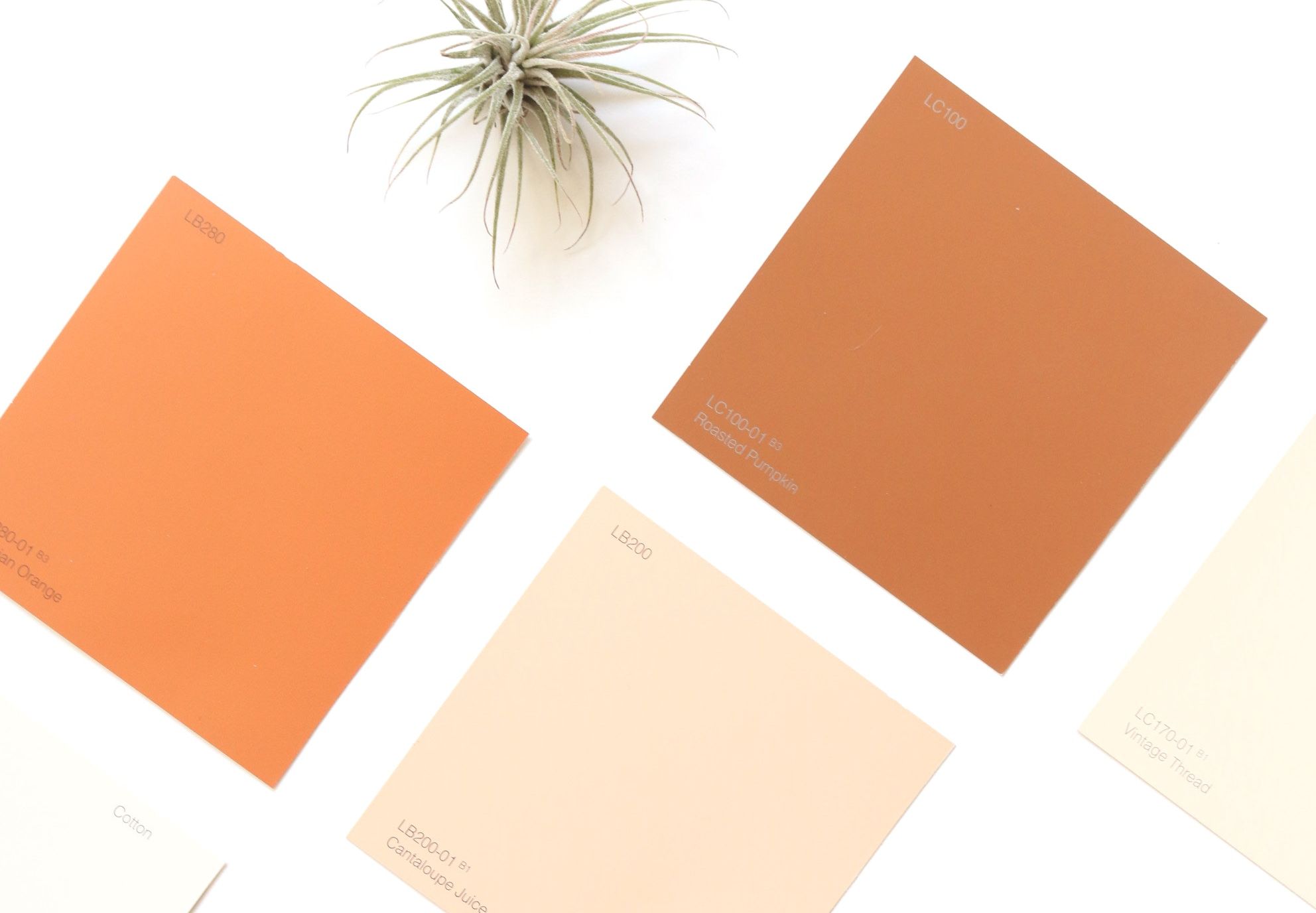
Ориентир: 2–3 цвета максимум. Нейтральный фон (белый, светло‑серый, бежевый) + акцентный цвет для CTA и выделений. Цвета должны соответствовать бренду и вызывать нужные ассоциации: красные и оранжевые тона привлекают внимание, синие/зелёные — внушают спокойствие.
4. Чёткие контакты
Добавьте минимум: рабочий телефон, электронная почта, город или зона обслуживания. Если вы предпочитаете мессенджеры — укажите их (с иконками). Держите формат единообразным и проверенным (проверьте кликабельность ссылок и корректность номера).
5. Видимый линк на сайт

Если у вас есть профессиональный домен — выделите его визуально (кнопка, баннер или логотип). Кнопка с коротким призывом («Посмотреть портфолио», «Сайт компании») повышает кликабельность.
6. Ссылки на соцсети
Покажите только актуальные и профессиональные профили. Иконки или кнопки удобнее однотипного списка — они компактны и легко воспринимаются.
7. Ссылки и файлы для ключевых проектов
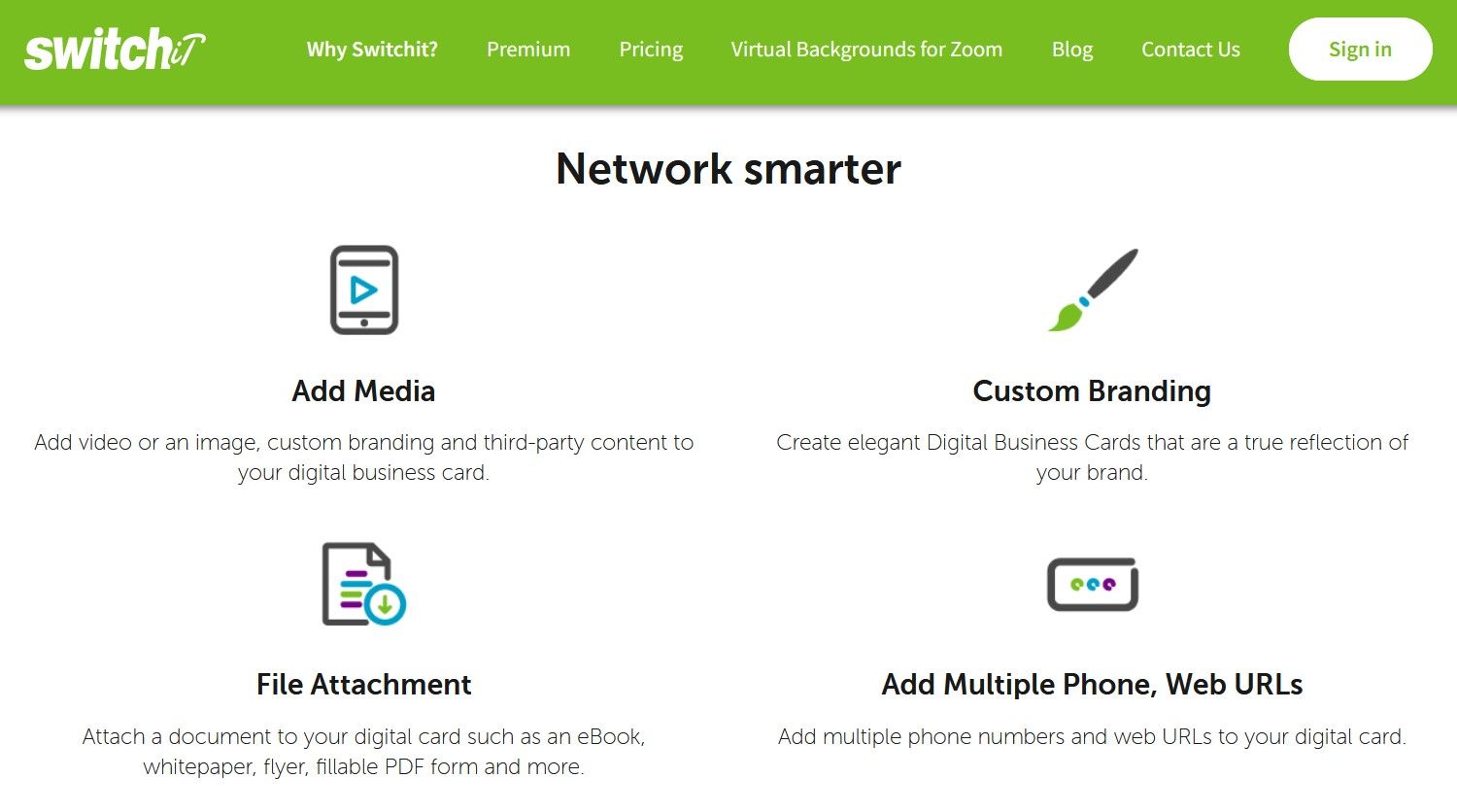
Поделитесь 2–5 наиболее релевантными материалами: кейс‑стади, PDF‑портфолио, статьи, публикации. Если платформа позволяет — загружайте файлы (PDF/EPUB) и проверяйте их мобильную читаемость.
Совет: пронумеруйте проекты по релевантности и датируйте (год), если это важно.
8. Партнёры и отзывы
Короткие цитаты (1–2 предложения) и логотипы партнёров повышают доверие. Не загромождайте карту длинными отзывами — используйте ссылки на полные кейсы при необходимости.
9. Ясные призывы к действию
Главная цель цифровой визитки — направить пользователя дальше. Выделите 1–2 CTA: «Связаться», «Посмотреть портфолио», «Записаться на консультацию». CTA должен быть понятен и заметен.
10. Платформы с «умными» функциями
Выбирайте сервисы, которые дают нужные вам возможности: QR‑коды, аналитика кликов, встроенные формы, интеграции с CRM и генерацию подписи для электронной почты. Хорошая платформа экономит время и улучшает обмен контактами.
Практическая подготовка ресурсов
Перед тем как собрать карту, подготовьте и проверьте все материалы: фото в хорошем разрешении, логотипы в векторе или PNG с прозрачным фоном, краткие описания услуг, ссылки, файлы (PDF/EPUB). Это ускорит процесс и убережёт от оплошностей.
Важно: оптимизируйте размеры изображений для быстрой загрузки на мобильных устройствах.
Методология создания за 6 шагов (минималистичный SOP)
- Определите цель визитки: обмен контактами, лидогенерация, демонстрация кейсов.
- Соберите контент: фото, логотип, ссылки, файлы, отзывы.
- Выберите платформу с нужными функциями (QR, файлы, аналитика).
- Спроектируйте макет: иерархия информации, цветовая схема, CTA.
- Протестируйте — на мобильных и рабочих столах, проверьте клики и загрузку файлов.
- Опубликуйте и отслеживайте метрики/обратную связь, при необходимости обновляйте.
Критерии приёмки
Чтобы принять цифровую визитку как готовую, проверьте:
- Имя, должность и контакты отображаются корректно и читаемо.
- Ссылки кликаются и ведут на рабочие страницы.
- Файлы открываются на мобильных устройствах.
- CTA видим и работает.
- Визуальная иерархия читается на экране смартфона.
- Размер страницы/вкладки загружается быстро (< разумного времени для мобильной сети).
Роли и чек‑листы (быстрая проверка по профилю)
Чек‑лист для фрилансера:
- Фото/превью портфолио.
- Прямые ссылки на 3 лучших кейса.
- Контакт для быстрой связи (телеграм/Whatsapp).
- Короткий прайс или описание услуг.
Чек‑лист для B2B менеджера по продажам:
- Логотип компании и должность.
- Ссылка на корпоративный сайт и презентацию (PDF).
- CTA «Назначить звонок» с календарём или ссылкой на запись.
- Отзывы от клиентов/партнёров.
Чек‑лист для креативного профессионала:
- Большое качественное превью работ.
- Ссылка на портфолио/Behance/Dribbble.
- Видео‑ролик 30–60 с (если релевантно).
- Контакты для заказов.
Чек‑лист для руководителя / основателя:
- Логотип и краткая миссия компании.
- Ссылки на пресс‑материалы или публикации.
- Логотипы ключевых партнёров.
- Email и ассистент/контакт для PR.
Шаблон структуры визитки (поля и порядок)
- Заголовок: Имя Фамилия
- Подзаголовок: Должность — Компания
- Фото / Логотип
- Краткое описание (1–2 предложения)
- Контакты: телефон, email, мессенджер
- Сайт (кнопка)
- Соцсети (иконки)
- Кейсы / файлы
- Партнёры и отзывы
- CTA (1–2 кнопки)
Примеры текста для кнопок (чек‑лист CTA)
- «Написать в мессенджер»
- «Посмотреть портфолио»
- «Забронировать встречу»
- «Скачать презентацию»
- «Оставить заявку»
Используйте короткие глагольные фразы, указывающие выгоду или действие.
Когда цифровая визитка не сработает — типичные ошибки
- Слишком много информации: пользователь теряется.
- Долгая загрузка из‑за тяжёлых медиафайлов.
- Нечитаемые шрифты и цвета с плохим контрастом.
- Ссылки ведут на неактуальные страницы.
- Отсутствие ясного CTA — пользователь не знает, что делать дальше.
Альтернативные подходы
- Минималистичная карта: только контакты и ссылка на профиль с полным портфолио.
- «Лендинг‑визитка»: расширенная страница с разделами и аналитикой.
- QR‑карта в печати: печатная визитка с QR на страницу, где размещено всё содержание.
Выбор зависит от того, как и где вы будете делиться визиткой.
Психологические приёмы и эвристики
- Правило трёх: не более трёх основных действий (CTA).
- Визуальная иерархия: самое важное — крупно; поддерживающее — мелким шрифтом.
- Социальное доказательство: 1–3 логотипа партнёров и 1–2 короткие цитаты усиливают доверие.
Конфиденциальность и соответствие требованиям (GDPR и общая практика)
Если вы собираете личные данные через формы (заявки, подписки), учтите:
- Укажите, зачем собираете данные и как будете их использовать.
- Дайте ссылку на политику конфиденциальности.
- Предоставьте контакт для запросов на удаление/изменение данных.
Важно: если вы направляете трафик в страны с особыми требованиями к защите данных, проконсультируйтесь со специалистом по соответствию.
Тест‑кейсы и приёмочные проверки
Тесты, которые нужно пройти перед публикацией:
- Кросс‑браузерное тестирование: Chrome, Safari, Firefox.
- Мобильное тестирование: iOS и Android, разные разрешения.
- Проверка ссылок: все ведут на рабочие страницы.
- Проверка загрузки файлов: открываются и читаются.
- А/В тесты CTA (опционально): две формулировки кнопки — какая кликабельнее?
Риски и смягчающие меры
Риски:
- Утечка персональных данных при хранении файлов на сторонней платформе.
- Снижение конверсии из‑за плохого UX.
Меры:
- Храните чувствительные файлы в надёжных облаках с контрольными правами доступа.
- Минимизируйте количество обязательных полей в формах.
- Регулярно проверяйте ссылки и актуальность информации.
Быстрый чек‑лист перед публикацией
- Фото и логотип оптимизированы.
- Имя и должность выделены.
- Контакты проверены и кликабельны.
- CTA настроены и работают.
- Ключевые файлы открываются на мобильных.
- Политика конфиденциальности доступна.
Примеры шаблонных описаний (на русском, готовые к использованию)
Короткое описание профиля (для подзаголовка):
- «Маркетолог роста, помогаю SaaS‑компаниям увеличивать ARPU»
- «Фриланс‑дизайнер: бренд‑идентичность и интерфейсы»
- «Юрист по коммерческому праву, сопровождение сделок»
CTA тексты:
- «Связаться сейчас»
- «Посмотреть кейсы»
- «Забронировать бесплатную консультацию»
Короткое объявление для социальных сетей (100–200 слов)
Готовая цифровая визитка — быстрый способ представиться и поделиться работой. Я обновил(а) свою карту: теперь там портфолио, ссылку на сайт, несколько кейсов в PDF и удобный CTA для записи на консультацию. Если хотите обменяться контактами или посмотреть примеры моей работы — переходите по ссылке и оставляйте заявку.
Конец — что делать дальше
Подготовьте материалы по чек‑листу, выберите платформу и пройдите SOP. После публикации отслеживайте поведение пользователей (клики, скачивания) и обновляйте визитку раз в квартал или при значимых изменениях в услугах.
Короткое резюме:
- Держите визуал и информацию простыми и целенаправленными.
- Выделяйте одно‑два основных призыва к действию.
- Тестируйте на устройствах и следите за конфиденциальностью данных.
Важно: цифровая визитка — живой документ. Обновляйте её по мере развития услуг и появлению новых релевантных материалов.

Похожие материалы

Несколько аккаунтов Skype: Multi Skype Launcher

Журнал для работы: повысить продуктивность

Персональные звуки уведомлений на Android

Скачивание шоу Hulu для офлайн‑просмотра

Microsoft Start: персонализированная новостная лента
