
Как создать базу данных в Microsoft Access: пошаговое руководство
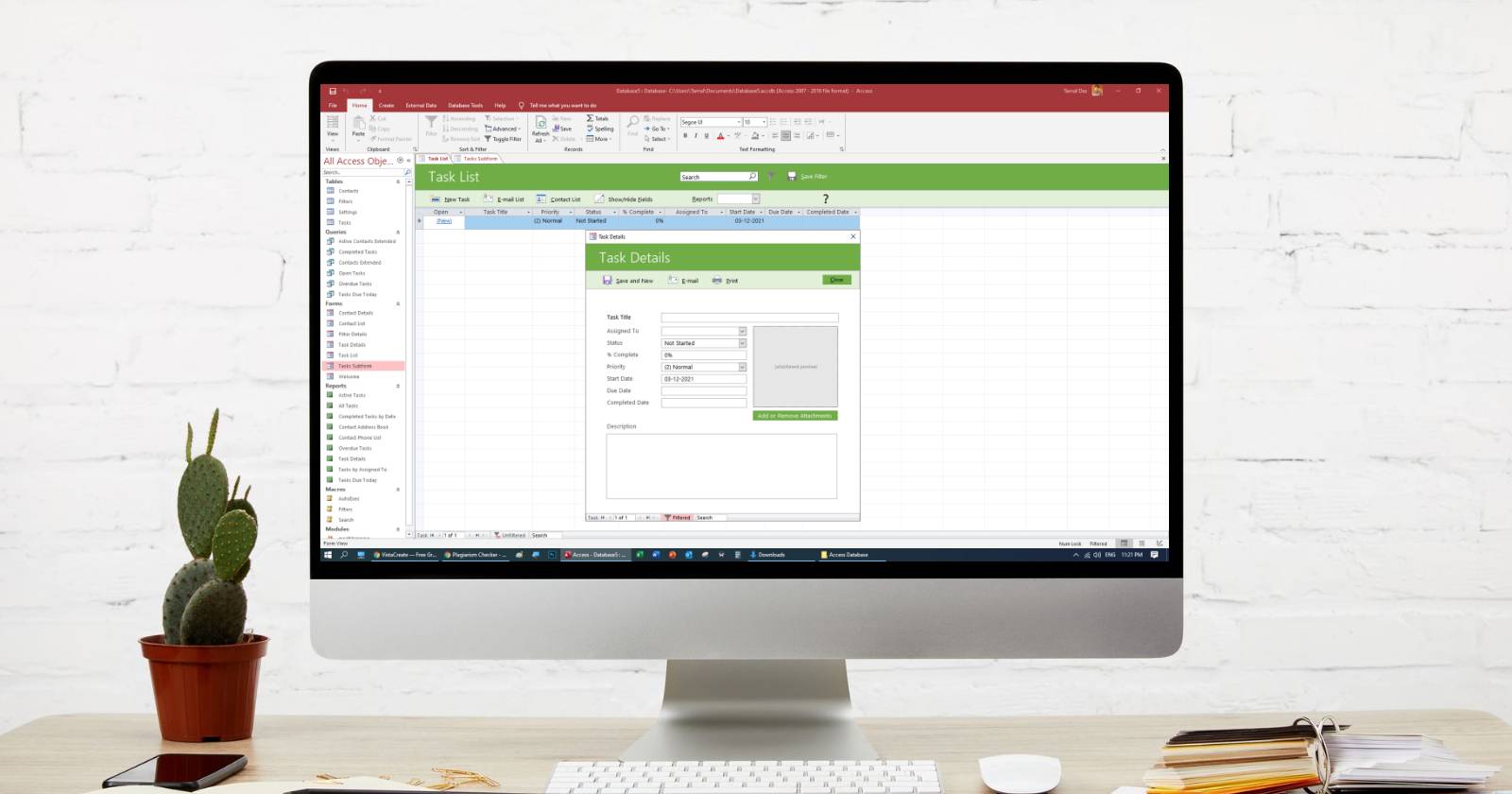
Microsoft Access — это графический интерфейс и фронтенд для баз данных, объединяющий возможности разработки и движок Microsoft Jet/ACE в платформе без кода и с возможностями low-code. Благодаря этому создание реляционной базы данных в Access доступно даже без опыта программирования.
В этой статье подробно показано, как быстро создать настольную базу данных Access с помощью шаблона, а также приведены шаги создания базы «с нуля»: проектирование таблиц, форм, запросов и отчётов, запуск и приёмка.
Кому это полезно
- Пользователи, которым нужна локальная база для малого бизнеса или проекты внутри команды.
- Аналитики и менеджеры, которым нужен быстрый инструмент для сбора и отчётности.
- Новички, желающие изучить реляционную модель на практике.
Важно: Access хорош для настольных решений и небольших рабочих групп. Для масштабируемых, высоконагруженных или геораспределённых систем лучше использовать серверные СУБД (например, SQL Server, PostgreSQL).
Содержание
- Использование шаблонов для создания базы данных
- Создание базы данных с нуля
- Таблицы: проектирование и первичный ключ
- Добавление данных и типы полей
- Формы для ввода данных
- Запросы (Query) — выборка и фильтры
- Отчёты — печать и экспорт
- Когда шаблон не подходит
- Альтернативы и модели принятия решений
- Мини-методика проектирования базы данных
- Контрольные списки по ролям
- Шаблон приёмки и тестовые сценарии
- Резюме
Использование шаблонов для создания базы данных в Microsoft Access
Microsoft предоставляет готовые шаблоны баз данных, которые можно использовать «как есть» или адаптировать под бренд и процессы. Шаблон обычно уже содержит таблицы, запросы, формы, макросы и отчёты — всё, чтобы база была работоспособной сразу после создания.
Шаги для создания базы из шаблона:
- Откройте Microsoft Access на компьютере.
- В главном интерфейсе выберите раздел «Создать» в левой панели.
- В списке шаблонов выберите подходящий: вы увидите несколько предустановленных шаблонов для задач вроде управления проектами, CRM, учёта инвентаря и т.д.
- При необходимости используйте поле поиска, чтобы найти дополнительные онлайн-шаблоны.
- После выбора шаблона откроется окно обзора шаблона. Здесь можно изменить имя файла и путь сохранения.
- Нажмите «Создать», чтобы Access построил базу данных и открыл её.
- На экране приветствия нажмите «Начать работу» (или аналогичную кнопку) и перейдите к форме запуска.
- В левой Навигационной панели будут доступны объекты базы: таблицы, запросы, формы и отчёты — можно сразу начать ввод данных через готовые формы.
Если нужно посмотреть «сырьё» данных, откройте таблицу (например, Tasks) в режиме таблицы, чтобы просмотреть записи и структуру.
Совет: шаблоны — отличный способ быстро получить рабочую базу и изучить, как построены связи и формы.
Как создать базу данных в Microsoft Access с нуля
Шаблоны экономят время, но если нужно полное понимание модели данных или особая логика — лучше создать базу с нуля. Начните с пустого файла и добавляйте элементы по мере проектирования.
- Откройте Microsoft Access.
- В меню «Файл» выберите «Создать».
- Нажмите «Пустая база данных».
- Укажите имя файла и путь в окне «Обзор пустой базы данных» и нажмите «Создать».
Пустая база — это каркас. Дальше нужно добавить данные и объекты: таблицы, связи, формы, запросы, отчёты.
Добавление таблицы
При создании новой пустой базы Access автоматически добавляет таблицу Table1 в режиме листа данных. Важно понимать термины:
- Поле (Field) — колонка таблицы.
- Запись (Record) — строка таблицы.
- Первичный ключ (Primary Key) — уникальный идентификатор записи.
Чтобы добавить новую таблицу:
- Перейдите на вкладку «Создать» на ленте.
- В разделе «Таблица» нажмите «Таблица», чтобы создать Table2.
При проектировании таблицы следуйте правилам нормализации: разделите данные по логическим сущностям (например, Клиенты, Заказы, Продукты) и избегайте дублирования.
Краткое правило проектирования: одна тема — одна таблица; повторяющиеся группы — отдельные таблицы.
Добавление данных в таблицы и типы полей
Хотя интерфейс похож на Excel, типы данных и целостность — важные отличия.
- По умолчанию первое поле называется ID. Измените его на «Record ID» или другой понятный ключ.
- Для добавления нового поля нажмите «Щёлкните для добавления» и выберите тип данных. Тип данных подсказывает Access, какие значения допустимы в этом поле.
- Для текстовых полей небольшой длины используйте «Короткий текст» (Short Text). Для чисел — «Число», для дат — «Дата/время», для логических флагов — «Да/Нет».
- Чтобы массово изменить поля и типы, переключитесь в представление «Конструктор» (Design View).
- После ввода первой записи Access назначит значение первичного ключа (например, Primary Key 1). Первичные ключи должны быть уникальными и по возможности неизменяемыми.
Рекомендации по полям:
- Используйте явные имена (CustomerID, FirstName).
- Выбирайте типы данных как можно более строгие.
- Добавьте индексы на поля, по которым будут частые фильтры.
Формы для ввода данных
Формы упрощают ввод и валидацию данных, особенно для пользователей, которым не нужен доступ к «сырой» таблице.
- Выберите таблицу, для которой строится форма.
- На вкладке «Создать» нажмите «Форма».
- Access сгенерирует форму на основе структуры таблицы. Форма может автоматически показать данные из связанных таблиц.
- Для ввода новой записи используйте кнопку «Создать (новая) запись» внизу формы.
- При закрытии формы Access предложит сохранить изменения и переименовать форму — давайте понятные имена (например, frm_Customers_DataEntry).
Формы можно кастомизировать: добавить проверку ввода, элементы управления, макросы и события.
Добавление и выполнение запроса
Запросы позволяют извлекать, фильтровать и агрегировать данные.
- На вкладке «Создать» выберите «Конструктор запросов» (Query Design).
- Добавьте таблицы, из которых будет браться информация.
- Дважды кликните по полям, которые хотите включить в выборку.
- Для фильтрации установите критерии в строке «Критерии».
Пример: чтобы выбрать только заполненные заказы, добавьте критерий OrderFilled = Yes.
Переключение в представление листа данных выполнит запрос и покажет результаты.
Совет: для сложных выборок используйте SQL-режим или объединяйте запросы (подзапросы, объединения).
Создание отчёта
Отчёты полезны для печати и формализованных сводок.
- Выберите таблицу или запрос как источник данных.
- На вкладке «Создать» нажмите «Отчёт».
- Удаляйте ненужные поля правым кликом «Удалить столбец».
- Для проверки макета используйте «Предварительный просмотр печати».
При сохранении отчёта дайте ему понятное имя, включающее период или тип (например, rpt_Sales_By_Month).
Когда шаблон не подходит: типичные причины и решённые подходы
Шаблоны удобны, но иногда они не годятся:
- Проект требует специализированной логики или бизнес-правил.
- Нужна высокая доступность и распределённость.
- Объём данных значительно превышает возможности файловой базы (.accdb).
Что делать:
- Перенести критичную часть логики на серверную СУБД (например, SQL Server) и использовать Access как фронтенд.
- Использовать связку Access + SharePoint для совместной работы при небольших объёмах.
- Перекрасить модель: нормализовать таблицы, разбить исторические данные на отдельные архивы.
Важно оценить масштаб: если вы ожидаете несколько десятков одновременных пользователей или миллионы записей, лучше проектировать на серверной СУБД.
Альтернативы и подходы: когда выбрать что
- Access (настольная .accdb) — быстрый старт, локальные решения, прототипирование.
- Access + SQL Server (Linked Tables) — когда нужен масштаб и надёжность, но хочется сохранить простой фронтенд.
- Полноценный веб-приложение (например, с использованием PostgreSQL/MySQL + веб-фреймворк) — для публичных сервисов и масштабов.
- SharePoint Lists — совместная работа для простых списков и интеграции с Office 365.
Критерии выбора: количество пользователей, объём данных, требования к резервному копированию, требования к доступности и безопасности.
Мини-методика проектирования базы Access (шаги)
- Цель: опишите, какие вопросы должна отвечать база.
- Сущности: выделите основные сущности (Клиент, Проект, Заказ).
- Атрибуты: перечислите поля для каждой сущности.
- Связи: определите отношения (1:1, 1:М, М:М).
- Первичные ключи и внешние ключи: назначьте идентификаторы.
- Формы и интерфейсы: определите сценарии ввода данных.
- Запросы и отчёты: какие выборки и отчёты нужны.
- Тестирование: подготовьте тестовые данные и сценарии приёмки.
Принцип работы: ментальные модели
- «Таблица — это сущность»: хранит только одно понятие.
- «Связь — это ссылка на ключ»: всегда думайте о целостности данных.
- «Форма — это входной валидатор»: вся логика проверки должна быть вынесена в форму или процедуры.
Уровни зрелости решения (когда улучшать)
- Прототип: одна таблица, минимум форм и отчётов.
- Операционная: несколько таблиц, формы для ввода, базовые отчёты.
- Устойчивая: индексы, регулярные бэкапы, документация.
- Производственная: миграция критичных данных на сервер, автоматизация резервного копирования и мониторинга.
Контрольные списки по ролям
Администратор:
- Создать резервные копии и план восстановления.
- Настроить права доступа к файлу .accdb (файловая сеть) или ролям в SQL Server.
- Документировать расположение файла и расписание бэкапов.
Разработчик/создатель базы:
- Проверить структуру таблиц и связи.
- Настроить валидацию данных и правила ввода на формах.
- Написать комментарии и инструкции по использованию.
Конечный пользователь:
- Выполнить инструкцию по вводу данных.
- Пройти тестовый сценарий добавления/редактирования/ удаления записи.
- Сообщать о найденных ошибках и пожеланиях по удобству.
Мини-SOP для развертывания Access-файла в команде
- Версия: храните мастер-файл в защищённой папке; отмечайте версию в свойствах.
- Доступ: используйте общую сетевую папку с контролем версий или перенесите данные в серверную базу и раздайте клиентские файлы.
- Бэкап: ежедневное копирование файла; еженедельное архивирование с меткой даты.
- Обновления интерфейса: вносите изменения в мастер-файл, тестируйте, затем разворачивайте новую версию.
Important: Не храните единственный рабочий файл на локальном рабочем столе без бэкапа.
Критерии приёмки
- Структура таблиц соответствует модели данных.
- Ввод новых записей работает без ошибок.
- Запросы возвращают корректные результаты для тестовых сценариев.
- Отчёты формируются и корректно отображают данные.
- Резервное копирование создано и протестировано.
Тестовые сценарии и приёмка
- Добавить новую запись клиента и убедиться, что она отображается в форме и таблице.
- Создать заказ с привязкой к клиенту; проверить целостность связи.
- Выполнить запрос с фильтром по дате и убедиться в корректности результатов.
- Сформировать отчёт за период и проверить правильность сумм и группировок.
Диаграмма принятия решения (Mermaid)
flowchart TD
  A[Нужна база данных?] --> B{Ожидаемый масштаб}
  B -->|Малый, локальный| C[Использовать Access .accdb]
  B -->|Множественные пользователи или большой объём| D[Рассмотреть Access+SQL Server или полноценный СУБД]
  C --> E{Нужна совместная работа}
  E -->|Да| F[Использовать SharePoint/сеть + бэкапы]
  E -->|Нет| G[Локальная база, регулярные бэкапы]
  D --> H[Проектирование на сервере, Access как фронтенд или веб-клиент]
Безопасность и приватность
- Файловая база Access (.accdb) не предназначена для хранения чувствительных персональных данных без дополнительной защиты.
- Для конфиденциальных данных используйте серверные СУБД с шифрованием, контроль доступа и аудитом.
- Организуйте регулярные резервные копии и храните их в защищённом месте.
Миграция: когда и как переносить данные в SQL Server
Если вы достигли предела производительности или надёжности, перенесите данные в SQL Server (или другой серверный движок) и используйте Access как интерфейс к внешним таблицам (Linked Tables). Шаги:
- Создайте структуру таблиц на SQL Server с учётом типов данных и индексов.
- Экспортируйте данные из Access или используйте мастер миграции.
- Настройте связанные таблицы в Access на подключение к SQL Server.
Преимущества: масштабируемость, транзакции, централизованное резервное копирование.
Частые ошибки и способы их избежать
- Хранение файлов без бэкапа — делайте автоматические копии.
- Слишком широкие таблицы (слишком много полей) — нормализуйте модель.
- Использование текстовых полей для дат или чисел — выбирайте корректные типы.
- Обычный .accdb при многопользовательской работе без сетевой оптимизации — используйте серверную СУБД.
Резюме
Microsoft Access — удобный инструмент для создания настольных реляционных баз данных: быстрый старт с шаблонами и гибкость при создании системы с нуля. Следуйте приведённой методике проектирования, используйте формы для валидации, запросы для выборок и отчёты для аналитики. Оценивайте требования к масштабируемости и безопасности и мигрируйте на сервер при необходимости.
Extras — что сделать дальше:
- Попробуйте сначала шаблон, затем откройте таблицы в режиме конструктора, чтобы понять структуру.
- Подготовьте тестовые наборы данных и пройдите сценарии приёмки.
- Документируйте решения по индексам, проверкам и правам доступа.
Summary:
- Быстрый путь: шаблон + небольшая кастомизация.
- Глубокий контроль: создать с нуля и спроектировать отношения.
- Масштабирование: перенос данных на серверную СУБД и использование Access как интерфейса.
Краткая памятка: регулярно делайте бэкапы, давайте понятные имена объектам и тестируйте сценарии приёмки перед вводом в эксплуатацию.

Похожие материалы

Несколько аккаунтов Skype: Multi Skype Launcher

Журнал для работы: повысить продуктивность

Персональные звуки уведомлений на Android

Скачивание шоу Hulu для офлайн‑просмотра

Microsoft Start: персонализированная новостная лента
