
Автоматизация Shortcuts при открытии приложения
Что такое автозапуск приложения в Shortcuts
Shortcuts — встроенное приложение iPhone и iPad для автоматизации. Автоматизация открытия приложения запускает ярлык автоматически при старте выбранного приложения.
Коротко: Автоматизация — правило, которое запускает действие при срабатывании триггера, например открытии приложения.
Зачем это полезно
- Включать “Не беспокоить” при запуске игры.
- Автоматически запускать музыку при открытии Музыки.
- Переходить на ярлыки для продуктивности при открытии рабочих приложений.
Важно: автозапуск может потребовать отключения запроса подтверждения, иначе вы получите уведомление и придётся запускать вручную.
Быстрый пошаговый план (SOP)
- Откройте приложение «Shortcuts» на iPhone или iPad.
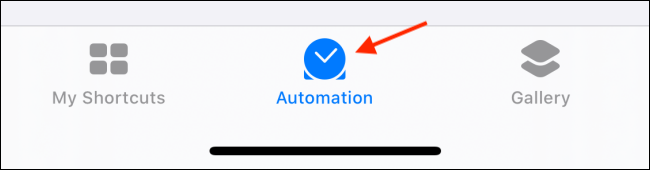
- Перейдите на вкладку “Автоматизация”.
- Нажмите “Создать персональную автоматизацию” или кнопку + вверху.

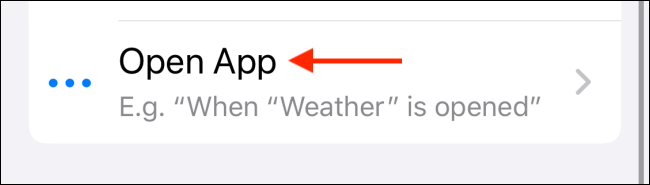
- В списке триггеров выберите “Открытие приложения”.
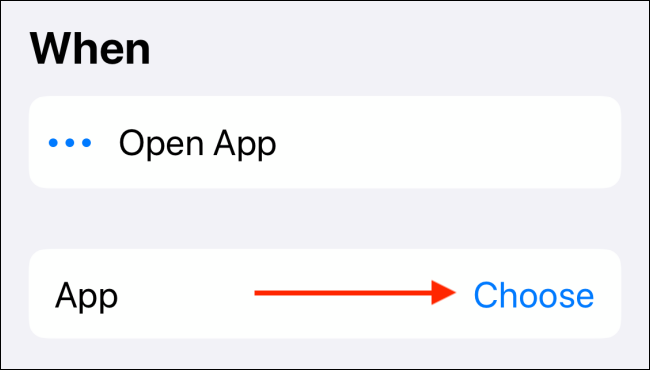
- Нажмите “Выбрать” рядом с опцией приложения.
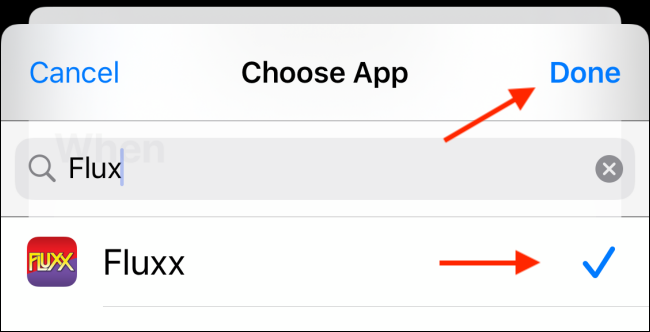
- Найдите и отметьте приложение, затем нажмите “Готово”.
- Нажмите “Далее”.
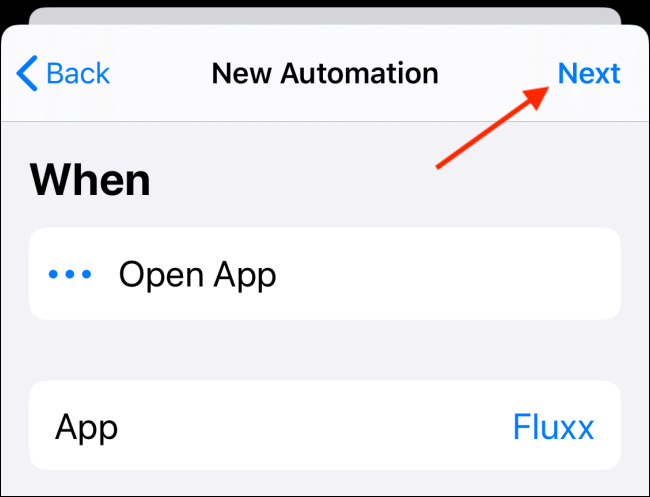
- Нажмите “Добавить действие” и найдите нужное действие, например “Установить Не беспокоить”.

- Выберите действие «Установить Не беспокоить» и настройте его (включить/выключить, на время и т.д.).
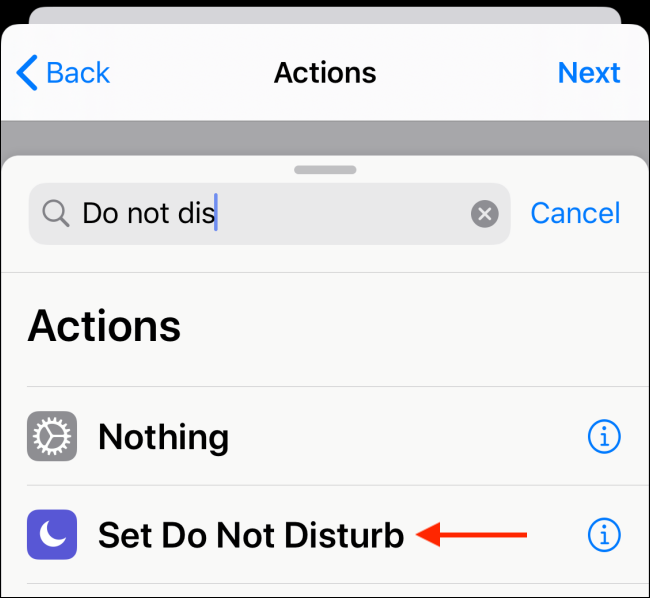
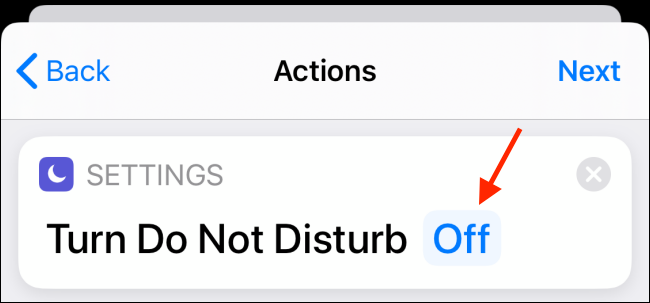
- Настройте параметры действия (например включить “Не беспокоить”) и нажмите “Далее”.
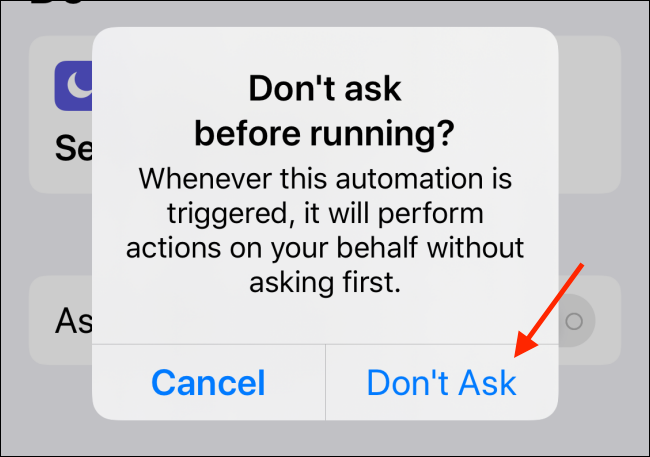
- Отключите переключатель “Спрашивать перед запуском”, чтобы автоматизация выполнялась без подтверждения.
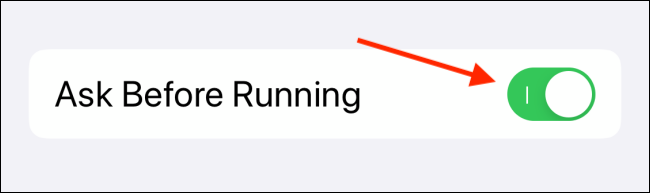
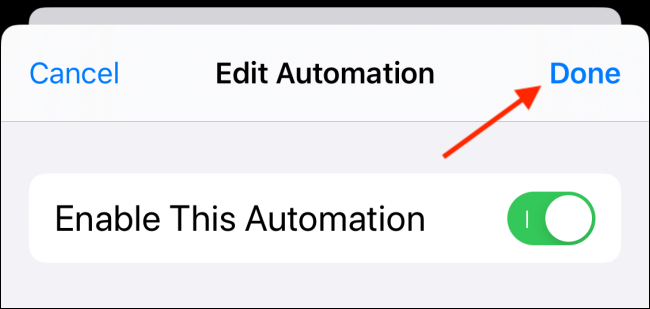
- Подтвердите “Не спрашивать” и нажмите “Готово”.
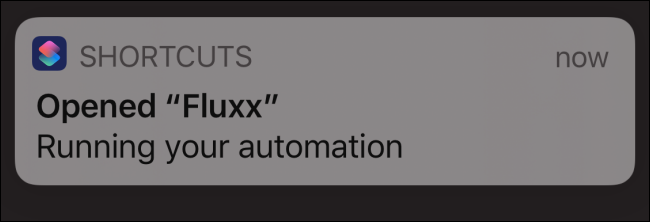
Когда вы откроете выбранное приложение, придёт уведомление о запуске автоматизации.
Подсказки по удобству и безопасности
- Если автоматизация связана с конфиденциальными действиями (отправка сообщений, доступ к данным), оставьте “Спрашивать перед запуском” включённым. Это предотвратит непреднамеренные действия.
- Для действий, влияющих на звук/режим, проверьте, как они взаимодействуют с фокусами iOS.
Важно: автоматизации работают локально на устройстве и запускаются в фоновом режиме только в рамках, разрешённых iOS.
Варианты использования (идеи)
- Игры: включать “Не беспокоить” при запуске игр.
- Работа: открывать список задач при запуске рабочего почтового клиента.
- Музыка: запускать плейлист при открытии Музыки.
- Навигация: автоматически включать режим “Не беспокоить” при запуске навигационного приложения.
Когда это не сработает (ограничения)
- Системные ограничения iOS могут блокировать фоновое выполнение для некоторых действий.
- Для действий, требующих разрешений (например звонки, сообщения), может потребоваться дополнительное подтверждение.
- Автоматизация не сработает, если вы вручную отключили уведомления для Shortcuts.
Критерии приёмки
- Автоматизация запускается при открытии выбранного приложения без запроса, если выключена опция подтверждения.
- Действие выполняет ожидаемое изменение (например, режим “Не беспокоить” включён).
- Уведомление Shortcuts появляется в момент запуска приложения.
Тестовые сценарии
- Тест 1: Открыть выбранное приложение — проверить, появляется ли уведомление и выполняется ли действие.
- Тест 2: Оставить “Спрашивать перед запуском” включённым — убедиться, что требуется подтверждение.
- Тест 3: Отменить разрешения для Shortcuts — убедиться, что автоматизация либо предупреждает, либо не выполняется.
Контрольный список для ролей
- Пользователь: выбрать приложение, добавить действие, проверить поведение в реальном сценарии.
- Администратор/IT: документировать автоматизации в учетной записи устройства, убедиться в соответствии политикам безопасности.
Быстрая методология настройки (минимальный чеклист)
- Выбрать триггер — Открытие приложения.
- Выбрать приложение.
- Добавить действие (например, Установить Не беспокоить).
- Настроить параметры действия.
- Отключить подтверждение при необходимости.
- Сохранить и протестировать.
Диаграмма принятия решения
flowchart TD
  A[Нужно ли автоматизировать при открытии приложения?] -->|Да| B[Доступно ли действие в Shortcuts?]
  B -->|Да| C[Требуется ли подтверждение пользователя?]
  C -->|Да| D[Оставить 'Спрашивать перед запуском' включённым]
  C -->|Нет| E[Отключить 'Спрашивать перед запуском' и сохранить]
  B -->|Нет| F[Поиск альтернатив: URL-схемы, Siri, сторонние приложения]
  A -->|Нет| G[Не настраивать автоматизацию]
Глоссарий (по одной строке)
- Shortcuts — приложение для создания автоматизированных действий на iPhone и iPad.
- Автоматизация — правило, запускающее ярлык при событии (триггере).
- Не беспокоить — системный режим, блокирующий уведомления и звуки.
Рекомендации по отладке
- Перезапустите устройство, если автоматизация не срабатывает.
- Проверяйте журналы действий в Shortcuts: иногда видно, где произошёл сбой.
- Обратите внимание на фокусы/режимы, которые могут переопределять “Не беспокоить”.
Примечание: если вы новичок в Shortcuts, начните с простых действий и постепенно добавляйте условия и параметры.
Краткое резюме
Автоматизация открытия приложения в Shortcuts — простой способ запускать полезные сценарии при старте приложений. Настройте триггер, добавьте действие, решите, нужно ли подтверждение, и протестируйте. Это экономит время и улучшает пользовательский опыт.

Похожие материалы

Несколько аккаунтов Skype: Multi Skype Launcher

Журнал для работы: повысить продуктивность

Персональные звуки уведомлений на Android

Скачивание шоу Hulu для офлайн‑просмотра

Microsoft Start: персонализированная новостная лента
