
Как создать удобную форму ввода данных в LibreOffice Base

Зачем делать форму в Base
Форма упрощает ввод больших объёмов структурированных данных — например, каталог фильмов, инвентаризация, анкета клиентов или регистрационная форма мероприятия. В LibreOffice Base вы можете быстро связать форму с таблицей базы данных и управлять поведением элементов управления (кнопки, переключатели, списки) без программирования.
Кому полезно:
- Администраторам небольших локальных баз данных
- Учёным и исследователям, собирающим наблюдения вручную
- Малому бизнесу, которому не нужна веб-форма
- Тем, кто хочет обучиться работе с GUI-базами перед переходом к Access или веб-формам
Коротко о терминах
- Таблица — структура данных с полями и записями. Каждый столбец — поле.
- Запись — одна строка таблицы, набор значений полей.
- Поле ID — уникальный идентификатор записи (часто AutoValue).
- Элемент управления — визуальный компонент формы: текстовое поле, кнопка, переключатель.
Подготовка и требования
Перед началом убедитесь, что LibreOffice установлен на компьютере. Создайте базу данных и таблицу в Base. Для каждой переменной, которую вы планируете собирать через форму, должен быть соответствующий столбец в таблице; один столбец — ID (может быть AutoValue).
В примерах этой инструкции мы создаём форму для учёта коллекции фильмов: поля — ID, заголовок фильма, режиссёр, год выпуска, формат (DVD/Blu-ray/цифровой).
Важно: если поле ID настроено как AutoValue (автоинкремент), включать его в форму необязательно — LibreOffice автоматически проставит значение при добавлении записи.
Шаг 1. Создание формы базовыми инструментами
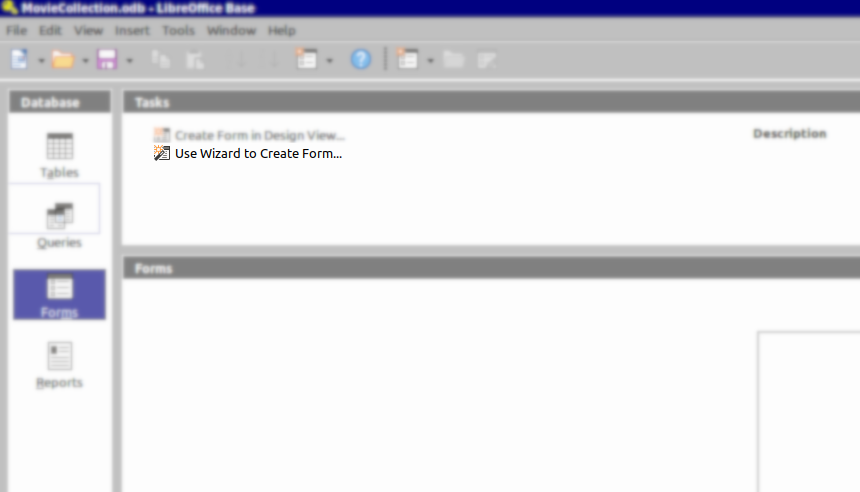
- В главном окне LibreOffice Base выберите меню Базы данных > Формы (Database > Forms). В панели задач нажмите Создать форму с помощью мастера (Use Wizard to Create Form).
- Выберите таблицу в выпадающем списке “Таблица” и добавьте поля формы из списка доступных полей. Перетаскивайте поля в правую часть, чтобы включить их в форму.
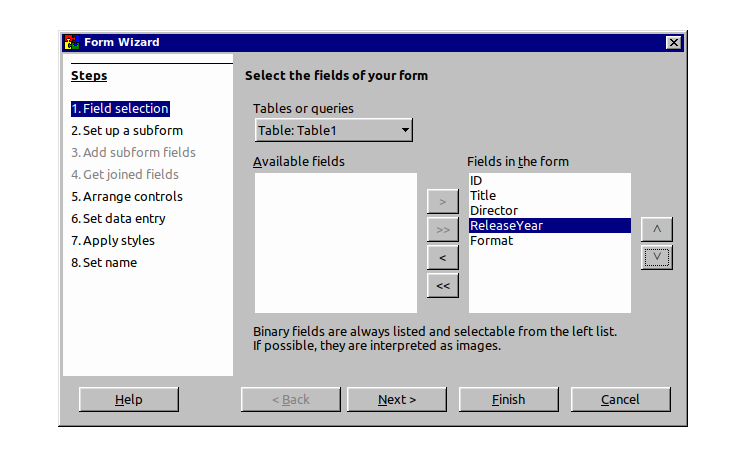
Рекомендуется упорядочить поля в том порядке, в котором пользователь будет вводить данные (обычно сверху вниз). Это повлияет на удобство ввода.
Добавление субформы обычно не требуется для простых задач — оставьте опцию добавления субформы снятой.
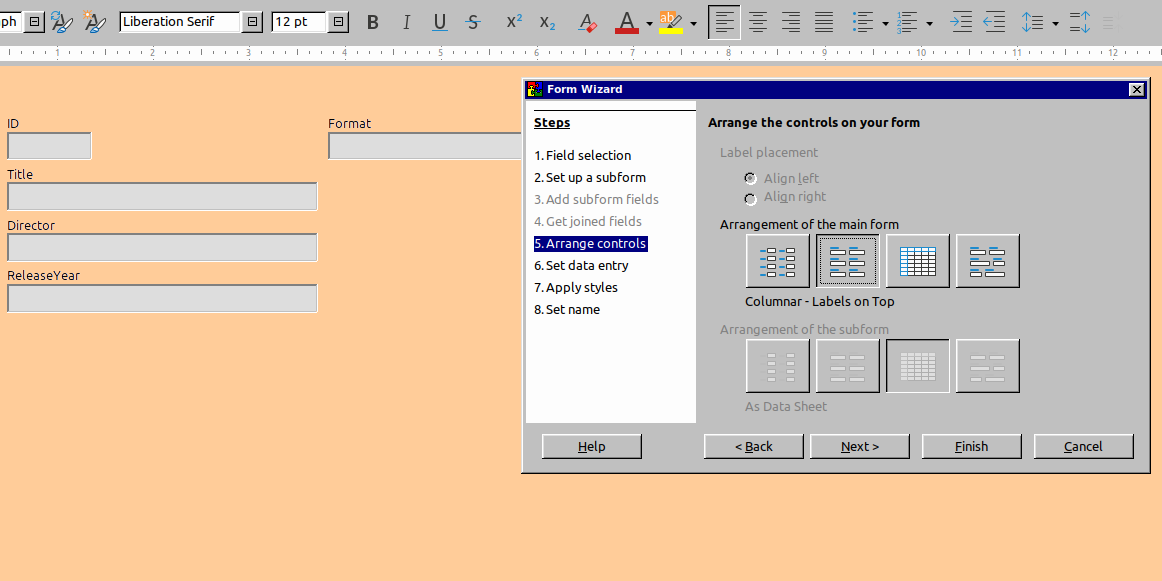
Выберите расположение элементов (для ввода данных лучше подходят колоночные макеты). Колонная разметка обеспечивает читабельность и простоту.
На шаге назначения типа работы формы выберите Форма для ввода новых данных (This form is to be used for entering new data only) если вы не хотите, чтобы пользователи одновременно видели существующие записи. Если планируете показывать данные, настоятельно рекомендуется запретить изменение и удаление существующих записей, чтобы избежать случайных потерь.
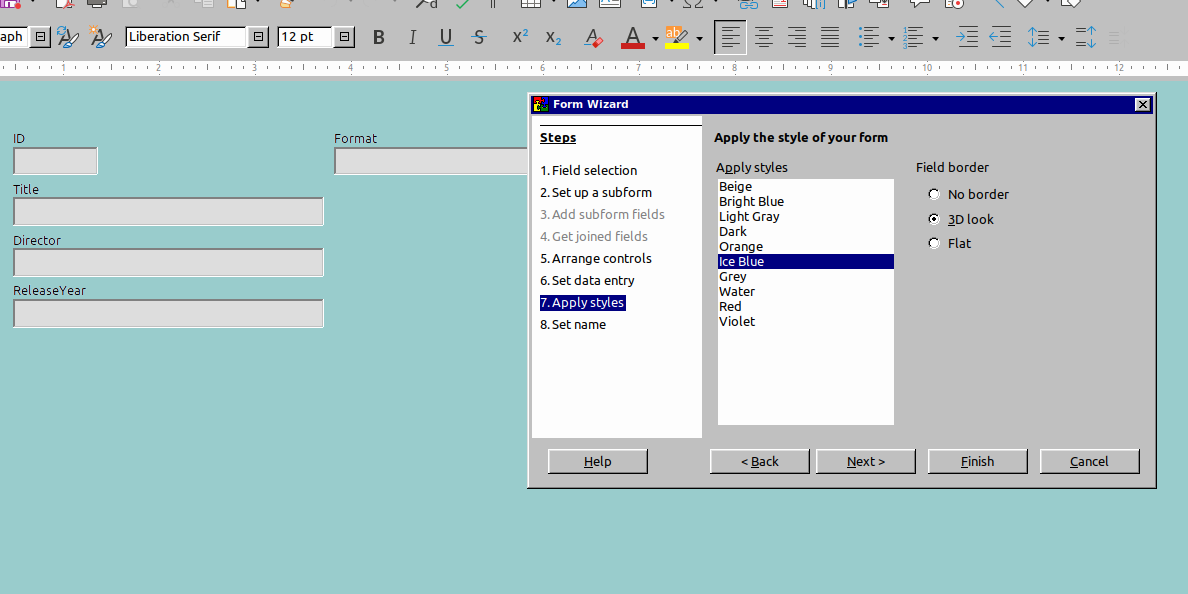
Выберите стиль — цвет фона, границы полей — это можно изменить позже.
- Дайте форме понятное имя и на последнем шаге выберите опцию Изменить форму (Modify the form), затем нажмите Готово (Finish) для перехода в режим дизайна.
Примечание: мастер форм — быстрый способ получить рабочую форму, но дизайн и поведение элементов обычно доводятся вручную в режиме изменения.
Шаг 2. Добавление заголовка формы
После того как мастер завершён, вы попадёте в режим редактирования формы. Начните с заголовка, чтобы пользователю было ясно, какую информацию он вводит.
- На верхней панели инструментов нажмите Вставка текстового поля (Insert Text Box). Обратите внимание: эта кнопка отличается от кнопки «Текстовое поле» на левой панели инструментов — внешние текстовые поля используются для заголовков и пояснений, тогда как левый инструмент создаёт поля ввода данных.
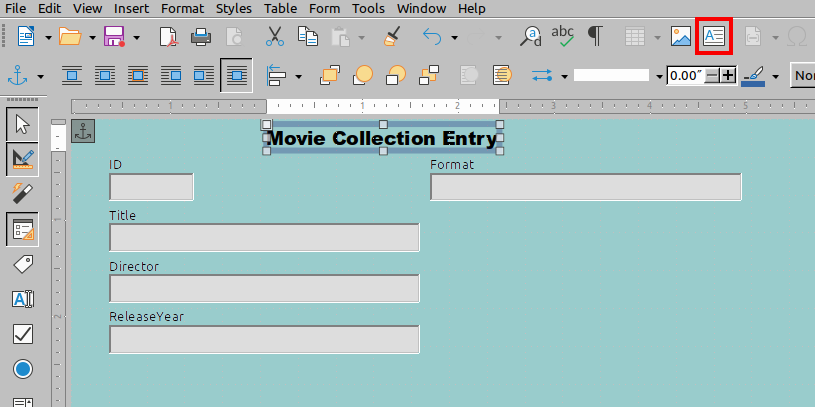
- Введите заголовок, выделите текст и настройте шрифт, размер и выравнивание. Один клик по контейнеру выделит поле, двойной — откроет режим редактирования текста.
Совет: используйте короткий, понятный заголовок и субтитры для пояснений (например, обязательные поля, формат даты и т. п.).
Шаг 3. Кнопки управления формой
Кнопки облегчают навигацию и сохранение записей. Рекомендуем иметь минимум две кнопки: «Следующая запись» и «Сохранить запись».
На левой панели инструментов выберите инструмент Нажимная кнопка (Push Button). Нарисуйте кнопку нужного размера.
Щёлкните правой кнопкой по кнопке и откройте «Свойства» (Control Properties).
Важные параметры:
- Name (Имя): уникальный идентификатор объекта в форме.
- Label (Надпись): текст на кнопке («Следующая запись», «Сохранить» и т. п.).
- Action (Действие): установите New record для кнопки перехода к новой записи; или Save record для сохранения текущей записи без перехода.
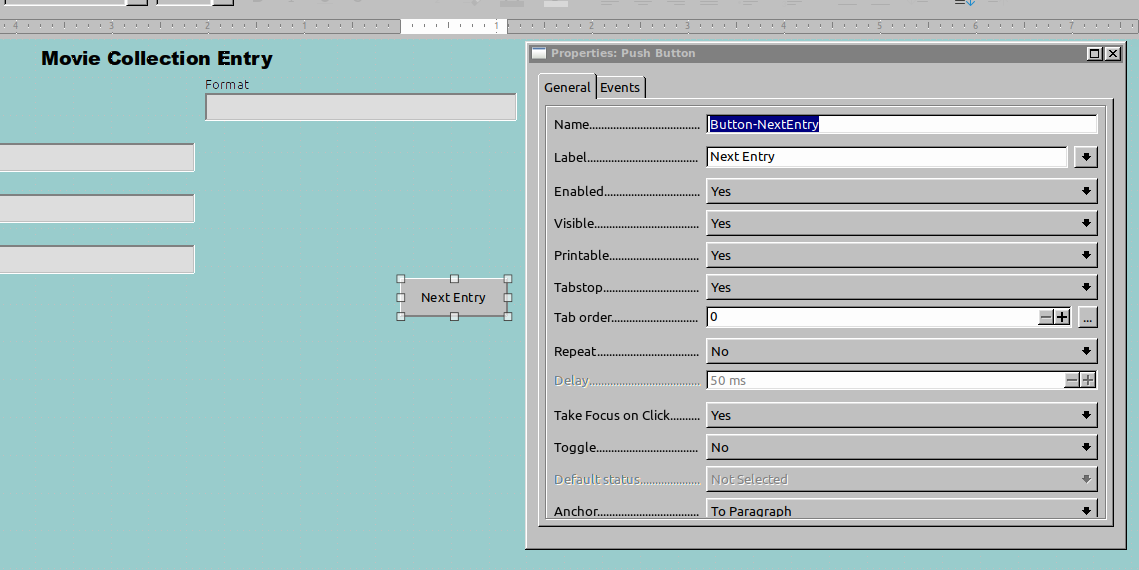
- Добавьте вторую кнопку для сохранения текущей записи и выхода (Action = Save record). Это полезно, если пользователь хочет выйти, не создавая пустую следующую запись.
Важно: давайте понятные имена и метки кнопкам — это облегчает настройку порядка табуляции и отладки формы.
Шаг 4. Переключатели (Option buttons) для поля с ограниченным набором значений
Если поле принимает одно из заранее известных значений (например, формат: DVD/Blu-ray/цифровой), лучше использовать переключатели радиокнопки — это быстрее и исключает опечатки.
Удалите текстовое поле, автоматически созданное мастером для этого поля. ПКМ → Enter Group → выделите текстовое поле и нажмите Delete. Выйдите из группы, кликнув вне области.
На левой панели выберите инструмент Option Button (Переключатель) и нарисуйте первый переключатель.
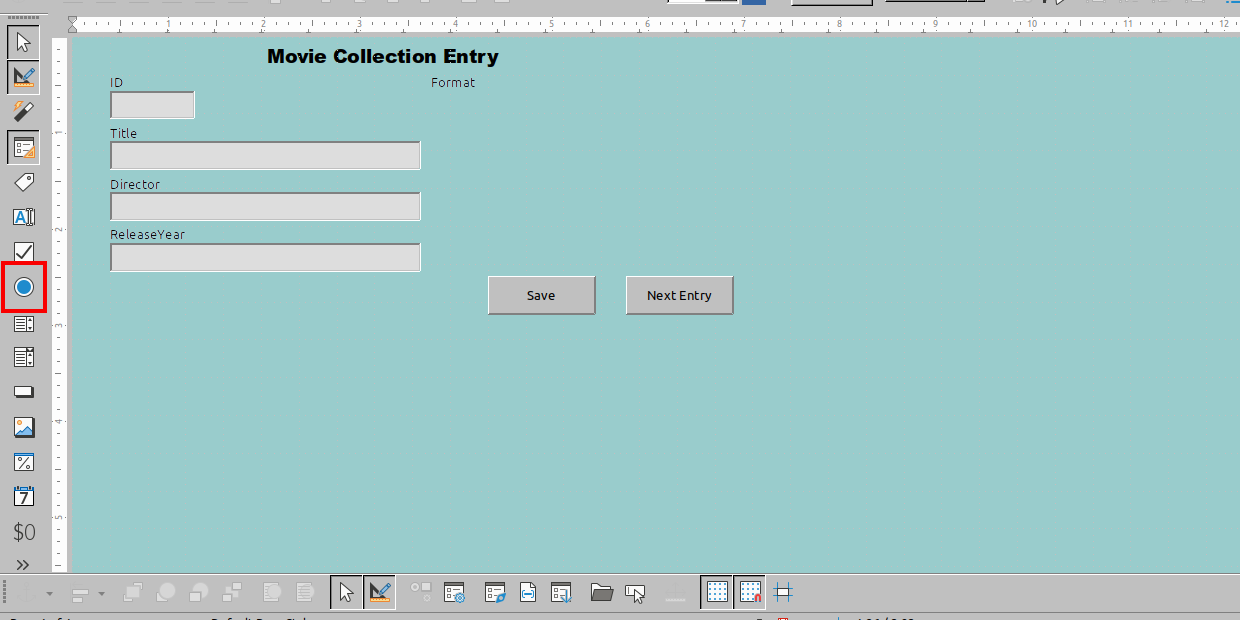
- Для каждого переключателя откройте свойства (двойной клик) и заполните:
- Name (Имя): уникальное имя.
- Label (Надпись): видимый текст (DVD, Blu-ray, Цифровой).
- Во вкладке Data (Данные) укажите Data field (Поле данных): имя столбца, который контролирует этот набор переключателей.
- Reference value (on) (Значение при включении): то значение, которое будет записано в поле базы данных, когда переключатель выбран (например, “DVD”). Поле Reference value (off) можно оставить пустым.
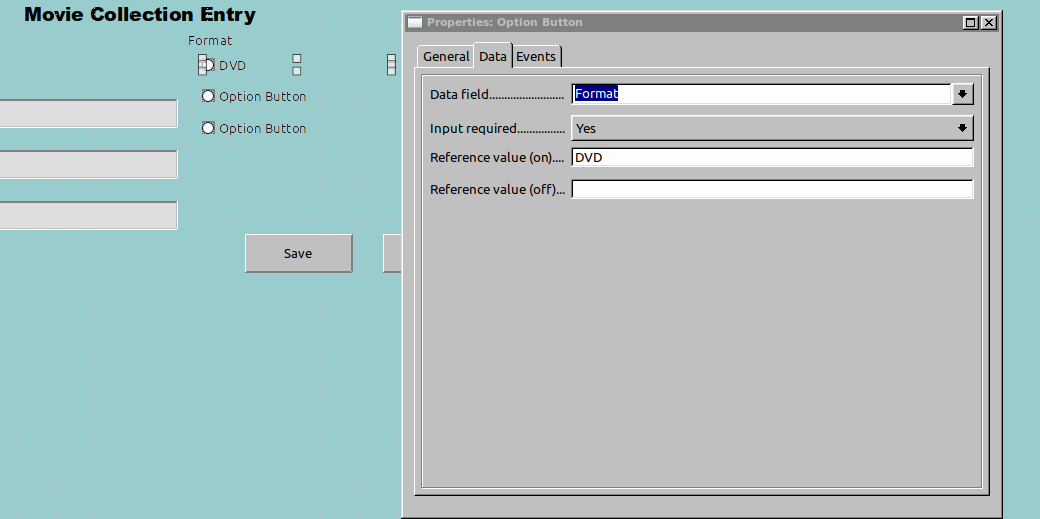
- Повторите для каждого варианта, задавая разное Reference value.
Совет: если набор значений может расширяться, рассмотрите использование раскрывающегося списка (Dropdown) вместо фиксированных переключателей.
Шаг 5. Настройка порядка табуляции
Порядок перехода между элементами формы при нажатии Tab должен соответствовать логике ввода. Если порядок неверный, исправьте:
- В режиме дизайна нажмите кнопку Activation Order (Порядок активации) в нижней панели дизайна.
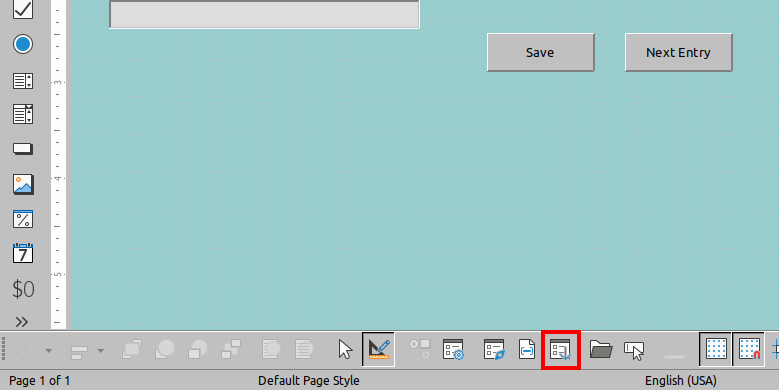
В диалоге вы увидите список объектов формы. Перетаскивайте их или используйте Automatic Sort (Автоматическая сортировка), чтобы Base попытался определить оптимальный порядок.
Проверьте форму в рабочем режиме: дважды щёлкните по форме в главном окне Base и протестируйте ввод и переход по Tab.
Тестирование формы
Перед запуском в эксплуатацию проведите тесты:
- Добавление новой записи — корректна ли запись в таблице?
- Сохранение записи без создания новой — действует ли кнопка Save?
- Переключатели — записывается ли правильное значение?
- Порядок табуляции — удобно ли переходить между полями?
- Валидация полей — есть ли проверки для обязательных полей и форматов (год выпуска, числовые поля)?
Критерии приёмки
- Форма сохраняет корректные данные в таблицу без потерь.
- Кнопки выполняют заявленные действия: New record создаёт новую пустую запись, Save record сохраняет текущую запись.
- Переключатели записывают точные значения, соответствующие справочному списку.
- Порядок табуляции соответствует логике ввода.
- Пользовательский интерфейс читаем и понятен оператору.
Дополнения и улучшения (когда это имеет смысл)
- Валидация: добавьте дополнительные проверки в обработчики (макросы) или используйте свойства поля для проверки формата (например, числовой тип для года).
- Подсказки: добавьте поясняющие надписи рядом с полями (например, формат даты YYYY).
- Подсчёт/агрегация: добавьте неподвязанную метку, отображающую количество записей или статус сохранения.
- Стили: используйте одинаковые отступы, шрифты и цвета для профессионального вида.
Важно: мастер форм даёт базовую компоновку, но для серьезных приложений придётся доводить форму вручную и, возможно, использовать макросы на Basic для сложной логики.
Когда лучше не использовать LibreOffice Base формы
- Когда ожидается одновременный доступ множества пользователей из интернета.
- Когда нужна сложная бизнес-логика и транзакционная обработка на сервере.
- Для публичных веб-форм с большим трафиком: лучше использовать веб-приложение или специализированный сервис форм.
Альтернативы
- Microsoft Access — более развитая платформа для Windows со схожими возможностями.
- Веб-формы (HTML + серверная логика) — для поддержки множества одновременных пользователей и внешнего доступа.
- Специализированные SaaS (Google Forms, Typeform) — быстрый запуск без серверной поддержки, но с ограничениями в интеграции с локальной БД.
Развертывание и безопасность при хостинге формы
Если вы хотите размещать форму и базу в сети, подумайте о следующем:
- Архитектура: переносить Base на сервер нельзя напрямую как веб-приложение — вам потребуется сервер БД (PostgreSQL, MariaDB) и веб-слой, который обрабатывает формы.
- Доступ: используйте аутентификацию и разграничение прав — только авторизованные пользователи должны иметь доступ к вводимым данным.
- Шифрование: при удалённом доступе используйте TLS/HTTPS и шифрование каналов связи.
- Резервное копирование: настройте регулярные бэкапы базы данных и экспорт таблиц.
- Конфиденциальность: если вы собираете персональные данные, оцените соответствие требованиям защиты данных (включая GDPR для граждан ЕС): минимизация данных, права субъекта данных, согласие, политика хранения и удаления.
Примечание: перенос локальной базы Base на полноценный клиент-серверный режим часто начинается с миграции таблиц в PostgreSQL/MariaDB и переподключения форм (или реализации новых форм в веб-интерфейсе).
Методология быстрого проектирования формы (mini-methodology)
- Сформулируйте цель формы и минимальный набор полей (MVP) — какие данные обязательны для выполнения задачи.
- Проектируйте поток ввода: какие данные вводятся первыми, какие вторыми — это определит порядок табуляции.
- Определите допустимые значения для каждого поля (список, число, текст) и решите, какие из них удобнее ввести через переключатели/списки/поля.
- Реализуйте прототип в мастере форм и протестируйте с 3–5 пользователями.
- Соберите обратную связь, исправьте порядок и подписи, добавьте валидацию и подсказки.
- Документируйте версию формы и создайте бэкап перед обновлениями.
Чек-листы по ролям
Чек-лист для администратора базы данных:
- Создать таблицу с нужными полями и корректными типами.
- Настроить поле ID как AutoValue при необходимости.
- Сделать бэкап базы перед изменениями.
- Настроить права доступа.
Чек-лист для дизайнера формы (оператора):
- Проверить порядок полей и табуляции.
- Добавить подсказки и примеры ввода (placeholder).
- Настроить кнопки Save и New Record.
- Выполнить тест ввода с реальными данными.
Чек-лист для конечного пользователя:
- Понимаю, какие поля обязательны.
- Знаю формат ввода (например, год: 4 цифры).
- Могу сохранить запись и продолжить или выйти.
Шаблон простого плейбука для ввода данных
- Заполнить поле “Заголовок”.
- Заполнить поле “Режиссёр“ (фамилия и имя или только фамилия по принятым правилам).
- Ввести год выпуска (четырёхзначное число).
- Выбрать формат (DVD/Blu-ray/цифровой) переключателем.
- Нажать «Сохранить запись» для завершения. Если нужно добавить ещё — нажать «Следующая запись».
Модель принятия решений — когда выбрать переключатель, а когда список
flowchart TD
  A[Поле принимает ограниченный набор значений?] -->|Да| B{Количество значений}
  B -->|2-4| C[Переключатели 'Option Buttons']
  B -->|5-15| D[Раскрывающий список 'Dropdown']
  B -->|>15| E[Автодополнение / справочная таблица]
  A -->|Нет| F[Текстовое поле]
Факты и быстрые ориентиры
- Мастер форм — быстрый способ получить рабочую форму, но не окончательный дизайн.
- Для многопользовательского доступа лучше использовать клиент‑серверную БД (PostgreSQL, MariaDB).
- Перед миграцией на веб всегда делайте экспорт данных и тестовую интеграцию.
Глоссарий (1 строка на термин)
- AutoValue — автоинкрементируемое числовое поле ID.
- Option Button — радиокнопка, позволяющая выбрать одно значение из набора.
- Activation Order — порядок активации (переход по Tab).
Примеры тест-кейсов и приёмочные сценарии
- TC-01: Добавление записи
- Шаги: Открыть форму → заполнить все поля → нажать Save record.
- Ожидаемый результат: Новая запись добавлена в таблицу с корректными значениями.
- TC-02: Проверка работы New record
- Шаги: Заполнить поля → нажать New record.
- Ожидаемый результат: Текущая запись сохранена, форма очищена и готова к вводу следующей записи.
- TC-03: Проверка переключателей
- Шаги: Выбрать каждый вариант переключателя по очереди и сохранить.
- Ожидаемый результат: В таблице поле “Формат” содержит выбранное значение Reference value.
Риск‑матрица и смягчение рисков
- Риск: случайная потеря данных при удалении записей. Смягчение: запретить удаление/изменение в форме, использовать резервные копии.
- Риск: несанкционированный доступ при хостинге. Смягчение: HTTPS, аутентификация, брандмауэр.
Итог и дальнейшие шаги
Вы создали рабочую форму ввода данных в LibreOffice Base и настроили основные элементы: заголовок, кнопки управления, переключатели, порядок табуляции и стиль. Дальше можно:
- Добавить валидацию и подсказки.
- Мигрировать данные в клиент‑серверную базу для удалённого доступа.
- Построить веб‑интерфейс для многопользовательского ввода и интеграции с другими системами.
Важно: регулярные бэкапы и тестирование при каждом изменении формы — ключ к стабильной работе БД.
Короткое объявление (для внутреннего канала, 100–200 слов)
Мы внедрили новую форму ввода данных в LibreOffice Base для учёта фильмов. Форма позволяет быстро добавлять записи, выбирать формат с помощью радиокнопок и сохранять данные одной кнопкой. Администраторы могут редактировать порядок табуляции и внешний вид в режиме дизайна. Для выхода на веб‑доступ рекомендуется миграция таблиц на клиент‑серверную СУБД и реализация веб‑формы с учётом безопасности.
Social preview suggestions
OG title: Форма ввода данных в LibreOffice Base OG description: Пошаговое руководство по созданию и доработке формы ввода данных в LibreOffice Base: кнопки, переключатели, порядок табуляции и безопасность при хостинге.

Похожие материалы

Несколько аккаунтов Skype: Multi Skype Launcher

Журнал для работы: повысить продуктивность

Персональные звуки уведомлений на Android

Скачивание шоу Hulu для офлайн‑просмотра

Microsoft Start: персонализированная новостная лента
