
Автоматические резервные копии папок с помощью Microsoft SyncToy и VBScript

Зачем это нужно
Если вы работаете с важными данными (клиентские сборы, журналы, архивы почты и т. п.), полные образы системы удобны, но слишком тяжёлые для частых копий. Проще регулярно делать резервную копию конкретных папок — раз в час, раз в день или по сменам. Этот подход умень шает объём передаваемых данных, экономит диск и время восстановления.
Короткое определение: SyncToy — бесплатная утилита Microsoft для синхронизации папок; VBScript — встроенный в Windows сценарный язык для автоматизации задач.
Important: если в вашей организации запрещено ПО от сторонних производителей, SyncToy (официальный инструмент Microsoft) часто проходит проверку корпоративных политик.
Что вам понадобится
- Windows 7 / Windows 8 / Windows 10 (SyncToy совместим с перечисленными версиями).
- Установленный Microsoft SyncToy 2.1.
- Права для создания задач в Планировщике задач (Task Scheduler).
- Блокнот или другой простой редактор для хранения скрипта (файл с расширением .wsf).
Шаг 1 — настройка пар папок в SyncToy
- Запустите SyncToy.
- Нажмите Create New Folder Pair (Создать новую пару папок).
- Укажите левую папку (From) — источник, и правую папку (To) — куда будет идти резервная копия.
- Выберите режим синхронизации:
- Synchronize — двухсторонняя синхронизация: изменения в любой из папок применяются к другой.
- Echo — однонаправленное зеркальное копирование: все изменения из левой папки повторяются в правой. Для резервных копий чаще выбирают Echo.
Пример структуры: MorningFiles, NoonFiles, MailArchives, EveningFiles — названия пар, которые использует скрипт ниже.
ALT: Окно приложения SyncToy с диалогом создания пары папок и выбором режимов синхронизации
Шаг 2 — скрипт, который запускает нужную пару по времени
Скрипт проверяет текущий час по системному часу компьютера и запускает SyncToy в командном режиме с нужной парой (-R “PairName”). Скопируйте нижеуказанный код в блокнот и сохраните как databackup.wsf (или любое другое имя с расширением .wsf).
Пояснения к скрипту:
- Hour(Now()) — возвращает текущий час в 24-часовом формате (0–23).
- SyncToyCmd.exe — консольная версия SyncToy, поддерживает ключ -R “PairName”, который запускает указанную пару.
- strProgFiles строит путь к Program Files автоматически, поэтому скрипт будет работать на x86 и x64 системах при стандартном расположении.
Important: названия пар (MorningFiles, NoonFiles и др.) должны точно совпадать с именами, которые вы задали в SyncToy.
Шаг 3 — планировщик задач Windows (Task Scheduler)
- Откройте Панель управления → Администрирование → Планировщик заданий (Task Scheduler).
- Выберите Create Task (Создать задачу).
- На вкладке General укажите имя задачи, при необходимости отметьте «Run whether user is logged on or not» и при необходимости задайте учётные данные с правами запуска.
- На вкладке Triggers добавьте новый триггер:
- Begin the task: On a schedule (По расписанию).
- Daily, recur every day (Ежедневно).
- Start at: 03:00 (рекомендуется — см. ниже).
- Галочка Repeat task every: 6 hours, для a duration: Indefinitely (повторять каждые 6 часов — сработает в 03:00, 09:00, 15:00, 21:00).
- На вкладке Actions добавьте действие Start a program и укажите путь к wscript.exe или напрямую к вашему .wsf-файлу. Часто безопаснее указать wscript.exe и в аргументах путь до .wsf:
Program/script: C:\Windows\System32\wscript.exe
Add arguments: “C:\Путь\к\databackup.wsf” - Установите Conditions и Settings по своей политике: разрешить запуск по требованию, перезапуск при неудаче и т. п.
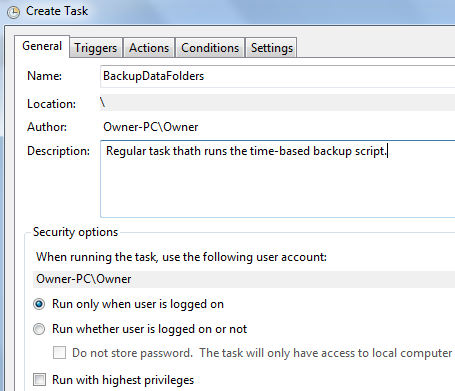
ALT: Окно Планировщика заданий Windows с параметрами создания задачи и триггером повторять каждые 6 часов
Проверка и мониторинг
SyncToy пишет лог-файл, где видно дату запуска, какую пару запускали, сколько файлов обработано и общий объём. По умолчанию файл лога находится здесь:
C:\Users\Owner\AppData\Local\Microsoft\SyncToy\2.0\SyncToyLog.log
Откройте его в блокноте или в редакторе и проверьте последние записи после запуска задачи.
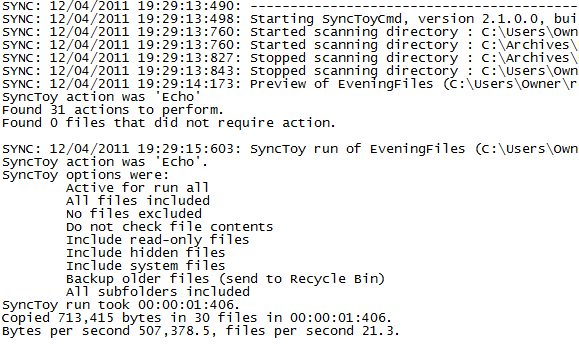
ALT: Отрывок лог-файла SyncToy, показывающий время запуска, имя пары и статистику файлов
Что делать, если что-то пошло не так (траблшутинг)
- Скрипт не запускается: убедитесь, что путь к SyncToyCmd.exe совпадает с реальным. На 64-битной Windows программа может быть в “C:\Program Files” или “C:\Program Files (x86)”.
- Права: если задача запускается от учетной записи без доступа к целевым папкам (например, сетевой ресурс), используйте учётную запись с нужными правами или укажите сетевые учётные данные в планировщике.
- Пустые логи: возможно скрипт не был запущен; проверьте историю задачи в Task Scheduler и укажите запись в логе событий Windows.
- Конфликты файлов: при режиме Synchronize возможны нежелательные слияния; для резервного копирования предпочтительнее Echo.
Important: тестируйте поведение на небольшой тестовой папке, прежде чем подключать рабочие данные.
Альтернативы и когда этот метод не подходит
- Если нужна дедупликация, сжатие или версионирование файлов — используйте полноценные решения для резервного копирования (включая облачные), поддерживающие хранение версий.
- Для серверных сред с большими объёмами данных стоит подобрать инструмент с поддержкой инкрементальных снапшотов и S3/ NAS бэкапом.
- Если требуется шифрование на стороне клиента, добавьте этап шифрования перед копированием или используйте инструменты с встроенным шифрованием.
Быстрый чеклист перед развёртыванием
- SyncToy установлен и обновлён до 2.1.
- Созданы все пары папок в SyncToy (имена точно совпадают со скриптом).
- Скрипт databackup.wsf сохранён в доступном местоположении.
- Задача в Планировщике создана, триггер настроен и задача тестово запущена.
- Проверен SyncToyLog.log на предмет ошибок и успешных запусков.
Планы и варианты расписания (мини-методология)
- Частые записи (часы): планировщик — repeat every 1 hour; скрипт можно модифицировать, чтобы запускать разные пары в зависимости от получасов.
- Ежедневные своды: оставьте одну пару для «ежедневной архивации» и запускайте её раз в сутки в непиковое время.
- Комбинация: периодические локальные зеркала + ночная синхронизация с удалённым NAS.
Критерии приёмки
- Скрипт запускается планировщиком автоматически в назначенное время.
- В SyncToyLog видно успешные записи для каждой пары после запуска.
- Резервная копия целевых папок совпадает по содержимому с исходной (для Echo) или правильно синхронизируется (для Synchronize).
- При тестовом восстановлении файлы доступны и корректны.
Безопасность и конфиденциальность
- Убедитесь, что резервные копии хранятся в защищённом месте с ограничением доступа.
- Для персональных данных и конфиденциальной информации рассмотрите шифрование объектов перед копированием или использование зашифрованного носителя.
- Храните доступ к планировщику и файлу скрипта под контролируемыми учётными записями.
Советы и хорошие практики
- Дублируйте логи на отдельный диск или собирайте централизованно для аудита.
- Добавьте уведомление (например, простой скрипт отправки e-mail) при возникновении ошибок синхронизации.
- Храните документ с описанием пар и расписанием, чтобы другие администраторы могли поддерживать систему.
Итог
SyncToy + VBScript + Планировщик задач — лёгкий, полностью локальный способ организовать регулярные резервные копии конкретных папок без привлечения сторонних платных инструментов. Это простой и предсказуемый вариант для офисных и малых бизнес-сетей, где важнее надёжность и прозрачность процедур, чем расширённые функции бэкап-решений.
Summary: используйте Echo для одностороннего бэкапа, проверьте соответствие имён пар в скрипте, запустите задачу в Task Scheduler с повторением каждые 6 часов и регулярно мониторьте SyncToyLog.log.
Image Credit: Shutterstock

Похожие материалы

Несколько аккаунтов Skype: Multi Skype Launcher

Журнал для работы: повысить продуктивность

Персональные звуки уведомлений на Android

Скачивание шоу Hulu для офлайн‑просмотра

Microsoft Start: персонализированная новостная лента
