
Как создать кастомный установочный диск Windows 7 с интегрированными обновлениями

Быстрые ссылки
- Что понадобится
- Установка WAIK
- Использование RT Se7en Lite — пошагово
- Интеграция обновлений и драйверов
- Создание ISO и тестирование
- Альтернативы и когда это не сработает
- Чеклист и SOP
- Критерии приёмки
- Советы по безопасности
- Глоссарий
Что вам понадобится
- ПК с установленной Windows 7 (для запуска инструментов и доступа к WIM-образам).\
- Исходники установки Windows 7: физический DVD или ISO-файл.\
- Windows Automated Installation Kit (WAIK) для Windows 7 от Microsoft — он необходим RT Se7en Lite для работы с образами. WAIK занимает примерно 1,7 ГБ.\
- RT Se7en Lite — графический фронтенд для работы с образами Windows 7 (если доступен).\
- Несколько гигабайт свободного места на диске для распаковки ISO и создания образов.\
- Резервный внешний диск или USB-накопитель для записи итогового ISO или создания загрузочной флешки.\
Важно: RT Se7en Lite раньше был удобным инструментом, подобным nLite и vLite. На момент написания официальный сайт RT Se7en Lite больше не существует, и домен перенаправляет на нежелательные ресурсы. Если скачивание с ненадёжных источников вызывает сомнения, используйте альтернативы, описанные ниже.
Подпись: Окно установки Windows AIK и пример RT Se7en Lite с исходным ISO.
Установка WAIK и подготовка исходников
- Скачайте Windows Automated Installation Kit (WAIK) для Windows 7 с сайта Microsoft (если доступно). WAIK — необходимая зависимость для многих инструментов по работе с образами.\
- Распакуйте дистрибутив WAIK с помощью архивационного ПО вроде 7‑Zip.\
- Запустите StartCD.exe, выберите установку Windows AIK и следуйте подсказкам установщика.
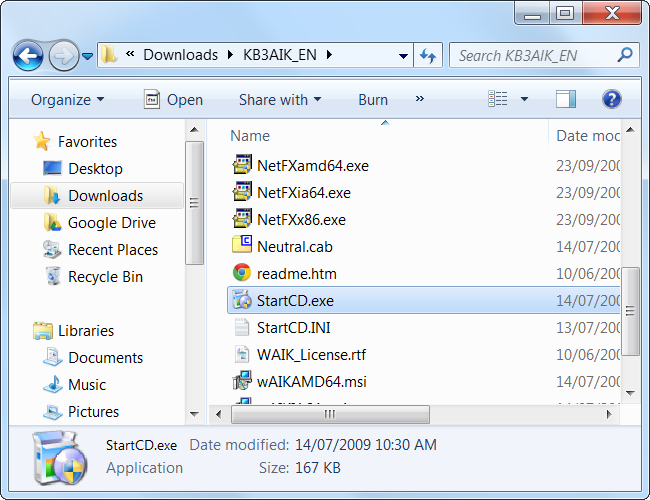
- Подготовьте исходный образ Windows 7: если у вас ISO на диске, поместите его в удобную папку; если у вас DVD, вставьте диск в привод.
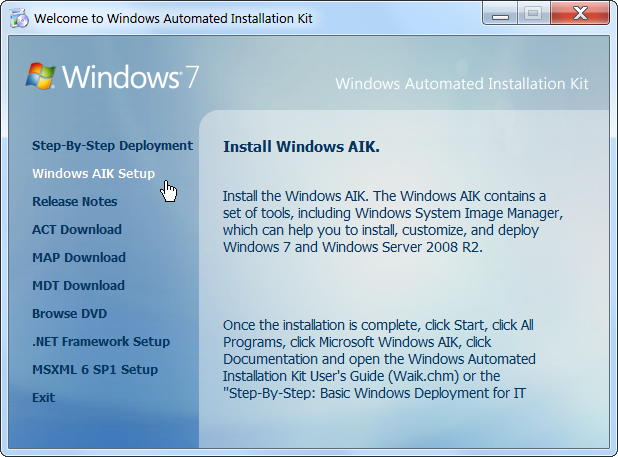
Примечание: при выборе ISO вам потребуется указать путь для его распаковки. Убедитесь, что на выбранном разделе достаточно свободного места: распаковка и работа с образом требуют нескольких гигабайт.
Использование RT Se7en Lite — пошагово
Важное замечание: если вы не доверяете сторонним исходникам RT Se7en Lite, пропустите этот раздел и используйте альтернативные методы ниже.
- Запустите RT Se7en Lite. Нажмите кнопку для выбора исходных файлов («Browse»/«Выбрать» в интерфейсе) и укажите распакованный каталог или ISO. Если вы используете ISO, выберите «Select ISO file», затем укажите путь и папку для распаковки.

- После указания ISO программа предложит путь распаковки. Укажите папку с несколькими гигабайтами свободного места.
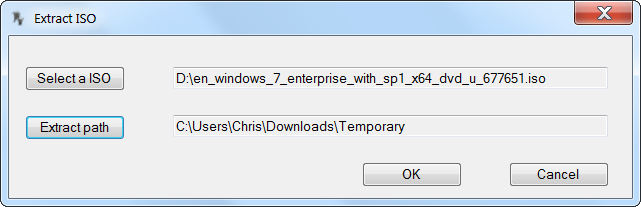
Выберите редакцию Windows 7, которую вы будете изменять (Home, Professional, Ultimate и т. п.). RT Se7en Lite загрузит WIM‑образ и покажет панели задач конфигурации.
Если исходный образ не содержит Service Pack 1, используйте опцию «Slipstream Service Pack» в окне выбора образа, чтобы интегрировать SP1.
Перейдите в панель Tasks и выберите операции, которые хотите выполнить: интеграция обновлений, драйверов, удаление компонентов, твики, автоматизированная установка и т. д. Вы можете отмечать галочками конкретные задачи или выбрать один из пресетов.
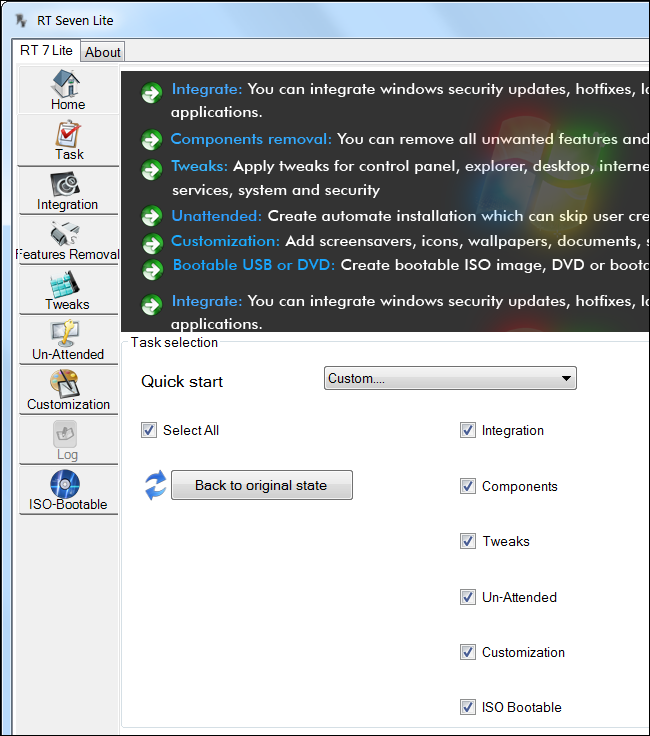
Интеграция обновлений, драйверов и приложений
- В разделе интеграции можно добавить установщики обновлений (MSU/KB), драйверы (.inf, .sys) и языковые пакеты. Нажмите «Add» и укажите файлы обновлений.

- Для драйверов используйте пакет драйверов, ожидая, что их формат соответствует требованиям Windows 7. Подключение неподходящих драйверов может увеличить размер образа и вызвать конфликты при установке.
Удаление компонентов и твики
- Вкладка удаления компонентов позволяет исключить из установщика встроенные функции Windows: игры, языковые пакеты, опции IIS и т. п. Удаление уменьшит размер образа, но может поломать ожидаемую функциональность на конечной машине.
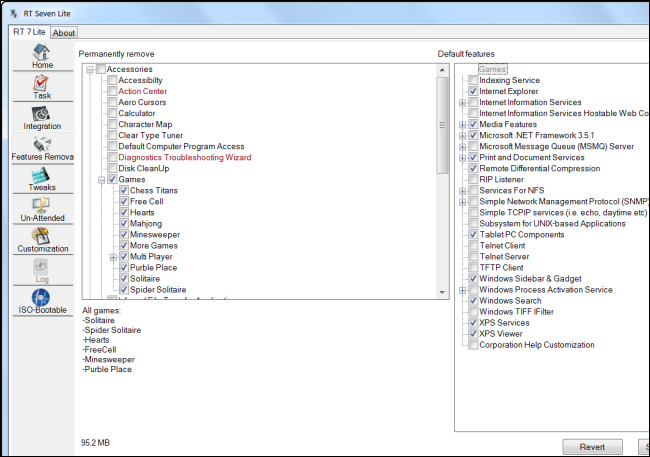
- Вкладка Tweaks содержит предустановленные параметры для Панели управления, Проводника, рабочего стола и других компонентов. Также можно добавить свои параметры реестра для тонкой настройки поведения после установки.

Автоматизированная (unattended) установка
- Раздел Unattended позволяет заранее указать ответы на вопросы установщика: ключ продукта, имя компьютера, локаль, учётные записи и выбор дисков для установки. Заполненные ответы позволят получить полностью бесшовную установку без вмешательства.
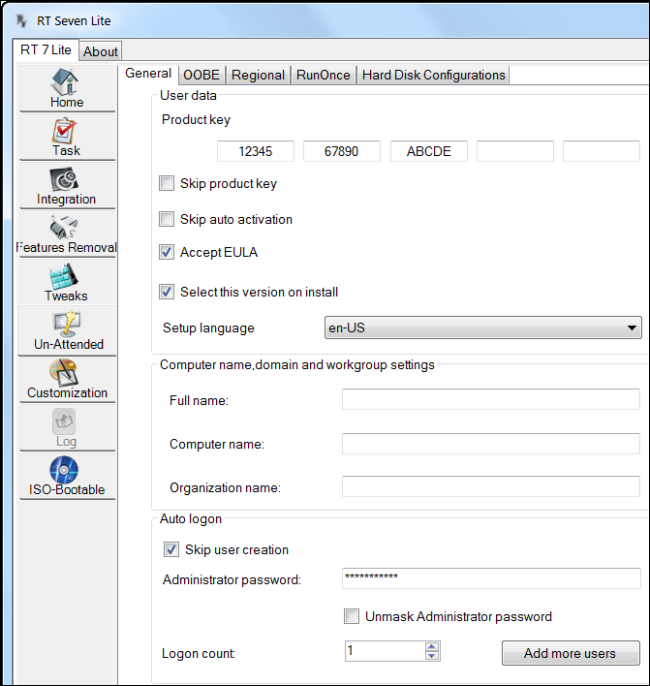
- Пример: вы можете указать ключ продукта и выбрать раздел целевой установки, чтобы установка прошла без запроса ключа или выбора диска.
Кастомизация и ресурсы
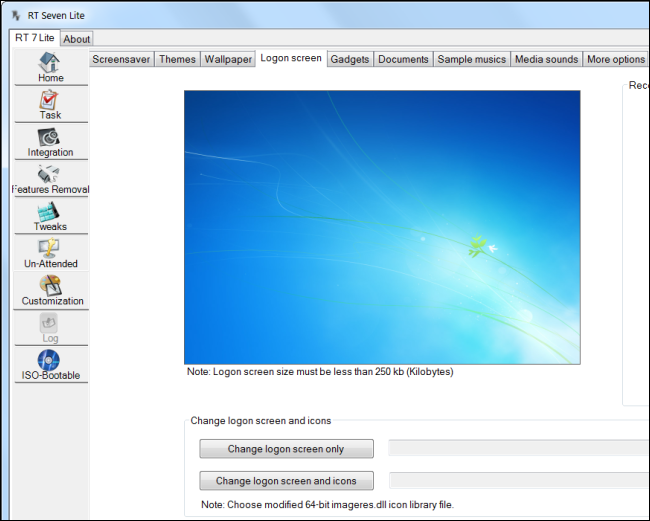
- В разделе Customization можно встроить заставки, обои, темы и логон-скрины. Это удобно для корпоративных образов с фирменным фоном и преднастроенной средой.
Создание ISO и запись на носитель
- На вкладке ISO Bootable вы можете сгенерировать загрузочный ISO из изменённого образа. После создания ISO вы можете записать его на DVD или создать загрузочную флешку с помощью Rufus или встроенных средств.
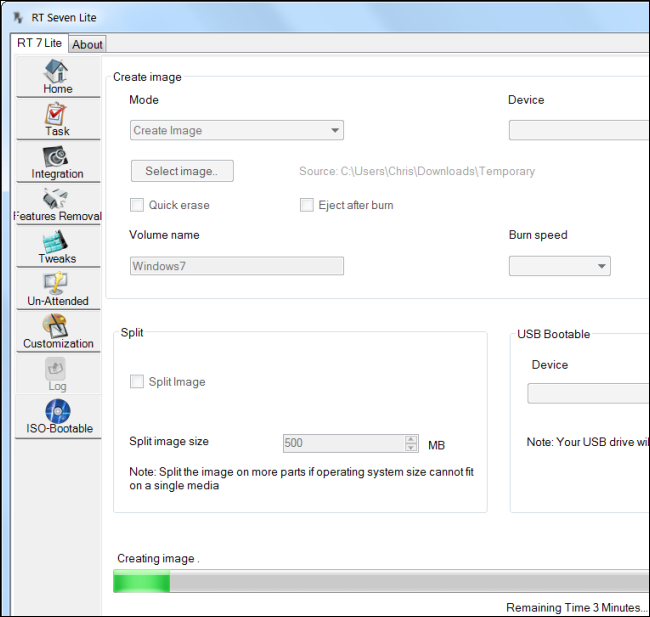
- Разработчики RT Se7en Lite рекомендуют сначала протестировать кастомный образ в виртуальной машине (VirtualBox, VMware Player), прежде чем использовать его на реальных компьютерах.
Интеграция «Convenience Rollup» как альтернативный вариант
Если RT Se7en Lite недоступен или вы не хотите загружать ПО из сомнительных источников, используйте интеграцию набора обновлений «Convenience Rollup» — пакет, содержащий кумулятивные обновления для Windows 7 после SP1. Этот метод предполагает применение обновлений через DISM или другие инструменты для слепстриминга образа.
Краткие шаги:\
- Получите обновления Microsoft (KB) официально.\
- Распакуйте ISO или примонтируйте WIM.\
- Примените MSU/ CAB через DISM или интегрируйте в offline WIM.\
- Пересоберите ISO и протестируйте.
Когда подход не сработает — типичные проблемы и контрпримеры
- Отсутствие поддержки инструментов. RT Se7en Lite может быть недоступен — тогда используйте DISM/Windows ADK, NTLite (платно), или ручную интеграцию обновлений.\
- Конфликты драйверов. Интеграция неподходящих драйверов приведёт к сбоям или BSOD на некоторых конфигурациях. Тестируйте образ по аппаратным профилям.\
- Лицензирование. Автоматическое заполнение ключа продукта не решает юридические требования активации; следите за корпоративной политикой лицензий.\
- Обновления .NET/Visual C++ и сторонние пакеты. Некоторые приложения требуют специфичных версий рантаймов; интегрируйте их осознанно.
Альтернативные подходы и инструменты
- DISM + Windows ADK: официальный и надёжный путь для интеграции обновлений в offline WIM.\
- NTLite: коммерческий и мощный инструмент с GUI, поддерживает Windows 7 и более новые ОС.\
- Ручной slipstream: распаковка ISO, добавление обновлений в каталог и пересборка с помощью oscdimg.\
- Создание образа с нуля через MDT (Microsoft Deployment Toolkit) для корпоративного развёртывания.
Каждый метод имеет свой профиль: DISM — надежен и без побочных загрузок, NTLite — удобно и функционально за плату, RT Se7en Lite — прост для Windows 7 при наличии доверенного источника.
Чеклист перед сборкой образа (роль: подготовщик)
- Есть исходный ISO или DVD Windows 7 (указана редакция).\
- Установлен WAIK/ADK и доступны утилиты DISM/oscdimg.\
- Собраны и проверены обновления MSU/KБ и драйверы, которые планируется интегрировать.\
- Подготовлен каталог распаковки с несколькими десятками гигабайт свободного места.\
- Создана резервная копия оригинального ISO.\
- Указан ключ продукта (если нужен unattended), политика лицензирования согласована.\
- План тестирования в виртуальной машине готов.
SOP — пошаговый план (короткая версия)
- Скопировать оригинальный ISO в рабочую папку и распаковать.\
- Установить WAIK/ADK и подготовить среду.\
- Импортировать образ в RT Se7en Lite или примонтировать WIM для DISM.\
- Интегрировать Service Pack и кумулятивные обновления.\
- Добавить драйверы и необходимые runtime/пакеты.\
- Настроить unattended: ключ, локаль, разделы диска.\
- Настроить твики и кастомизацию (обои, заставки).\
- Сгенерировать ISO и записать тестовую флешку.\
- Запустить тестовую установку в виртуальной машине и выполнить проверку по чеклисту.\
- Исправить найденные проблемы, пересобрать ISO и повторить тесты.
Критерии приёмки
- Образ корректно загружается в виртуальной машине.\
- Установка проходит полностью без ручного вмешательства (если задан unattended).\
- Все интегрированные драйверы корректно устанавливаются и устройства функционируют.\
- Обновления учтены — система показывает ожидаемую версию и отсутствие критических ошибок.\
- Корпоративные настройки (фон, политика, предустановленные приложения) применены.
Советы по безопасности и приватности
- Не загружайте RT Se7en Lite или другие инструменты с ненадёжных зеркал. Если официальный сайт недоступен, рассматривайте альтернативы.\
- Проверяйте подписи и хэши загружаемых MSU/CAB файлов — используйте только официальные источники Microsoft.\
- Не храните ключи продукта в общедоступных скриптах или репозиториях; используйте защищённые хранилища.\
- Удаляйте ненужные компоненты с осторожностью: минимизация образа может повлиять на совместимость и обновления безопасности.
Совместимость и миграция
- Разделение архитектур: создавайте отдельные образы для x86 и x64. Несмешивайте драйверы 32‑ и 64‑бит.\
- Service Pack 1: многие обновления и наборы требуют наличия SP1; при миграции убедитесь, что или исходник уже содержит SP1, или интегрируйте его заранее.\
- Legacy/UEFI: Windows 7 имеет ограничения по UEFI и Secure Boot; для современных устройств может понадобиться настройка BIOS/UEFI или поддержка устаревших режимов.
Тесты и приёмочные сценарии
- Установка на виртуальную машину с минимальными драйверами: проверка успешной установки и загрузки.\
- Установка на тестовую физическую машину с распространёнными аппаратными компонентами: проверка сетевых адаптеров, видео, аудио.\
- Проверка автоматической активации/ошибок ключа (если ключ интегрирован).\
- Проверка поведения Центра обновления Windows после первого запуска.
Мини‑методология для принятия решений
- Определите цель образа: индивидуальная кастомизация, корпоративный стандарт или спасательный диск.\
- Оцените риски: доверие к инструментам, совместимость драйверов, юридические аспекты.\
- Выберите инструмент: RT Se7en Lite (если доверяете), DISM/ADK для официального подхода, NTLite для удобства.\
- Выполните итеративное тестирование: сборка → тест в VM → правки → повтор.
Краткий глоссарий — 1 строка на термин
- WIM: файл образа Windows, используемый для установки ОС.\
- WAIK/ADK: набор инструментов Microsoft для работы с образами и развёртыванием.\
- Slipstream: процесс интеграции обновлений в установочный образ.\
- Unattended: автоматическая установка с заранее заполненными ответами.\
Ресурсы и примечания
- Если RT Se7en Lite недоступен, используйте Microsoft ADK/ DISM и официальные пакеты обновлений.\
- Для записи загрузочной флешки используйте Rufus или встроенные средства Windows.\
- Всегда тестируйте кастомные образы в виртуальной машине перед массовым развёртыванием.
Короткое резюме: собрать кастомный установочный диск Windows 7 возможно и удобно, но важно действовать последовательно, доверять источникам обновлений и тестировать итоговый образ. Если RT Se7en Lite недоступен, применяйте официальные инструменты Microsoft и проверенные платные решения.

Похожие материалы

Несколько аккаунтов Skype: Multi Skype Launcher

Журнал для работы: повысить продуктивность

Персональные звуки уведомлений на Android

Скачивание шоу Hulu для офлайн‑просмотра

Microsoft Start: персонализированная новостная лента
