Как создать и использовать собственный фон в Zoom

Быстрые ссылки
Создать пользовательский фон Zoom
Использовать свой фон в Zoom
Многие используют Zoom для рабочих встреч и конференций, но это не обязательно должно быть только про работу. Вы можете создать собственный фон и выделяться при видеозвонках, оставаясь при этом профессиональным.
Создание пользовательского фона для Zoom
Профессиональные дизайнеры, конечно, делают фоны в Photoshop или другом настольном ПО, но это не обязательно. Существуют онлайн-инструменты, которые не требуют навыков дизайна и часто бесплатны. В статье мы используем Canva: простую платформу с бесплатным планом и большой библиотекой изображений.
Примечание: для работы с Canva понадобится аккаунт. Создайте его заранее, если ещё не сделали.
Начало работы в Canva
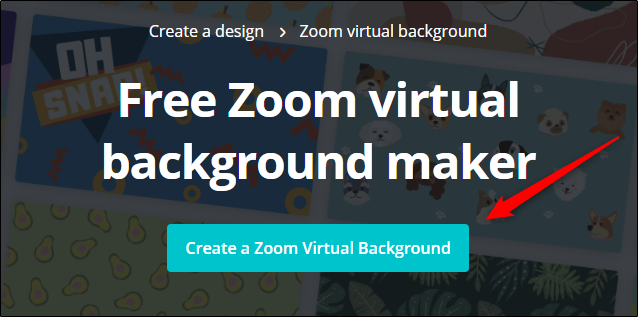
- Перейдите в Zoom Virtual Background Maker на сайте Canva и нажмите кнопку “Create a Zoom Virtual Background”.
- Вы окажетесь во вкладке “Templates” (Шаблоны). Здесь — готовые композиции с текстом и эффектами. Можно также просмотреть вкладку “Photos” (Фото) и выбрать картинку для редактирования. Большинство материалов бесплатные; платные помечены как “Pro”.
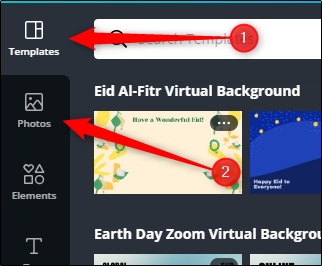
- Если хотите загрузить своё фото, откройте вкладку “Uploads” (Загрузки).

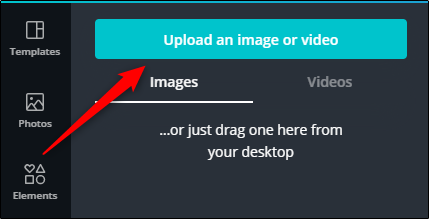
- Нажмите “Upload an Image or Video” и перетяните файл с рабочего стола.
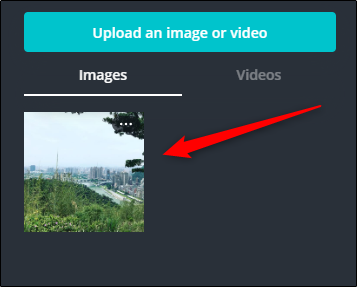
- Через несколько секунд изображение загрузится. Кликните по миниатюре, чтобы добавить его на холст.
Редактирование изображения в Canva
Изображение появится на холсте справа. Теперь можно редактировать.
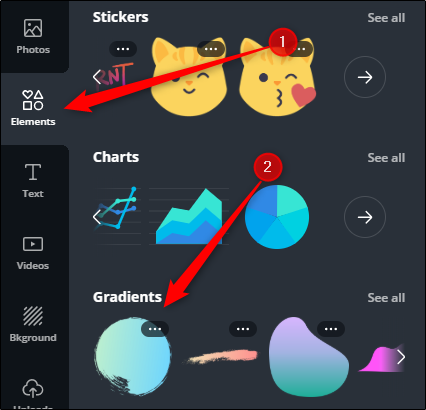
- Вкладка “Elements” предлагает стикеры, графики, линии, градиенты и другие элементы. Например, мы добавим градиент.
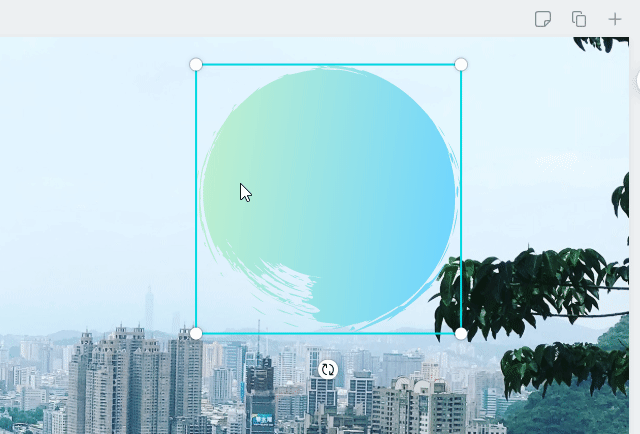
- Чтобы изменить размер элемента, выберите его на холсте и потяните за углы. Чтобы переместить — перетащите весь элемент.
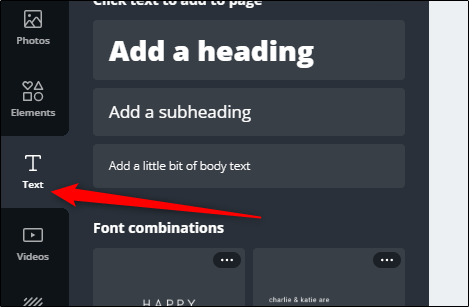
- Вкладка “Text” позволяет добавить заголовок, подзаголовок и обычный текст. Там же доступны разные шрифты и стили.
- Экспериментируйте с расположением, цветом и прозрачностью. Сохраняйте простоту: фон не должен отвлекать внимание от вас во время встречи.

Сохранение фона
Когда редактирование завершено, нажмите иконку скачивания в правом верхнем углу.
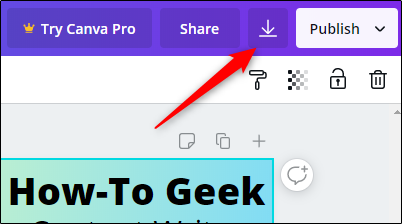
В выпадающем меню выберите формат файла (рекомендуется PNG или JPG) и разрешение. Затем нажмите “Download”.
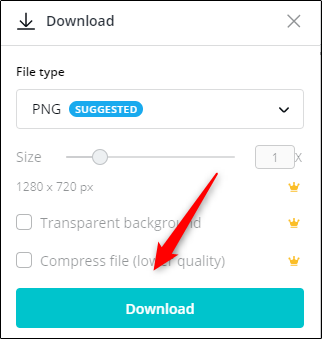
После скачивания файл готов к использованию в Zoom.
Использование вашего фона в Zoom
Теперь посмотрим, как применить фон в клиенте Zoom на Windows или macOS.
- Откройте приложение Zoom.
- Нажмите значок настроек (шестерёнка) в правом верхнем углу.
- В окне настроек выберите раздел “Virtual Background” (Виртуальный фон).
- В секции “Choose Virtual Background” нажмите знак плюс (+) чтобы открыть Проводник (Windows) или Finder (Mac).
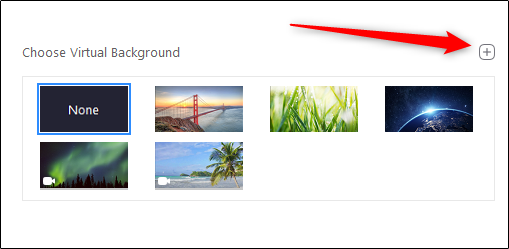
- Найдите и выберите сохранённый файл. Фон добавится и будет применён ко всем вашим видеозвонкам.

Теперь вы выделяетесь среди участников вызова, сохраняя профессиональный вид.
Когда такой фон не подойдёт (ограничения и ошибки)
- Старые компьютеры и встроенные веб‑камеры без аппаратного ускорения могут не поддерживать виртуальные фоны без зелёного экрана. В таком случае изображение будет размываться или отображаться неправильно.
- Сильно динамическое освещение, тёмная или очень яркая комната и одежда похожего на фон цвета ухудшают качество замены.
- Защитите авторские права: не используйте платные изображения без лицензии.
Альтернативные способы и инструменты
- OBS Studio: даёт больше контроля и позволяет использовать виртуальные фоны через виртуальную камеру. Подходит для стримеров и продвинутых пользователей.
- Фон Zoom с зелёным экраном: физический хромакей даёт лучший результат на слабых ПК.
- Другие онлайн-редакторы: Fotor, Crello, Adobe Express — похожие функции.
Контрольный список перед встречей (роли)
Для сотрудников офиса:
- Проверьте фон в предварительном просмотре Zoom.
- Убедитесь, что логотип компании уместен и соответствует политике бренда.
Для преподавателей и тренеров:
- Подберите фон без отвлекающих элементов.
- Добавьте контактную информацию небольшим шрифтом внизу (если нужно).
Для фрилансеров и творческих профессионалов:
- Используйте уникальные элементы, которые отражают личный бренд.
- Проверьте читаемость любых текстов при маленьком окне видео.
Критерии приёмки
- Фон загружается в Zoom и отображается без сильных артефактов.
- Лицо участника остаётся чётким и не «размывается» вместе с фоном.
- Изображение не отвлекает и соответствует целям встречи (профессионально/творчески).
Мини‑методология быстрого теста (5 минут)
- Загрузите фон и примените в Zoom.
- Откройте предварительный просмотр и оцените края головы и рук.
- Переместитесь в разные части комнаты, чтобы проверить стабильность.
- Измените яркость экрана и источник света — проверьте повторно.
- Если появляются артефакты, уменьшите сложность фона или используйте физический хромакей.
Глоссарий — одно предложение про важные термины
- Хромакей: метод с зелёным экраном для более точной замены фона.
- Виртуальный фон: изображение, которое Zoom использует вместо реального фона.
- OBS: бесплатное ПО для захвата и трансляции видео, которое может выступать в роли виртуальной камеры.
Советы по безопасности и конфиденциальности
- Не размещайте на фоне личные данные (адреса, номера телефонов, пароли).
- Если фон содержит логотипы или бренды, убедитесь в наличии прав на использование.
Быстрый шаблон контрольных точек (чеклист)
- Изображение высокого качества (рекомендуется ≥ 1280×720).
- Тема фона соответствует цели встречи.
- Текст читается при малом размере видео.
- Проверка на слабом ПК и в разном освещении.
Короткое объявление (100–200 слов)
Создал(а) новый пользовательский фон для Zoom и хочу им поделиться! Фон разработан в Canva: он лёгок, профессионален и быстро загружается. Просто скачайте изображение и добавьте его в настройки Zoom через раздел “Virtual Background”. Подходит для рабочих встреч, вебинаров и личных звонков. Если вы хотите, могу подготовить версию с логотипом вашей компании или вариант с зелёным экраном для максимального качества.
Короткое резюме
- Используйте простые композиции, чтобы не отвлекать внимание.
- Тестируйте фон в разных условиях освещения.
- Для слабых ПК лучше физический хромакей или более простой рисунок.
Важно: уважайте авторские права при использовании изображений.

Похожие материалы
Встроенный файловый менеджер Android 6.0 — руководство

Клавиши и приёмы для терминала Linux

Как защитить данные Android при потере телефона

Включение и использование «Привет, Siri» на iPhone/iPad
Офлайн‑монтаж 4K: proxy‑редактирование для слабых ПК