
WordPress на телефоне: как создать страницу
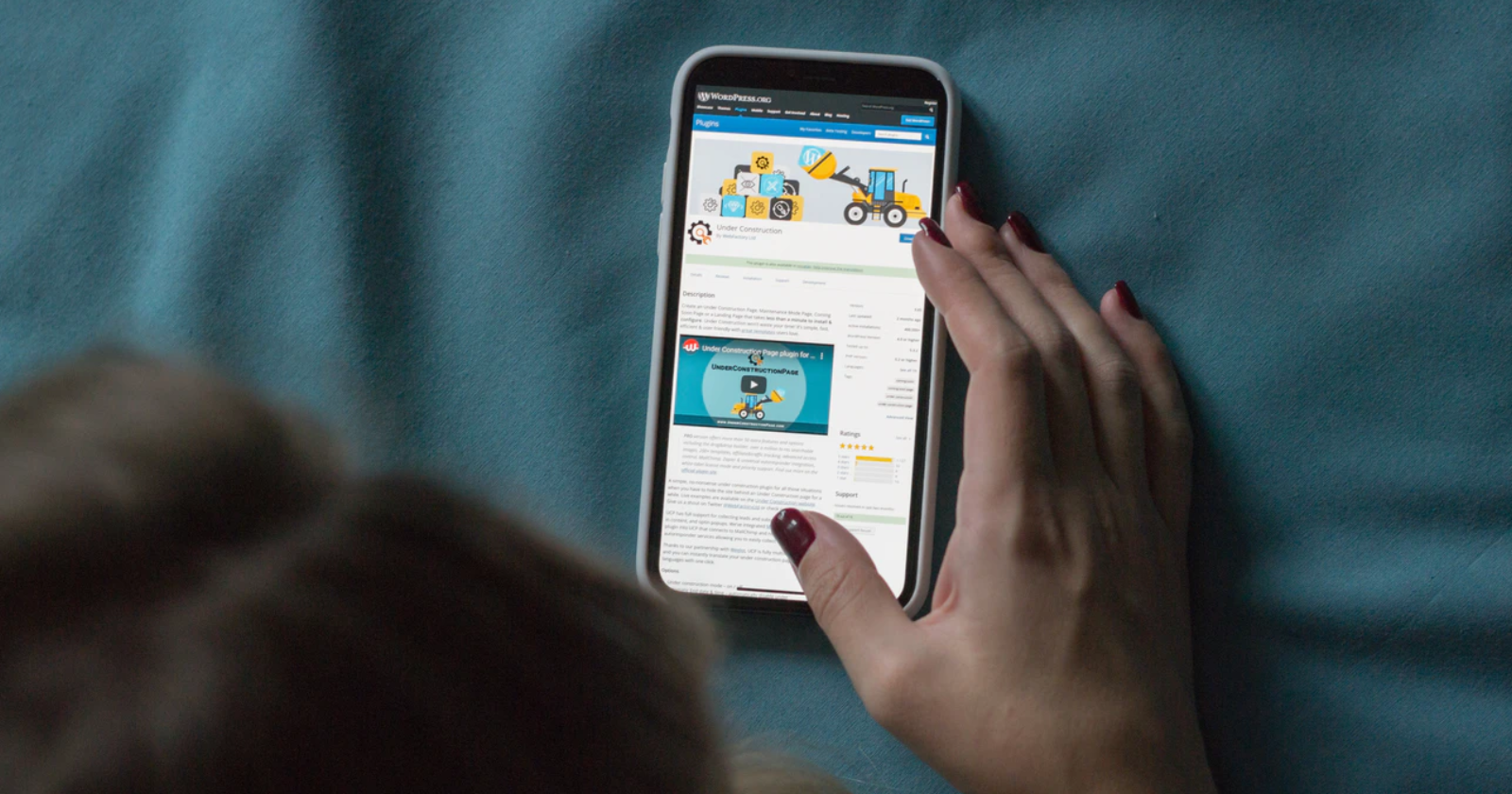
WordPress предоставляет мощные возможности для кастомного создания страниц через удобный блочный редактор. Ниже — подробный мобильный рабочий процесс и подборка удачных макетов тем для вдохновения, а также практические дополнения: контрольные списки, критерии приёмки и шаблоны блоков.
Быстрый старт: установка и создание сайта
- Установите приложение WordPress из App Store или Google Play. Откройте приложение и перейдите на вкладку Мой сайт. Нажмите стрелку вниз, чтобы выбрать сайт, затем нажмите на значок Плюс в правом верхнем углу, чтобы создать сайт на WordPress.com или синхронизировать самохостинг.
- Выберите шаблон домашней страницы для настройки. Категории помогают подобрать тему: Блоги, Профессиональные, Странички-заставки и другие.
Закрыть
- Нажмите «Выбрать» на понравившемся дизайне, введите доменное имя (WordPress покажет доступные варианты) и нажмите Создать сайт. После создания нажмите Готово.
Совет: если нужно пошаговое сопровождение, приложение предложит мини-обучение. Если вы готовы работать самостоятельно, нажмите Создать новый (иконка страницы с плюсиком) внизу справа.
Закрыть
Основной рабочий процесс: страницы и записи
Нажмите Страница сайта, чтобы выбрать макет страницы (портфолио, раздел «О нас» и т.д.). С выбранным шаблоном нажмите Создать страницу — вы попадёте в блочный редактор.
В редакторе коснитесь любого элемента, чтобы изменить его. У изображений и некоторых блоков появляется меню «Параметры медиа», значок шестерёнки настроек и стрелки позиционирования. Для добавления новых блоков используйте синий значок Плюс в левом нижнем углу.
Закрыть
Нажмите значок «Ещё» (три точки) в правом верхнем углу, чтобы сохранить, посмотреть предварительный просмотр или переключить режимы редактирования. Когда всё готово, нажмите Опубликовать.
Выбор Запись в блоге откроет редактор с полем заголовка. Нажмите синий Плюс в левом нижнем углу — откроется список блоков: видео, колонки, иконки соцсетей и т.д. Для планирования поста установите дату публикации и нажмите Запланировать.
Закрыть
Скачать: WordPress для iPhone | Android (бесплатно)
Выбор и активация темы через мобильное приложение
В панели Мой сайт, под заголовком Персонализация, нажмите Темы. Коснитесь значка «Ещё» у понравившейся темы, чтобы примерить её. Нажатие Активировать применит тему к сайту.
Важно: многие темы отображают привлекательные изображения, но вы должны подготовить собственные медиа-файлы, если не хотите оставаться с дефолтными изображениями.
Подборка тем и короткие рекомендации
Ниже — адаптированные описания тем, которые хорошо работают на мобильных устройствах.
Barnsbury
Закрыть
Barnsbury — свежая, аккуратно собранная тема. Отлично подходит для небольшого бизнеса: выводит товары и описания на передний план, поддерживает визуально насыщенные карточки товаров.
Exford
Закрыть
Exford — минималистичная тема, хороша для личного сайта или компаний, где важна читабельность и аккуратная типографика.
Coutoire
Закрыть
Coutoire идеально подходит для портфолио: эстетичный, профессиональный вид, помогает выделить работы.
Morden
Закрыть
Morden делает акцент на крупные изображения и короткие тексты — хороший выбор для фотографов и медиа-профессионалов.
Brompton
Закрыть
Brompton помогает строить доверие к бренду: подходит для сайтов с объёмным текстом и централизованной подачей изображений.
Улучшение сайта через плагины
Плагины расширяют функциональность WordPress: SEO, кеширование, формы, галереи и многое другое. На мобильном вы можете управлять плагинами через панель управления, но их установку и настройку часто удобнее делать с десктопа, особенно когда требуется тонкая конфигурация.
Практические советы для мобильного редактирования
- Используйте шаблоны страниц: они ускоряют создание и сохраняют консистентность дизайна.
- Оптимизируйте изображения перед загрузкой (разрешение и сжатие) — мобильные сети могут быть медленными.
- Проверяйте видимость элементов на маленьких экранах: некоторые блоки требуют дополнительной настройки позиционирования.
- Используйте превью для разных устройств перед публикацией.
Контрольные списки по ролям
Контрольный список для владельца сайта:
- Проверить домен и настройки видимости.
- Активировать тему и основные плагины.
- Утвердить структуру меню и основные страницы.
Контрольный список для редактора контента:
- Написать заголовок и мета-описание.
- Добавить ключевые блоки: образ, абзац, призыв к действию.
- Проверить форматирование и доступность изображений (alt-теги).
Контрольный список для разработчика:
- Проверить адаптивность темы и кастомные стили.
- Настроить кеширование, CDN и SSL.
- Проверить совместимость плагинов и резервное копирование.
Шаблоны блоков и быстрый набор (cheat sheet)
- Заголовок: H1 для страницы, H2 для секций.
- Абзац + изображение: используйте «Медиа и текст» для выравнивания.
- Колонки: две или три колонки для карточек продуктов.
- Галерея: слайдер для портфолио.
- Кнопка CTA: крупная и заметная, ведущая на форму или каталог.
- Форма контакта: минимальное количество полей.
Используйте эти сочетания как шаблоны, чтобы ускорить создание страниц на мобильном.
Мини-методология: быстрый SOP для мобильного создания страницы
- Выбрать или создать сайт в приложении.
- Выбрать шаблон страницы и нажать Создать страницу.
- Заполнить ключевые блоки (заголовок, лид, изображение, CTA).
- Оптимизировать изображения и добавить alt-теги.
- Просмотреть предварительный просмотр для мобильных и десктопа.
- Опубликовать или запланировать публикацию.
Критерии приёмки
- Страница открывается и корректно масштабируется на мобильных экранах.
- Все изображения имеют описательные alt-теги.
- Основной CTA кликабелен и ведёт на рабочую цель.
- Мета-данные и URL настроены корректно.
Тестовые сценарии и приёмочные критерии
- Открыть страницу на iOS и Android, проверить отображение заголовка и первого экрана.
- Клик по кнопке CTA должен привести на целевую страницу или форму.
- Формы отправляют данные и показывают сообщение об успехе.
- Проверить сроки загрузки: критические ресурсы загружаются без ошибок.
Когда мобильный рабочий процесс не подходит (ограничения)
- Если требуется сложная кастомизация темы или серверные правки — удобнее работать с десктопа и IDE.
- Тонкая настройка CSS/JS и интеграции API проще тестировать на компьютере.
Принятие решений: выбрать страницу или запись
flowchart TD
  A[Нужна статическая информация?] -->|Да| B[Создать Страницу]
  A -->|Нет, регулярно обновляется| C[Создать Запись]
  B --> D{Требуется шаблон}
  D -->|Да| E[Выбрать или создать шаблон]
  D -->|Нет| F[Заполнить контент]
  C --> G{Планируете SEO/архивацию}
  G -->|Да| H[Настроить категории и теги]
  G -->|Нет| F
Безопасность и резервное копирование
- Настройте двухфакторную аутентификацию для аккаунта WordPress.com.
- Делайте регулярные резервные копии сайта, особенно перед установкой плагинов и активацией тем.
- Отключайте и удаляйте неиспользуемые плагины.
Заключение
Мобильное приложение WordPress даёт всё, что нужно для создания и публикации страниц и записей — шаблоны, блочный редактор, управление темами и базовые настройки публикации. Для более сложных доработок рекомендуется переключаться на десктоп. Используйте шаблоны, контрольные списки и мини-SOP из этого руководства, чтобы ускорить выпуск качественного контента прямо с телефона.
Ключевые рекомендации:
- Начинайте с шаблона, адаптируйте контент и изображения.
- Проверяйте видимость и скорость на мобильных устройствах.
- Используйте плагины умеренно и делайте резервные копии.
Дополнительно: короткое объявление (для соцсетей)
Создайте страницу WordPress прямо с телефона: быстро выберите тему, отредактируйте блоки и опубликуйте. Полный чек-лист, шаблоны блоков и советы по оптимизации — всё в одном руководстве.

Похожие материалы

Несколько аккаунтов Skype: Multi Skype Launcher

Журнал для работы: повысить продуктивность

Персональные звуки уведомлений на Android

Скачивание шоу Hulu для офлайн‑просмотра

Microsoft Start: персонализированная новостная лента
