
Как создать кастомный Ubuntu Live CD или USB с помощью Ubuntu Customization Kit
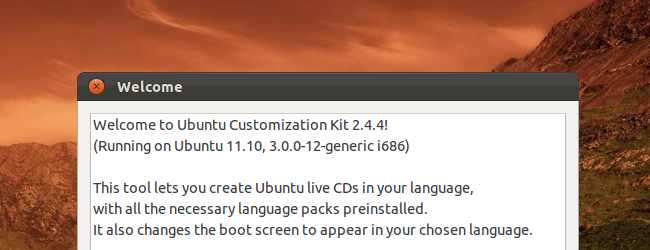
Краткое содержание
Важно: для работы UCK требуется минимум 5 ГБ свободного места и подключение к интернету.
Быстрые ссылки
- Установка Ubuntu Customization Kit
- Создание кастомного Live CD
- Конвертация Live CD в USB
Введение
Существует несколько способов создать кастомный Ubuntu Live CD/USB. UCK — это свободный инструмент, доступный в репозиториях Ubuntu. Он мощнее некоторых веб-инструментов, но требует базовой работы с терминалом и понимания chroot-среды.
Определение: chroot — изолированная файловая система, в которой можно устанавливать пакеты и настраивать окружение без влияния на основную систему.
Установка Ubuntu Customization Kit
UCK доступен в Центре приложений Ubuntu и в репозиториях. Самый быстрый способ — установить его из терминала.
sudo apt-get install uck
Важно: используйте apt или apt-get в зависимости от вашей версии Ubuntu. Потребуется ввод пароля администратора.
Также понадобится базовый ISO-образ Ubuntu для кастомизации. Скачайте соответствующий архитектуре образ (i386 для 32‑бит, amd64 для 64‑бит). 64‑битная система может запускать 32‑битные приложения, поэтому допустимо использовать i386 на 64‑битной машине в некоторых случаях.
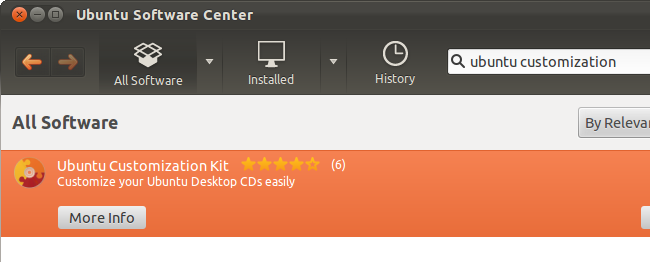
Создание кастомного Live CD
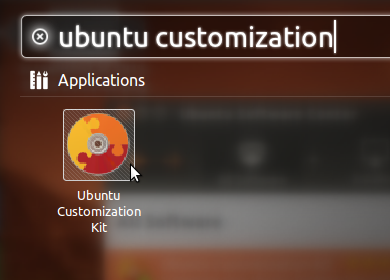
- Запуск UCK: откройте приложение через меню (панель Dash) или выполните команду uck-gui в терминале.
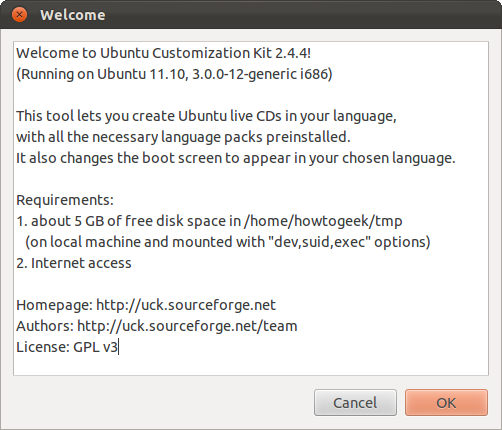
- Требования: UCK предупредит о необходимости ~5 ГБ свободного места и интернета. Он создаёт chroot‑окружение.
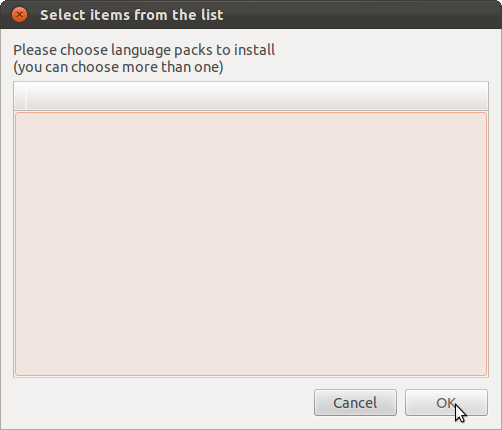
- Языки: UCK предложит установить языковые пакеты. Если они уже установлены, окно может быть пустым — просто нажмите ОК.
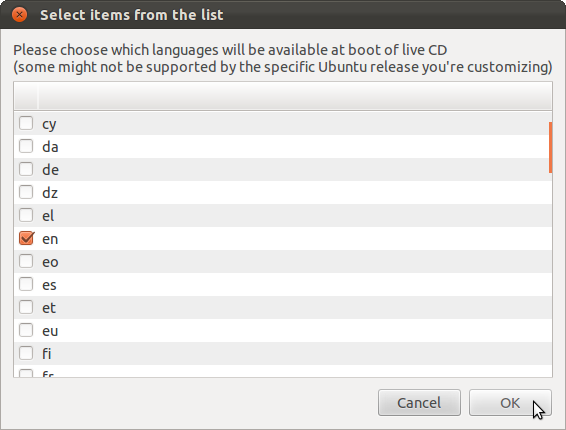
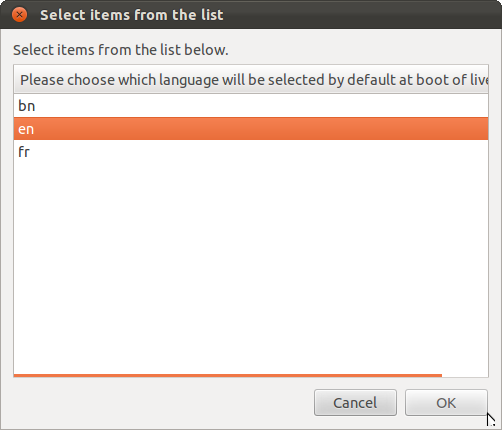
- Выберите доступные языки и затем язык по умолчанию для Live CD. Это удобно при подготовке образов для региональных пользователей.
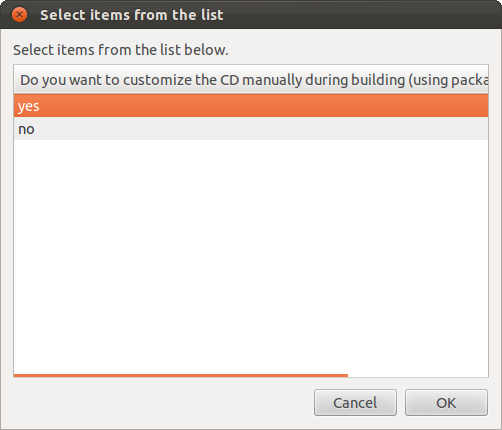
- Укажите скачанный ISO и задайте имя вашего нового образа. УCK предложит опцию ручной кастомизации для продвинутых настроек.
- Опции очистки: можно удалить Windows‑специфичные файлы (например, автозапуск). Подтвердите пароль администратора, когда UCK запустит сборку в терминале.
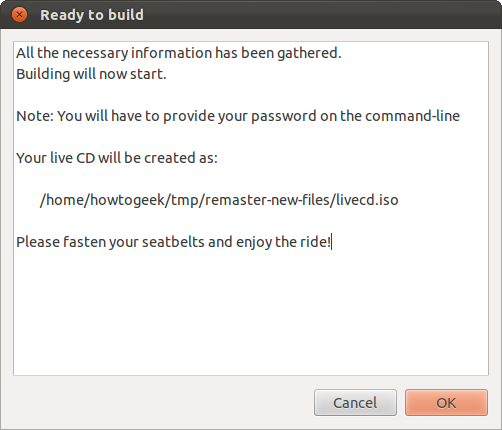
- Ручная кастомизация: если вы выбрали ручную настройку, появятся дополнительные опции — менеджер пакетов и специальная консоль. Менеджер пакетов в старых версиях вызывал интерфейс, похожий на Synaptic; в современных версиях этот компонент может быть недоступен.
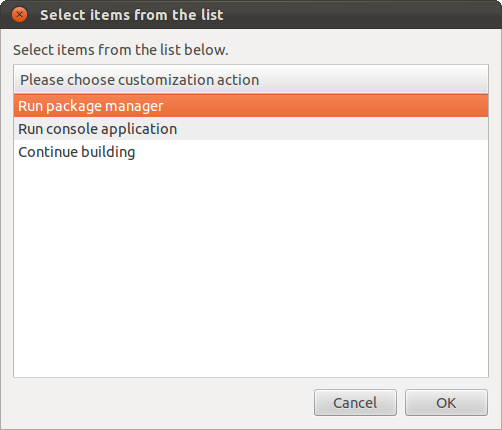
Примечание: если менеджер пакетов не открывается, используйте консоль chroot для установки пакетов командой apt-get внутри неё.
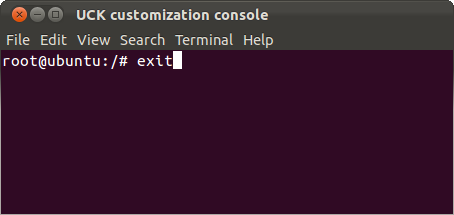
В консоли все команды применяются к содержимому образа. Используйте apt-get install <пакет> для добавления ПО. После завершения наберите exit и выберите «Continue building».
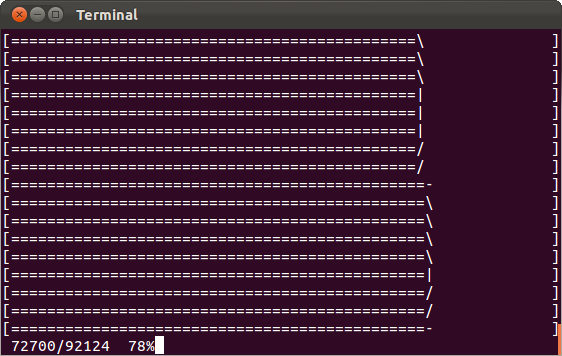
По окончании UCK сообщит путь к новому ISO‑файлу. Образ можно записать на диск или USB.
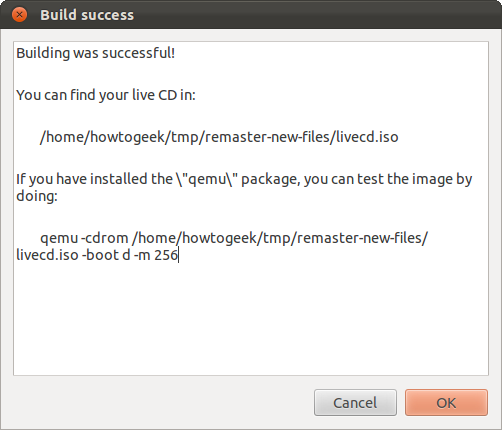
Преобразование Live CD в загрузимый USB
После получения ISO используйте штатный инструмент Ubuntu «Startup Disk Creator» или сторонние утилиты (Rufus на Windows, balenaEtcher) для записи образа на флеш‑накопитель.
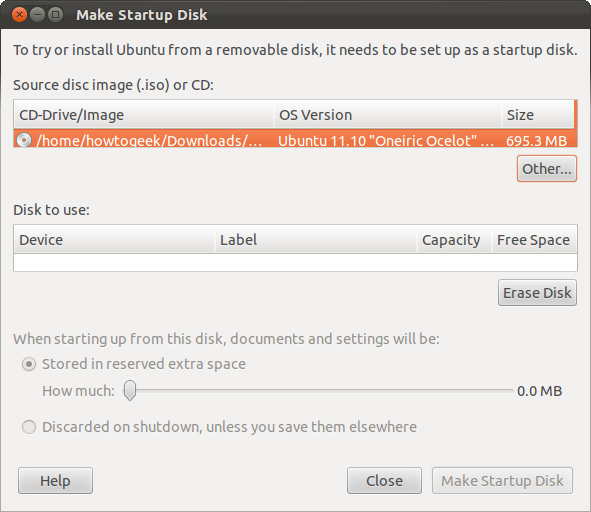
Шаги:
- Запустите Startup Disk Creator.
- Выберите ваш ISO как источник образа.
- Укажите целевую флешку и начните запись.
Важно: запись удалит все данные на целевой флешке — проверьте носитель перед стартом.
Технические рекомендации и приёмы
- Всегда работайте на машине с достаточным объёмом свободного диска (рекомендуется минимум 5 ГБ).
- Делайте резервную копию исходного ISO и важных данных перед экспериментами.
- Используйте официальные репозитории для установки пакетов в chroot, чтобы снизить риск зависимостей и конфликтов.
- Если вам нужно включить драйверы или проприетарное ПО, убедитесь в лицензии и юридической возможности их распространения.
Когда UCK не подходит
- Если вы хотите полностью автоматизировать сборку образов в CI/CD — UCK ориентирован на локальное интерактивное использование; для автоматизации лучше использовать Cubic или скрипты на основе debootstrap/seed.
- Если вы работаете с современными версиями Ubuntu, возможны несовместимости компонентов UCK; проверяйте совместимость и ищите форки/альтернативы.
Альтернативные подходы
- Reconstructor — более простой веб‑ориентированный инструмент для новичков.
- Cubic — графический инструмент с поддержкой новых версий и удобным интерфейсом для продвинутых пользователей.
- Использовать debootstrap и собственные скрипты для полностью автоматизированной сборки.
Проверки и критерии приёмки
- Образ загружается в режиме Live и проходит инициализацию без критических ошибок.
- Все заранее установленные пакеты присутствуют и запускаются.
- Языковые пакеты и локализация применились корректно.
- Образ загружается с USB/диска на целевых машинах (по крайней мере на одной тестовой).
Плейбук: шаг за шагом (короткая методика)
- Подготовьте рабочую машину с Ubuntu и минимум 5 ГБ свободного места.
- Установите uck: sudo apt-get install uck.
- Скачайте соответствующий ISO Ubuntu.
- Запустите uck-gui и следуйте мастеру (языки, ISO, имя).
- При ручной настройке откройте консоль chroot, установите пакеты: apt-get update && apt-get install <пакеты>.
- Выйдите из консоли, продолжите сборку и дождитесь завершения.
- Запишите итоговый ISO на USB с помощью Startup Disk Creator или другой утилиты.
- Тестируйте на целевом железе.
Контрольный чек-лист ролей
- Системный администратор:
- Проверил совместимость пакетов и лицензий.
- Настроил сетевые репозитории и прокси при необходимости.
- Локализатор:
- Проверил языковые пакеты и настройки локали.
- Убедился, что системные сообщения и меню переведены.
- Тестировщик:
- Прогнал загрузку с USB и проверил ключевые приложения.
Безопасность и приватность
- Не включайте в образ секретные ключи или пароли.
- Убедитесь, что включённые приложения и драйверы не нарушают политику безопасности вашей организации.
- При наличии сбора телеметрии примите решение по её отключению.
Частые проблемы и решения
Проблема: менеджер пакетов в UCK не запускается. Решение: используйте консоль chroot и apt-get напрямую.
Проблема: ISO не загружается с USB. Решение: проверьте тип разметки USB (MBR/UEFI), повторно запишите образ через другую утилиту.
Проблема: недостаточно места на диске. Решение: очистите временные файлы, увеличьте раздел или используйте внешний диск.
Мини‑глоссарий
- ISO — файл‑образ оптического диска.
- chroot — изолированное окружение, имитирующее корневую файловую систему.
- Live CD/USB — загрузочный образ системы, работающий без установки на диск.
Пример решения для принятия решения (Mermaid)
flowchart TD
  A[Нужна простая кастомизация?] -->|Да| B[Использовать Reconstructor или Cubic]
  A -->|Нет, нужен контроль| C[Использовать UCK или debootstrap]
  C --> D{Требуется автоматизация}
  D -->|Да| E[debootstrap + скрипты в CI]
  D -->|Нет| F[UCK интерактивно]
Заключение
UCK остаётся полезным инструментом для локальной интерактивной кастомизации Ubuntu‑образов: он позволяет быстро создать образ с нужными языками и пакетами. Для автоматизации и современных целей стоит рассмотреть альтернативы и дополнить процесс скриптами.
Важно: всегда тестируйте образ на целевом железе и проверяйте лицензии включаемого ПО.
Пробовали ли вы UCK или Reconstructor? Какой инструмент вам показался удобнее — поделитесь в комментариях.

Похожие материалы

Несколько аккаунтов Skype: Multi Skype Launcher

Журнал для работы: повысить продуктивность

Персональные звуки уведомлений на Android

Скачивание шоу Hulu для офлайн‑просмотра

Microsoft Start: персонализированная новостная лента
