
Создание и сохранение кастомного шаблона PowerPoint
Быстрые ссылки
- Создать кастомный шаблон PowerPoint
- Сохранить кастомный шаблон
PowerPoint предлагает библиотеку готовых шаблонов, но часто удобнее сделать собственный шаблон, адаптированный под бренд, формат и задачи. Ниже подробная пошаговая инструкция, советы по совместимости, чек‑листы для разных ролей и способы избежать типичных ошибок.
1. Откройте пустую презентацию
- Откройте PowerPoint.
- Нажмите вкладку Файл, затем выберите Создать.
- В списке шаблонов выберите Пустая презентация.
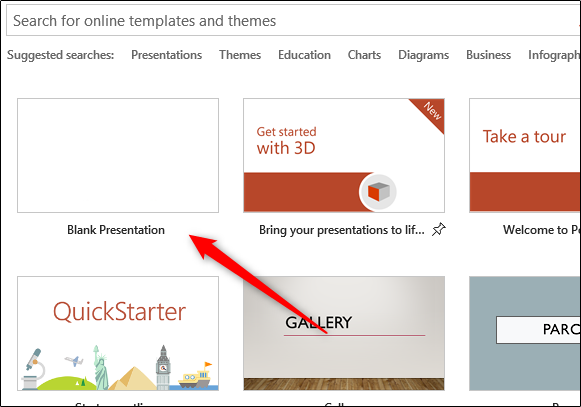
Совет: начинайте с чистого листа, если хотите полный контроль над макетом и стилем. Если же у вас уже есть презентация с контентом, можно конвертировать её в шаблон — об этом ниже.
2. Настройка размера и ориентации слайдов
На вкладке Дизайн найдите группу Настроить и нажмите Размер слайда → Настроить размер слайда.
В диалоге можно выбрать одну из предустановок (например, Широкоэкранный 16:9 или Стандартный 4:3) и изменить ориентацию (Книжная/Альбомная).
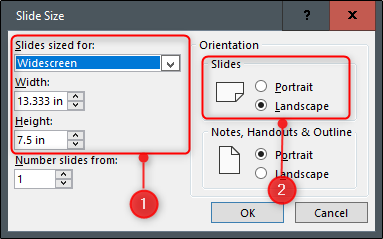
Важно: учитывайте, где будут показывать презентацию — экран, проектор или печать. Для экранов обычно выбирают 16:9; для печати и печатных раздаток — 4:3 или A4.
3. Откройте Режим образца слайдов (Slide Master)
Перейдите на вкладку Вид и выберите Образец слайдов.
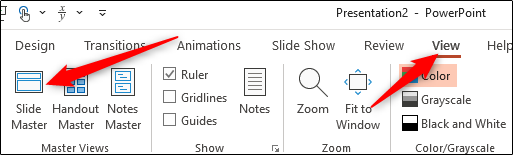
Образец слайдов — это уровень, где задаются общие шрифты, цвета, фоны и макеты. Все правки, сделанные в верхнем мастере, применяются ко всем макетам темы.
Что нужно настроить в Образце слайдов
- Тема: во вкладке Образец слайдов → Изменить тему выберите подходящую тему или импортируйте собственную.
- Палитра цветов: задайте корпоративные цвета через Параметры темы → Цвета.
- Шрифты: установите набор заголовков и основного текста в Параметры темы → Шрифты.
- Элементы макета: логотип, номера слайдов, футер, номер слайда — добавьте и зафиксируйте их в нужных местах.
- Фон: во вкладке Фон установите стиль фона или вставьте фоновое изображение.
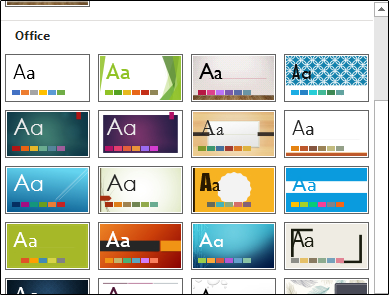
Совет: используйте сетку и направляющие (Вид → Линии/направляющие), чтобы элементы были выровнены на всех макетах.
4. Заполнители: типы и как их вставлять
Во вкладке Образец слайдов найдите Вставить заполнитель. Доступны разные виды: Текст, Изображение, Заголовок, График, Таблица и другие. Выберите нужный тип, затем на выбранном макете нарисуйте область заполнителя.
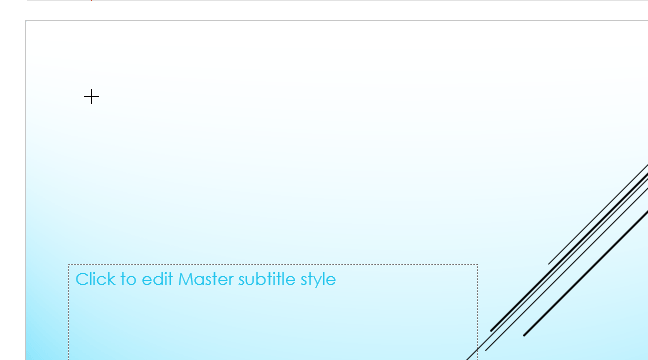
Подсказка: создавайте заполнители для повторяющегося контента — логотипов, контактной информации, блоков цитат, слайдов с изображениями — это ускорит создание новых слайдов.
5. Фон, стили и эффекты
- Фон: выберите однотонный цвет, градиент, текстуру или изображение. Убедитесь, что контраст текста и фона достаточен.
- Эффекты: тени, отражения и другие стили задаются на уровне темы и могут применяться ко всем объектам.
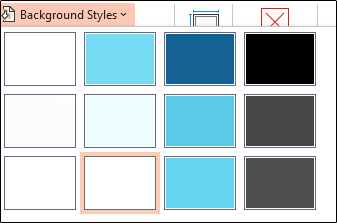
Важно: избегайте чрезмерно сложных фоновых рисунков, которые мешают читаемости.
6. Сохранение как шаблон (.potx)
Когда шаблон готов, нажмите Файл → Сохранить как. Выберите Обзор, в поле Тип файла выберите PowerPoint Template (*.potx).
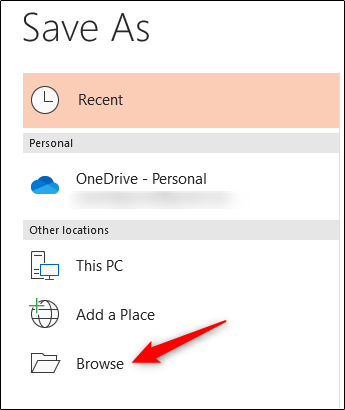
PowerPoint предложит сохранить в папке Custom Office Templates. Это удобное место: PowerPoint будет показывать там пользовательские шаблоны при выборе Файл → Создать → Пользовательские → Пользовательские шаблоны Office.
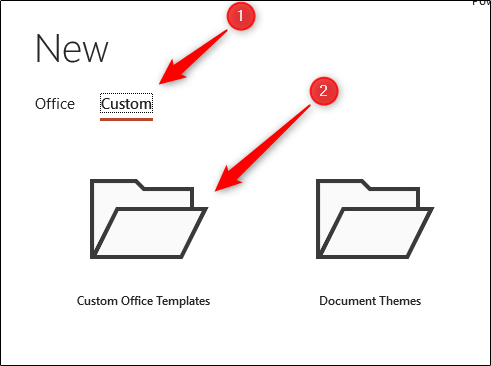
После сохранения шаблон появится в списке пользовательских шаблонов и будет доступен для быстрого старта новых презентаций.
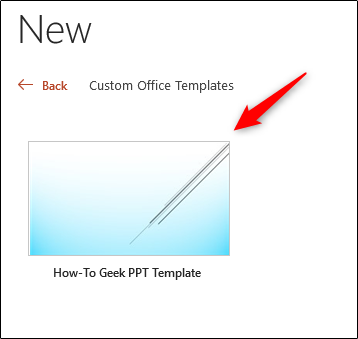
Альтернативные подходы и быстрые пути
- Конвертация существующей презентации: откройте .pptx, перейдите в Образец слайдов, почистите контент, затем Сохранить как .potx.
- Экспорт темы: можно сохранить набор цветов и шрифтов темы отдельно и импортировать в другие презентации.
- Использование сторонних инструментов для брендирования: многие системы управления брендом позволяют экспортировать тему PowerPoint.
Когда шаблон не подойдёт
- Если контент презентации сильно разнится по структуре (например, специальные интерактивные слайды), единый шаблон может оказаться менее удобным.
- Ограничения мобильной версии PowerPoint: некоторые элементы образца слайдов могут отображаться иначе на смартфонах.
Чек‑лист перед выпуском шаблона
- Проверьте читаемость на проекторе и обычном мониторe.
- Убедитесь, что логотип не обрезается при разных соотношениях сторон.
- Проверьте корректность всех заполнителей (текст, изображение, подписи).
- Тест: создайте 3–5 реальных слайдов по шаблону и просмотрите слайдшоу.
Чек‑листы по ролям
- Для дизайнера:
- Настроить шрифты и цвета в параметрах темы.
- Задать все базовые макеты и проверить визуальную иерархию.
- Для маркетолога:
- Проверить соответствие бренд‑буку и доступность логотипов.
- Описать правила использования шаблона (краткая инструкция).
- Для презентующего:
- Проверить, как экспортируются слайды в PDF.
- Убедиться, что на устройстве для презентации доступны все шрифты.
Мини‑методология создания шаблона (5 шагов)
- Старт с пустой презентации.
- Настройка размера и ориентации.
- Настройка образца слайдов (тема, цвета, шрифты, заполнители).
- Тестирование на реальных слайдах.
- Сохранение как .potx и размещение в доступной папке.
Шпаргалка: полезные сочетания клавиш и приёмы
- Открыть образец слайдов: Вид → Образец слайдов.
- Выровнять объекты: Выровнять → Сетки/направляющие.
- Быстро создать копию макета: правый клик на миниатюре макета → Дублировать макет.
Совместимость и миграция
- .potx — стандартный формат шаблонов PowerPoint. Шаблон, созданный в Windows, обычно корректно открывается в Mac, но некоторые шрифты и эффекты могут отличаться.
- При перемещении между устройствами убедитесь, что пользовательские шрифты установлены на целевой машине.
- Для публикации шаблона внутри организации: разместите .potx в общей сетевой папке или библиотеке шаблонов Office 365.
Критерии приёмки
- Шаблон применяет фирменные цвета и шрифты ко всем макетам.
- Все заполнители корректно работают и не перекрывают ключевой контент.
- Шаблон открывается и позволяет создать презентацию без ошибок.
Частые ошибки и как их избежать
- Ошибка: логотип находится слишком близко к краю. Решение: используйте отступы на мастер‑уровне.
- Ошибка: низкий контраст текста/фона. Решение: протестируйте на разных экранах и в печати.
- Ошибка: примешивание реального контента (текста/картинок) в мастер. Решение: на уровне мастера должен быть только повторяющийся контент.
Факто‑бокс: ключевые понятия
- Образец слайдов — уровень управления стилем и макетами для всей презентации.
- Заполнитель — область на макете, где пользователь затем подставляет контент.
- .potx — файл шаблона PowerPoint, который служит основой для новых презентаций.
FAQ
Q: Можно ли вернуть шаблон в .pptx? A: Да — откройте .potx, сделайте изменения и сохраните как .pptx.
Q: Как сделать шаблон доступным для всей команды? A: Сохраните .potx в общедоступной папке или разместите в библиотеке шаблонов Office 365.
Q: Поддерживает ли PowerPoint импорт шрифтов в шаблон? A: Шрифты не встраиваются в .potx. Чтобы сохранялся внешний вид, шрифты должны быть установлены на машине пользователя или использоваться веб‑шрифты через организационные настройки.
Краткое резюме
Создание шаблона PowerPoint экономит время и помогает поддерживать единый визуальный стиль. Работайте в режиме Образца слайдов, задайте тему, цвета и заполнители, протестируйте шаблон и сохраните его как .potx в доступной папке. Проверьте совместимость шрифтов и оформления при распространении внутри команды.
Ключевые шаги: Пустая презентация → Размер слайда → Образец слайдов → Заполнители и фон → Сохранить как .potx.
1‑строчный глоссарий:
- Шаблон (.potx): файл‑основа для новых презентаций.
- Образец слайдов: мастер, задающий стиль всех слайдов.

Похожие материалы

RDP: полный гид по настройке и безопасности

Android как клавиатура и трекпад для Windows

Советы и приёмы для работы с PDF

Calibration в Lightroom Classic: как и когда использовать

Отключить Siri Suggestions на iPhone
