
Шаблоны Microsoft Word: создание, редактирование и лучшие практики
Небольшой совет тем, кто только что закончил учебу: превратите резюме в шаблон Microsoft Word сразу. Шаблоны пригодятся вам на протяжении всей карьеры — один универсальный шаблон резюме сохранит время и единый стиль.
Многие пользователи ценят шаблоны в текстовых редакторах, но чаще всего скачивают готовые с сайтов из-за лени. А вы уже сделали собственный переиспользуемый шаблон Word?
Шаблон Word пригодится для общих документов: бизнес-планов, заявок на тендер, форм, сопроводительных писем, корпоративных рассылок и многого другого. Это просто и экономит время.
Почему шаблоны Word важны
Шаблон Microsoft Word позволяет сохранить оформление и макет для последующих документов. Несколько ключевых преимуществ:
- Повторимость оформления: логотипы, колонтитулы, стиль заголовков и отступы остаются одинаковыми.
- Шаблон может содержать boilerplate-текст, макросы, таблицы, инструкции и стандартные разделы.
- Поддержка интерактивных элементов: элементы управления содержимым, выпадающие списки, ползунки, календарь и т. п.
- Возможность ограничить редактирование и защитить важные области шаблона.
- Шаблон хранится отдельным типом файла и может использоваться многократно.
Важно: шаблоны упрощают работу, но требуют дисциплины: обновляйте мастер-шаблон при изменениях фирменного стиля или регуляторных требований.
Основные сценарии использования шаблонов
- Стандартизация внешнего вида корпоративных документов.
- Быстрый старт для однотипных задач: отчёты, акты, презентации (через экспорт в Word).
- Создание интерактивных форм для сбора данных.
- Подготовка документов, где важна юридическая согласованность формулировок.
Как сохранить документ Word как шаблон
Самый быстрый способ — создать шаблон из уже готового документа (бизнес-план, контракт и т. п.). Откройте документ в Word и выполните следующие шаги:
Перейдите в меню File > Save As.
В диалоговом окне Save As введите понятное имя файла, чтобы потом легко узнать, что это шаблон.
В раскрывающемся списке типа файла выберите Word Template. Если документ содержит макросы, выберите Word Macro-Enabled Template.
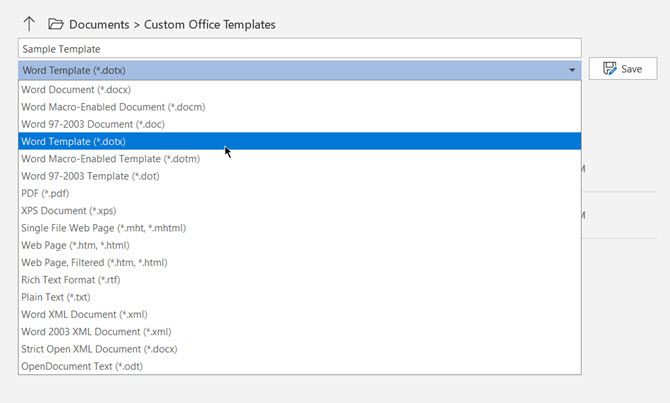
По умолчанию путь сохранения изменится на папку Custom Office Templates. Это удобно: при создании нового документа этот каталог появляется в списке шаблонов.
При желании выберите другое место: нажмите More options и укажите нужную папку, затем Save.
Совет по именованию: используйте смысловое имя и версию, например: CompanyName_BusinessPlan_v1.dotx
Как редактировать существующий шаблон Word
Чтобы обновить шаблон, откройте .dotx/.dotm в Word, внесите изменения и сохраните. Порядок действий при работе с шаблонами из галереи Word:
- Нажмите File.
- Выберите New и вместо пустого документа выберите шаблон (например, шаблон резюме).
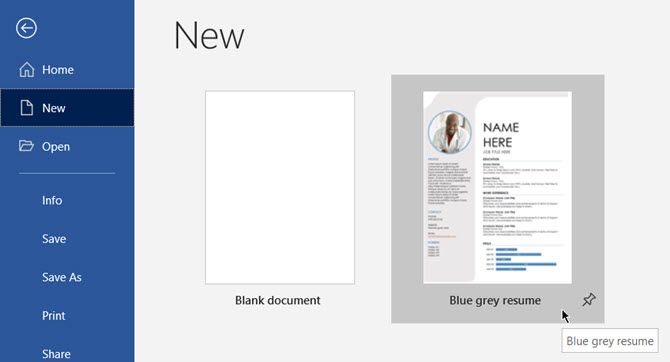
Нажмите Create — шаблон загрузится в виде нового документа.
В зависимости от шаблона откроются подсказки (Resume Assistant и т. п.). Следуйте инструкциям шаблона, например, как заменить фотографию профиля.
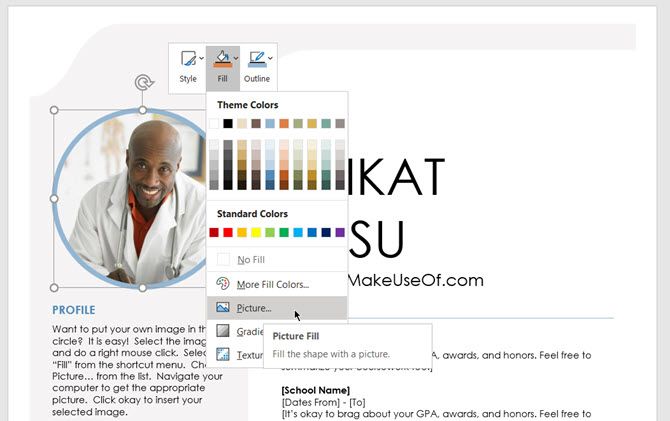
- Внесите изменения: от мелких правок до глобальной перестройки макета, затем сохраните как обычный документ (.docx) для печати и рассылки.
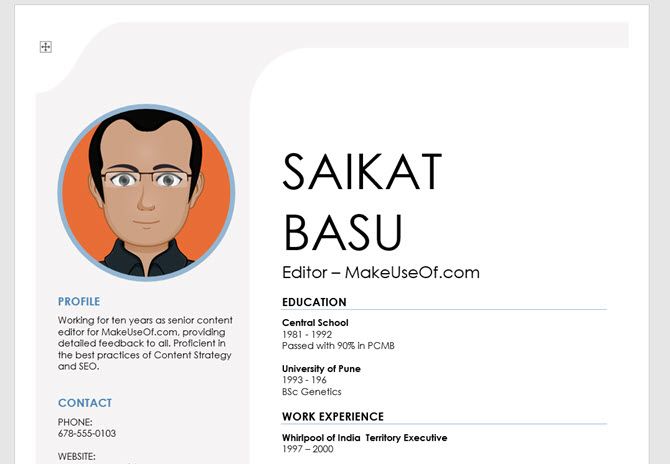
Важно: не перепутайте «открыть шаблон как документ» и «открыть сам файл шаблона для редактирования». Чтобы изменить мастер-шаблон, откройте именно .dotx/.dotm файл (через Проводник или File > Open).
Как создать собственный шаблон (пример фирменного бланка)
Создание шаблона — это проектирование обычного документа с учётом дальнейшего переиспользования. Пример: письмо на фирменном бланке.
- Откройте пустой документ в Word.
- Используйте фигуры (Shapes), колонтитулы и стиль абзацев для оформления шапки и подвала.
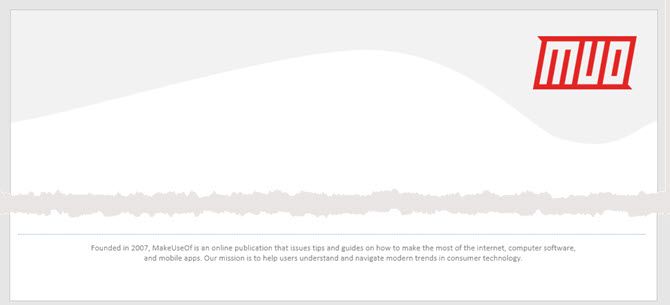
Перед сохранением можно настроить свойства документа: поля, стили, шрифты, и создать набор стилей заголовков и списков.
Откройте File > Save As… и в поле «Save as type» выберите Document Template (*.dotx).
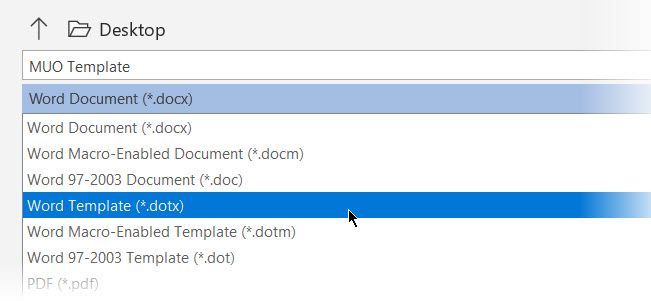
- Дайте информативное имя и нажмите Save.
По умолчанию Word сохраняет шаблоны в папку:
C:\Users\[UserName]\AppData\Roaming\Microsoft\TemplatesЧтобы использовать шаблон: откройте Word, выберите File > New, затем вкладку Personal (Личные) — там будут ваши шаблоны.
Как сделать интерактивный шаблон (элементы управления)
Интерактивные шаблоны ускоряют ввод повторяющихся данных. Контролы содержимого (content controls) позволяют вставлять поля ввода, выпадающие списки, календарь и текстовые области.
- Создайте шаблон и решите, какие элементы управления нужны.
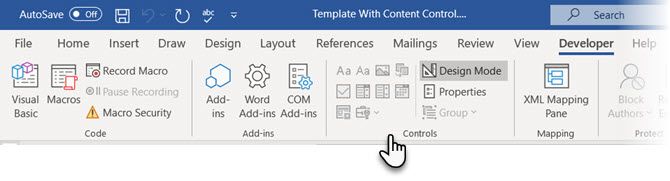
- Вкладка Developer отвечает за контроли. Если вкладка не видна, активируйте её:
- File > Options > Customize Ribbon.
- В списке справа установите галочку Developer, затем OK.
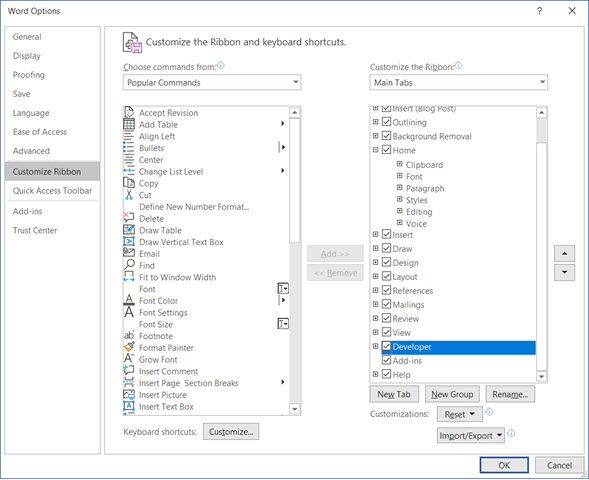
- На вкладке Developer в группе Controls включите Design Mode, затем вставляйте нужные контролы.
Пример: элемент выбора даты
Допустим, у вас шаблон протокола собрания, где нужно менять дату при каждом использовании.
- Поместите курсор в нужное место.
- В группе Controls включите Design Mode.
- Выберите контрол Date Picker — он вставится в документ.
- Нажмите Properties, задайте текст-заполнитель и формат.
- Выключите Design Mode и сохраните шаблон.
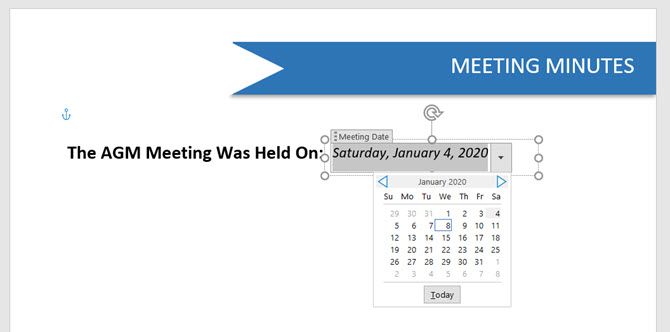
Теперь при создании нового документа вы сможете быстро менять дату и остальные контролы.
Защита и разграничение прав в шаблонах
Вы можете защитить части шаблона от редактирования и поставить пароль на открытие:
- Инструменты защиты находятся в Review > Restrict Editing.
- Задайте разрешённые действия (например, только заполнение форм) и примените пароль.
Важно: храните мастер-шаблон в защищённой папке и ведите версионирование, чтобы не потерять исходные стили.
Когда шаблон не подходит (контрпримеры)
Шаблоны хороши не во всех случаях. Не используйте шаблон, если:
- Требуется уникальное оформление для каждого документа (маркетинговые кампании, лендинги).
- Документ содержит большие таблицы с часто меняющейся структурой.
- Требуется сложная верстка (вёрстка для печати высокого класса лучше в InDesign).
- Проект использует нестандартные плагины, несовместимые с Word.
Если вы пытаетесь встроить в шаблон слишком много логики (скриптов, макросов, сложные поля), поддержка и тестирование усложнятся.
Альтернативные подходы и миграция
- Google Docs: лучше для совместной работы в облаке. Миграция — экспорт/import, но некоторые стили и контролы могут сломаться.
- LibreOffice Writer: открытый формат, но макросы VBA могут работать иначе.
- LaTeX: идеален для академических и технических документов с высоким уровнем типографики.
Совет по миграции: тестируйте на реальных примерах, проверяйте стили, заголовки и номера страниц — они чаще всего ломаются при переносе между платформами.
Чек-лист: перед публикацией шаблона
- Проверены фирменные шрифты и лицензии.
- Логотипы в векторе или в высоком разрешении.
- Стили заголовков и списков унифицированы.
- Все контролы содержимого имеют понятные инструкции.
- Защищены критические участки документа.
- Выполнено тестирование: печать, экспорт в PDF, совместимость с Word Online.
- Присвоено имя и версия шаблона, добавлено краткое описание файла.
Ролевая разбивка задач
Автор (создаёт шаблон): определяет структуру, стили, добавляет boilerplate-текст.
Редактор/юрист (проверяет содержание): корректирует тексты и юридические формулировки.
Дизайнер (внешний вид): правит логотип, цвета, отступы и экспортирует графику.
Администратор (публикует): загружает шаблон в общую папку, dokumentирует версию и права доступа.
Быстрая методика (SOP) — от идеии до публикации
- Определите цель шаблона и целевую аудиторию.
- Соберите требования: поля, обязательные разделы, регуляторные требования.
- Спроектируйте макет в черновике.
- Настройте стили: Normal, Heading 1–3, List, Quote.
- Вставьте контролы содержимого, если нужно.
- Пропишите инструкции в виде комментариев или текстовых подсказок.
- Протестируйте: заполнение, печать, экспорт, совместимость.
- Версионируйте и опубликуйте в общей папке или в каталоге корпоративных шаблонов.
- Назначьте ответственного за обновления.
Критерии приёмки
- Шаблон открывается на версии Word, используемой в организации (указать минимальную версию).
- Стили применяются корректно при создании документа из шаблона.
- Все поля и контролы работают (дата, выпадающие списки, теги).
- Защита и права настроены согласно политике организации.
- Документ корректно экспортируется в PDF без потери макета.
Тесты и приёмочные сценарии
- Создать новый документ из шаблона и проверить, что:
- Заголовки корректно форматируются.
- Нумерация страниц начинается с нужной позиции.
- Контролы содержимого заполняются и сохраняются в документе.
- Параметры печати соответствуют шаблону.
- Экспортировать в PDF и сравнить визуально с эталоном.
- Открыть шаблон в Word Online и Google Docs (если это критично) и просмотреть основные элементы.
Совместимость и советы по миграции
- Сохраняйте макросы отдельно и документируйте их поведение.
- При переносе на Mac проверяйте расположение шрифтов и совместимость с TrueType.
- Избегайте локализованных имён стилей — используйте нейтральные названия (Heading 1 и т. п.).
Совместимость по версии Word (примерная):
- Word 2016+ — большинство функций контролов и защит работают корректно.
- Word Online — поддержка контролов ограничена; тестируйте.
- Word для Mac — большинство функций доступны, но проверяйте макросы.
Безопасность и конфиденциальность
- Не храните в шаблоне секретную информацию (пароли, API-ключи, личные данные).
- Если шаблон содержит персональные данные, применяйте политику минимизации данных и шифрование при передаче.
- Для чувствительных шаблонов используйте шифрование и управление правами доступа (Azure AD/SharePoint).
Примечание: если организация действует в зоне GDPR, укажите цель обработки данных в сопровождающей документации шаблона и срок хранения.
Имена файлов и версионность — рекомендации
- Формат: [Project]_[Purpose]_v[Major.Minor].dotx Пример: Acme_ContractTemplate_v1.2.dotx
- Храните changelog в отдельном файле README в той же папке.
Шпаргалка: быстрые действия в Word
- Save As > Word Template — сохранить шаблон.
- File > New > Personal — найти свои шаблоны.
- Developer > Design Mode — вставлять и настраивать контролы.
- Review > Restrict Editing — ограничить редактирование.
Короткий чек-лист для распространения шаблона
- Установить права на папку шаблонов.
- Обновить централизованную библиотеку шаблонов (SharePoint/Network drive).
- Сообщить сотрудникам о новой версии (почта, внутренняя вики).
- Попросить фидбэк и пометить ответственного за исправления.
Примеры отказа от шаблонов и альтернативы
- Если требуется гибкость в макете — используйте документ-образец, а не шаблон с жёстко заданными полями.
- Для массового сбора данных лучше применять формы в Microsoft Forms или встроенные в SharePoint списки.
Краткое резюме
Шаблоны Microsoft Word экономят время и поддерживают единый стиль документов. Создайте мастер-шаблон, добавьте контролы для интерактивности, настройте защиту и опубликуйте в общем доступе. Тестируйте совместимость с облачными версиями и документируйте изменения.
Важно: шаблон — это живой артефакт. Назначьте ответственного и периодически обновляйте его в соответствии с корпоративными требованиями.
Важные заметки:
- Протестируйте шаблон в сценариях печати и экспорта в PDF.
- Держите конфиденциальные данные в отдельных защищённых документах, а не в шаблонах.
Спасибо за внимание — начните с простого шаблона резюме или фирменного бланка и постепенно добавляйте интерактивные элементы по мере необходимости.

Похожие материалы

Несколько аккаунтов Skype: Multi Skype Launcher

Журнал для работы: повысить продуктивность

Персональные звуки уведомлений на Android

Скачивание шоу Hulu для офлайн‑просмотра

Microsoft Start: персонализированная новостная лента
