
Как создать настраиваемый сепия‑эффект в Photoshop
Этот пошаговый урок показывает, как в Photoshop создать настраиваемый сепия‑эффект и автоматизировать процесс с помощью экшена. Вы узнаете, зачем нужен каждый корректирующий слой, как настроить параметры для цветных и чёрно‑белых снимков, а также получите чек‑листы, альтернативные методы и советы по устранению проблем.
Сепия очаровывает зрителей с XIX века своими тёплыми коричневато‑рыжими тонами. Первоначально процесс сепии применяли для долговременного сохранения фотографий, а в цифровую эпоху этот приём трансформировался в художественный фильтр, который можно тонко настраивать.
В этом руководстве показано, как вручную собрать сепия‑эффект в Photoshop через корректирующие слои и сохранить последовательность действий в экшене для массовой переработки изображений. Такой подход позволяет получить естественный результат, избегая «медного» или переяденного тона, который часто дают простые пресеты.
Почему многие цифровые фильтры сепии выглядят плохо
Проблема большинства автоматических фильтров в том, что они применяют одинаковую силу эффекта ко всем участкам кадра и не дают инструментов для тонкой настройки тонов, контраста и распределения цвета по светам, полутонам и теням. В результате вы получаете либо слишком сильную «медную» окраску, либо плоский однотонный результат.
Контроль по зонам — ключевой момент: одна и та же сила эффекта не должна применяться к лицам, небу и заднему плану одинаково. Ручная система корректирующих слоёв и группа слоёв, сохранённая в экшене, даёт свободу изменять вклад каждого элемента и добиваться гармоничного результата.
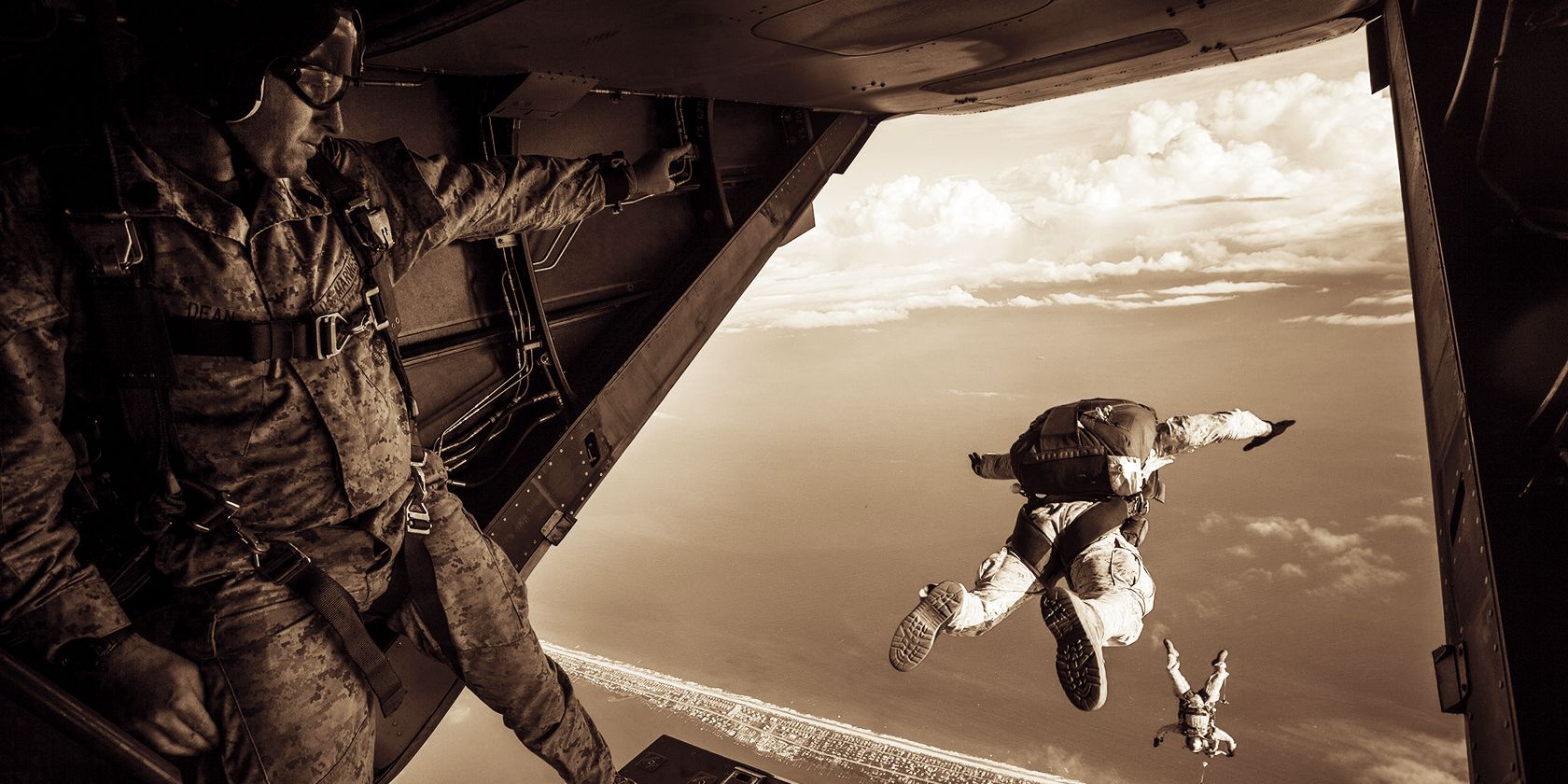
Ниже — пример того, как выглядит аккуратно настроенный сепия‑эффект, созданный с учётом зон и баланса тонов.
Обратите внимание: в классических исторических снимках редко встречается выраженный медный оттенок; более честные сепия‑фото обычно опираются на коричнево‑жёлтый тон, мягко смешанный с оригинальной тональностью кадра.
Что мы создаём: принципы экшена и почему он удобен
Экшен должен быть универсальным, нелинейным инструментом для быстрой базовой конвертации. Важные принципы:
- Нелинейность: все изменения делаются корректирующими слоями, чтобы оставлять исходник нетронутым.
- Настраиваемость: после применения экшена вы всегда можете открыть слой и скорректировать параметры для отдельных зон.
- Универсальность: экшен работает и с цветными, и с чёрно‑белыми изображениями — отличия будут только в порядке редактирования.
Разберёмся, как создать такой экшен шаг за шагом и какие тонкие настройки применять на этапе пост‑обработки.
Как создать настраиваемый сепия‑экшен в Photoshop — пошагово
Перед началом: откройте любую фотографию в Photoshop (цветную или чёрно‑белую). Для повторения используйте изображение с Pexels, если хотите следовать за уроком буквально.
- Откройте панель Actions: нажмите Alt + F9.
- Нажмите на иконку “Create New Set” (создать новый набор).
- Введите имя набора: MUO Sepia Effect и нажмите OK.
- С выбранным набором нажмите “Create New Action” (+).
- Установите параметры экшена: Name: Sepia Effect, Set: MUO Sepia Effect, Function Key: F12 (или предпочитаемая клавиша).
- Отметьте Shift или Ctrl по желанию, затем нажмите Record, чтобы начать запись.
Теперь выполняем набор корректировок, которые будут записаны в экшен:
- Нажмите на иконку “Create New Fill or Adjustment Layer” внизу панели слоёв и выберите Black & White. Это конвертирует изображение в монохромную плоскость, но оставляет возможность регулировать вклад отдельных цветовых каналов.
- Снова нажмите и добавьте Color Lookup. Этот корректирующий слой даёт быстрое цветовое смещение по трёхмерным LUT и служит базовым «тональным пигментом» для сепии.
- В меню Color Lookup выберите EdgyAmber.3DL в первом выпадающем списке и поменяйте режим смешивания слоя с Normal на Soft Light. Такое сочетание придаёт мягкий коричневый тон без явной «меди».
- С выбранным слоем Color Lookup измените непрозрачность (Opacity) порядка 60%. Это отправная точка; вы будете регулировать её в зависимости от снимка.
- Добавьте корректирующий слой Color Balance для тонкой балансировки тонов в тенях, полутонах и светах. Это основной инструмент для «подбора» нужного оттенка сепии.
- Добавьте корректирующий слой Curves — он будет служить одновременно для финальной кривой контраста и для автоматических корректировок через кнопку Auto.
- С зажатой клавишей Shift кликните на нижний корректирующий слой (Black & White), чтобы выделить все созданные корректирующие слои.
- Нажмите на иконку папки (Group) внизу панели слоёв, чтобы собрать все слои в группу.
- Переименуйте папку в Sepia Effect.
- Вернитесь в панель Actions и нажмите Stop (квадрат слева от красного круга), чтобы завершить запись экшена.
Теперь у вас должен быть набор экшенов MUO Sepia Effect, внутри которого — экшен Sepia Effect. В зависимости от назначенной горячей клавиши вы сможете запускать его сочетанием Alt/Shift + F12 (или другим, который вы задали).
До (оригинальное цветное изображение):
После (с настройками по умолчанию):
Как видно, экшен даёт хорошую стартовую конвертацию в сепию и оставляет всю логику изменений в корректирующих слоях.
Как применять экшен к чёрно‑белому изображению
Экшен одинаково полезен для чёрно‑белых кадров; процесс настроек немного короче, потому что нет необходимости конвертировать цвет.
- Откройте чёрно‑белое изображение и запустите экшен сочетанием клавиш (Shift + F12 или ваша комбинация).
- Разверните папку Sepia Effect, чтобы увидеть все корректирующие слои.
- Поскольку изображение уже монохромное, переходите сразу к слою Color Lookup и Color Balance.
- Проверьте Opacity слоя Color Lookup и отрегулируйте (например, повысили до 90% для более насыщенного результата).
- Откройте настройки Color Balance и настройте ползунки для Midtones, Shadows и Highlights. Типичные стартовые значения: Midtones: Cyan‑Red +15; Shadows: Cyan‑Red +10, Yellow‑Blue −10; Highlights: Cyan‑Red +10, Yellow‑Blue −20. Эти цифры — отправная точка, корректируйте визуально.
- Двойной клик на Curves откроет панель Curves; нажмите Alt и кликните Auto, чтобы вызвать Auto Color Correction Options. В большинстве случаев не используйте Find Dark & Light Colors (он убирает любые добавленные тона). Попробуйте один из трёх оставшихся режимов: Enhance Monochromatic Contrast, Enhance Per Channel Contrast или Enhance Brightness and Contrast. Для примера выбрана «Enhance Brightness and Contrast».
Примечание: слой Curves здесь выполняет роль инспектора экспозиции — он помогает увидеть, как контраст и баланс светов/теней влияют на восприятие сепии.
До (оригинал чёрно‑белый):
После (с применённым экшеном и настройками):
Для упрощения рутинных задач рассмотрите специализированные плагины для Photoshop, которые ускоряют создание эффектов, но помните: плагины часто скрывают этапы, которые вам полезно понимать.
Как применять экшен к цветному изображению
Для цветных снимков вы будете использовать все корректирующие слои: сначала конвертация в ч/б с управлением каналами, затем тональная подкраска, баланс и автоматическая корректировка кривых.
- Откройте цветное изображение и запустите экшен (Shift + F12 или ваша комбинация).
- Двойной клик на слое Black & White откроет настройки. Рекомендуется начать с Auto (Авто), затем вручную отрегулировать ползунки для каждого цвета, чтобы контролировать яркость зон. Пример значений: Reds 70, Yellows 40, Greens 170, Cyans 150, Blues 100, Magentas 50 — это лишь отправная точка.
- Выберите слой Color Lookup и подберите требуемую непрозрачность; в примере — 75%.
- Откройте Color Balance и настройте Midtones: Cyan‑Red +25, Magenta‑Green 0, Yellow‑Blue −10. Для Shadows: Cyan‑Red +20, Magenta‑Green 0, Yellow‑Blue 0. Для Highlights: Cyan‑Red +10, Magenta‑Green 0, Yellow‑Blue −10. Эти значения образуют натуральный коричнево‑жёлтый тон.
- Снова откройте Curves и нажмите Alt + Auto; выберите Enhance Brightness and Contrast или другой вариант, который лучше служит кадру, затем OK.
До (оригинал):
После (с применённым экшеном и настройками):
Совет: поскольку весь процесс — неразрушающий, вы всегда можете добавить поверх дополнительный слой и в режиме Overlay/Soft Light подкрашивать кистью крупные площади, чтобы усилить локальный тон.
Когда этот подход даёт наилучший результат и когда он не сработает
Важно понимать, в каких случаях ручной экшен превосходит автоматические фильтры и где он бессилен.
Когда работает хорошо:
- С изображениями, где важно сохранить текстуры и тонкие нюансы кожи.
- С кадрами, где требуется разная сила сепии в тенях и светах.
- Когда нужен не «пресетный» вид, а имитация классической тёплой печати.
Когда может не сработать:
- С изображениями, изначально очень пересвеченными или сильно шумными — автоматические корректировки Curves могут усилить шум.
- С кадрами, где цветовые артефакты искажают исходные каналы — конвертация в ч/б по каналам даст непредсказуемый результат.
- При массовой обработке тысяч снимков с очень разными экспозициями лучше сначала нормализовать экспозицию/баланс белого в пакетной обработке.
Если вы обрабатываете много изображений с сильно различающейся экспозицией, сначала примените базовую коррекцию экспозиции/шумоподавления, затем запускайте сепия‑экшен.
Альтернативные подходы
- Lightroom/Camera Raw: используйте Split Toning / Color Grading для быстрого сепии с контролем по теням/светам.
- Photopea: бесплатная веб‑альтернатива, поддерживает корректирующие слои и экшены в ограниченной форме.
- Плагины и пресеты: быстры, но часто «чёрный ящик» — хороши для экономии времени, но дают меньше контроля.
- Ручная кисть и градиенты: для локальных правок и акцентов поверх экшена.
Быстрые эвристики и мысленные модели
- Модель «зонального подхода»: разделяйте кадр на зоны по яркости и цвету; применяйте разные настройки балансировки для каждой зоны.
- Модель «тон ↔ контраст»: сначала установите желаемый тон (Color Lookup + Color Balance), затем доведите контраст Curves, а в конце — локально осветлите/затемните кистью.
- Правило 60/40: начинайте с непрозрачности Color Lookup ≈ 60%, затем добавляйте ±15–30% по вкусу.
Чек‑листы по ролям
Роль: Фотограф
- Снимите в формате RAW.
- Проведите базовую коррекцию экспозиции и баланса белого до применения экшена.
- Примените экшен, затем тонко отрегулируйте Black & White для камерного «отзыва».
Роль: Ретушёр
- Примените экшен на копии слоя или на отдельной версии файла.
- Контролируйте непрозрачность Color Lookup и правьте Color Balance для области лица.
- Используйте маски групп для выборочного ослабления эффекта.
Роль: Дизайнер
- Примените экшен как стартовую точку, затем добавьте графические элементы поверх.
- Проверяйте контраст для печати (CMYK) и для веба (sRGB).
SOP: быстрая инструкция для команды
- Получить оригинал в RAW/High‑Res.
- Быстрая коррекция экспозиции + шумоподавление.
- Запустить Sepia Effect экшен.
- Открыть Black & White: нажать Auto, отрегулировать каналы.
- Настроить Color Lookup Opacity (60–90%).
- Настроить Color Balance по Shadows/Midtones/Highlights.
- Curves -> Auto (выбрать подходящий режим), проверить шум.
- Добавить локальные корректировки масками при необходимости.
- Экспорт: sRGB для веб, проверка в 100% масштабе.
Проверки качества и критерии приёмки
- Тон кожи остаётся естественным, без «медного» блика.
- Детали теней не «заглатываются» — сохранена текстура.
- Контраст в ключевых зонах (лица, акценты) — не слишком высокий для печати.
- Файл экспортирован в нужный профиль (sRGB/Adobe RGB/CMYK) в соответствии с назначением.
Решение проблем — руководство по неисправностям
Проблема: изображение стало слишком «медным» или красным.
- Решение: снизьте Cyan‑Red в Color Balance для Midtones и Shadows; уменьшите Opacity Color Lookup.
Проблема: шум в тенях усилился после Curves Auto.
- Решение: примените шумоподавление до экшена или уменьшите воздействие Curves (верните его к более мягкой кривой).
Проблема: экспозиция стала нерелевантной для печати.
- Решение: используйте Curves вручную, исправьте точки для highlights/shadows, проверьте гистограмму.
Мини‑методология для создания собственного варианта сепии
- Исследуйте исходник: определите проблемные зоны (кожа, небо, фон).
- Создайте минимальный набор слоёв: Black & White → Color Lookup → Color Balance → Curves.
- Работайте сверху вниз: начните с общей тональной заливки, потом баланс, затем кривые для контраста.
- Проверяйте промежуточные варианты, включая отключение каждого слоя, чтобы понять вклад.
- Сохраните собственный экшен и документируйте стартовые значения.
Краткий 1‑строчный глоссарий
- Black & White: корректирующий слой для конвертации в монохром с контролем каналов.
- Color Lookup (LUT): предустановка, преобразующая цвета по 3D‑таблице для быстрой тонировки.
- Color Balance: корректировка цветового смещения в Shadows/Midtones/Highlights.
- Curves: инструмент для тонкой ремаппинга яркости/контраста по кривой.
- Opacity: непрозрачность слоя, контролирующая силу эффекта.
Decision flowchart (Mermaid)
flowchart TD
  A[Начало: есть фото?] --> B{Фото цветное?}
  B -- Да --> C[Запустить экшен Sepia Effect]
  B -- Нет --> C
  C --> D[Открыть Black & White]
  D --> E{Нужна дополнительная локальная коррекция?}
  E -- Да --> F[Маски и кисть: ослабить/усилить эффект]
  E -- Нет --> G[Открыть Color Lookup и настроить Opacity]
  G --> H[Открыть Color Balance и скорректировать тона]
  H --> I[Curves → Auto → проверить шум]
  I --> J{Результат устраивает?}
  J -- Да --> K[Экспорт — готово]
  J -- Нет --> F
Примеры ошибок и как их избежать
- Ошибка: применение одного и того же значения Color Balance для всех снимков.
- Как избежать: используйте экшен как стартовую точку, а не как финальный пресет.
- Ошибка: сильная локальная резкость после повышения контраста.
- Как избежать: применяйте локальное шумоподавление и проверяйте 100% масштаб.
Совместимость и миграция рабочих процессов
- Photoshop CC: поддерживает все использованные слои и экшены.
- Photopea: работает частично с корректирующими слоями, но некоторые LUT или специфичные Auto‑вкладки могут отсутствовать.
- Lightroom/ACR: для пакетной обработки предпочтительнее проводить базовую экспозицию в них, затем экспорт в Photoshop для тонкой сепии.
Итог и рекомендации
- Экшен — это мощный инструмент для скорости, но ключ к хорошему результату — ручная доводка по каждому изображению.
- Всегда работайте в нелинейной цепочке корректирующих слоёв.
- Проверяйте результат в 100% и на разных носителях (экран, печать).
Важно:
Экшен даёт вам базовую структуру и экономит время, но художественный выбор и финальная корректировка должны оставаться за человеком.
Image Credit: Pixabay / Pexels
Критерии приёмки
- Результат должен выглядеть естественно и сохранять текстуру.
- Тон кожи не должен выглядеть «медно» или слишком красно.
- Снимок должен быть пригоден для заданной цели (веб/печать) с корректным цветовым профилем.
Короткий чек‑лист для экспорта
- Проверить профиль: sRGB для веб, Adobe RGB/CMYK для печати.
- Сохранить копию в формате PSD с включёнными слоями.
- Экспорт JPG/PNG/TIFF в зависимости от назначения.
Если вы хотите, я могу подготовить компактный набор пресетов в формате .atn (экшен Photoshop) на основе этих инструкций или адаптировать шаги под Lightroom/ACR.

Похожие материалы

Несколько аккаунтов Skype: Multi Skype Launcher

Журнал для работы: повысить продуктивность

Персональные звуки уведомлений на Android

Скачивание шоу Hulu для офлайн‑просмотра

Microsoft Start: персонализированная новостная лента
