
Создать пользовательский Refresh-образ в Windows 8
Быстрые ссылки
- Создание пользовательского образа обновления
Создание пользовательского Refresh-образа
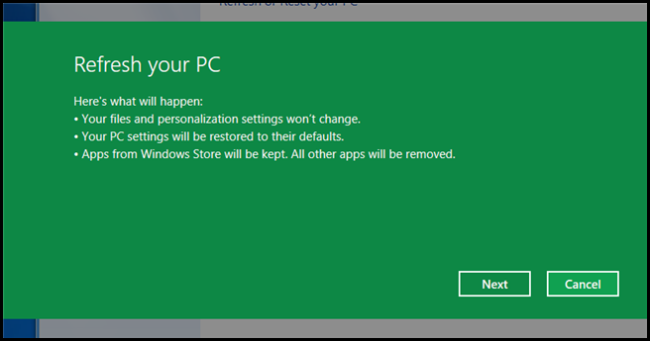
Мы уже объясняли общие возможности функций «Обновление» (Refresh) и «Сброс» (Reset) в Windows 8; здесь показано, как создать собственный образ для обновления системы. При использовании образа при обновлении сохраняются ваши личные файлы и приложения из Магазина Windows, а остальные программы и системные настройки заменяются состоянием образа — поэтому в образ полезно включить часто используемые классические приложения и нужные настройки.
Требования и рекомендации
- Права администратора. Откройте командную строку от имени администратора.
- Достаточно места на разделе, где будет храниться образ (обычно десятки гигабайт, в зависимости от установленных программ).
- Лучше хранить образы в отдельной папке на внутреннем HDD/SSD или на отдельном разделе.
- Сделайте резервную копию важных данных перед созданием и тестированием образа.
Шаг 1 — Открыть Командную строку от администратора
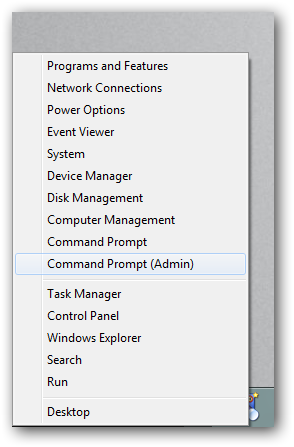
Щёлкните правой кнопкой по левому нижнему углу экрана и выберите «Командная строка (от имени администратора)».
Шаг 2 — Создать образ с помощью recimg
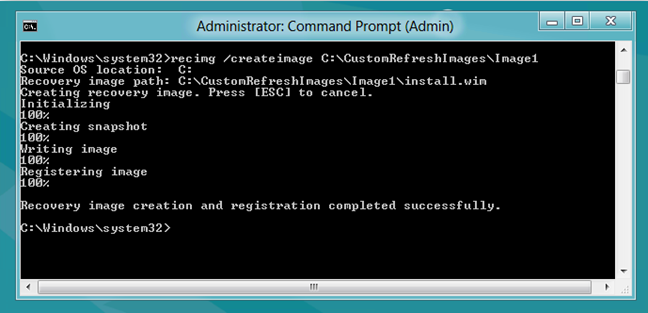
В Windows 8 для создания настраиваемого образа используется утилита recimg.exe. Команда создаёт образ каталога системы в указанной папке.
recimg /createimage C:\CustomRefreshImages\Image1Пример создаст папку C:\CustomRefreshImages\Image1 и положит туда образ. На скриншоте ниже показан пример выполнения команды.
Совет: используйте подпапки (Image1, Image2 и т.д.), если планируете хранить несколько образов и переключаться между ними.
recimg /createimage C:\CustomRefreshImages\Image2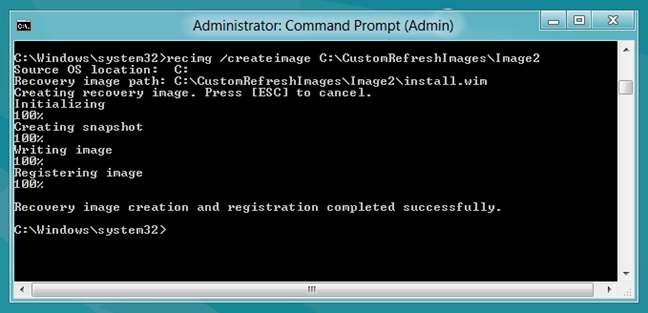
Что происходит после создания образа
При создании образ автоматически устанавливается как текущий образ для функции «Обновление». Если у вас несколько образов, можно вручную выбрать активный.
recimg /setcurrent C:\CustomRefreshImages\Image1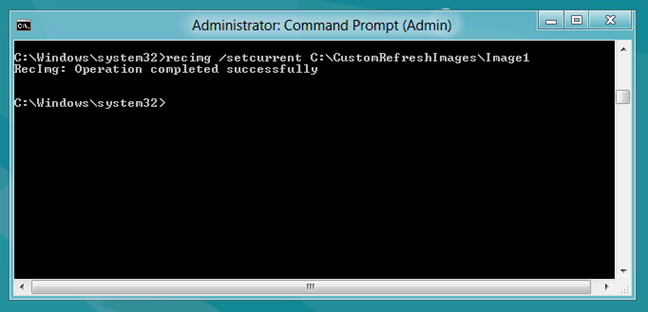
Чтобы увидеть, какой образ сейчас активен, используйте:
recimg /showcurrent
Как использовать созданный образ
После того как образ создан и установлен как текущий, выполните стандартную процедуру «Обновление компьютера» через параметры системы. При обновлении будет использован ваш образ, и система вернётся в состояние, включающее приложения и настройки, захваченные в образе.
Важно: процесс «Обновление» восстановит файлы пользователя и приложения из Магазина Windows; классические (desktop) приложения будут восстановлены в соответствии с образом, а настройки — заменены состоянием образа.
Советы по тестированию и эксплуатации
- Тестируйте образ на тестовом профиле или на машине с резервной копией, чтобы убедиться, что важные программы и настройки присутствуют.
- Подписывайте папки образов датой и коротким описанием (например, Image1-2014-08-01-with-office), чтобы быстро понять, что в образе.
- Храните не более нескольких актуальных образов, чтобы не расходовать лишнее место.
Важно: recimg доступен в Windows 8; в некоторых обновлённых сборках (например, Windows 8.1 и далее) функциональность могла измениться или быть заменена другими инструментами восстановления. Если команда недоступна, используйте стандартные средства восстановления от производителя или DISM/Windows RE.
Частые проблемы и пути решения
- Ошибка доступа: убедитесь, что вы запустили командную строку как администратор.
- Недостаточно места: освободите место на разделе или укажите другой путь для хранения образа.
- recimg не найдена: проверьте версию Windows; в некоторых версиях утилита отсутствует.
Критерии приёмки
- Образ успешно создаётся без ошибок на указанном пути.
- Команда recimg /showcurrent показывает путь к ожидаемому образу.
- После «Обновления» на тестовой машине приложения и настройки соответствуют содержимому образа.
Роли и чек-лист
Администратор системы:
- Запустить CMD от имени администратора.
- Создать папку для образов и проверить свободное место.
- Выполнить recimg /createimage и пометить образ.
- Проверить recimg /showcurrent и записать результат.
Домашний пользователь:
- Сохранить личные файлы отдельно.
- Создать один образ с основными программами.
- Протестировать «Обновление» на непроизводственной учётной записи.
Альтернативы и когда это не подходит
- Если вам нужно более гибкое или переносимое восстановление, рассмотрите создание образа диска средствами Acronis, Macrium Reflect или встроенными средствами образа системы (System Image). Эти решения дают побитовую копию раздела.
- Для Windows 8.1 и более новых версий используйте DISM/Windows RE или средства производителя, если recimg недоступен.
Короткое резюме
Создание собственного Refresh-образа в Windows 8 позволяет быстро вернуть систему в заранее настроенное состояние с нужными классическими приложениями и настройками. Используйте recimg для создания и переключения между образами, соблюдайте требования по правам и дисковому пространству, и обязательно протестируйте созданный образ.
Рекомендации:
- Всегда держите резервную копию важных данных вне образа.
- Подписывайте образы и проверяйте их работоспособность на тестовом профиле.

Похожие материалы

Несколько аккаунтов Skype: Multi Skype Launcher

Журнал для работы: повысить продуктивность

Персональные звуки уведомлений на Android

Скачивание шоу Hulu для офлайн‑просмотра

Microsoft Start: персонализированная новостная лента
