
Как создать и поделиться темой Rainmeter
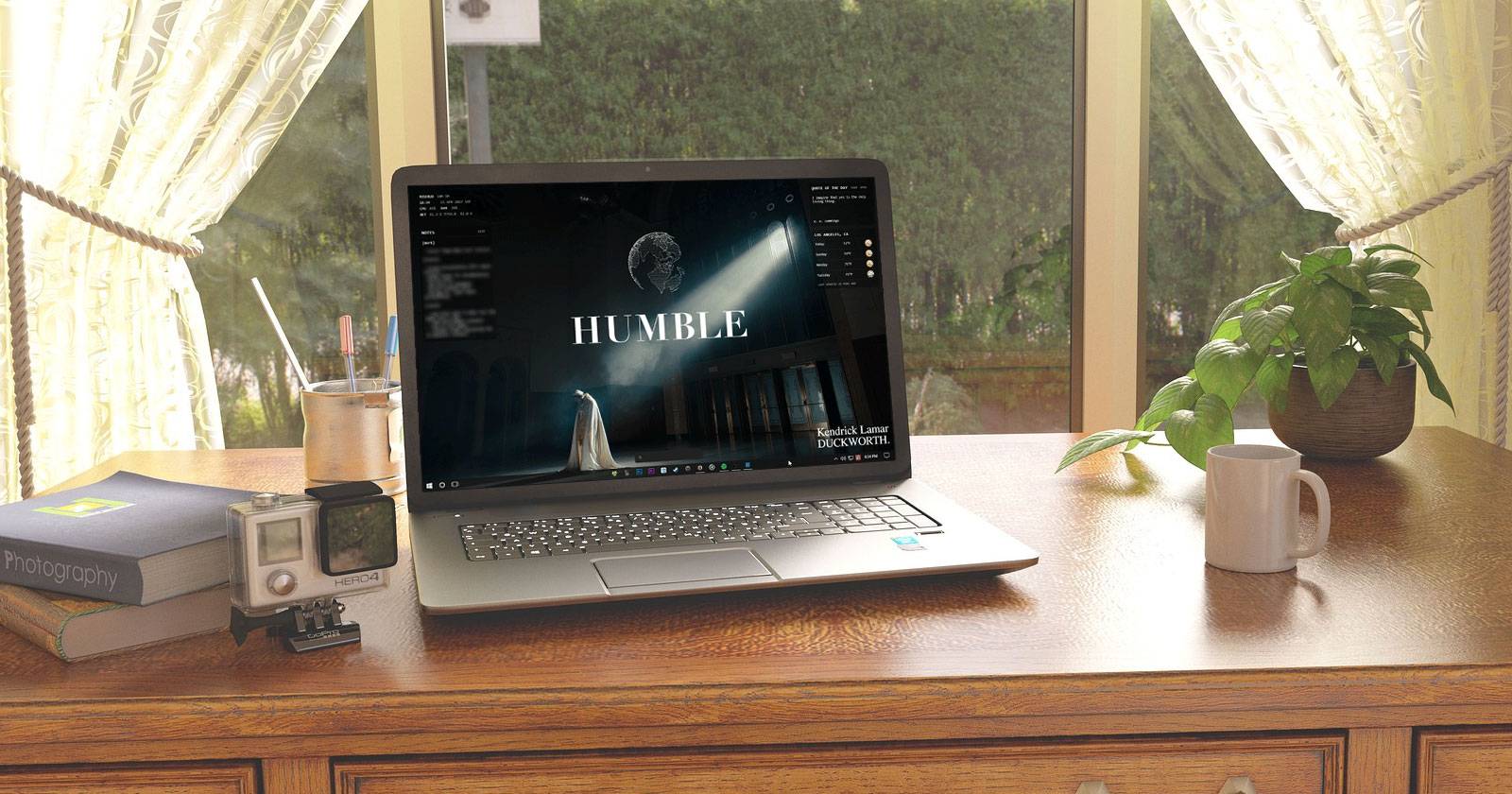
Коротко: Rainmeter — лёгкий, бесплатный и гибкий инструмент для кастомизации рабочего стола Windows. Он позволяет создавать виджеты (скины), компоновки и полноценные темы, которые можно сохранять и расшаривать в формате .rmskin. Ниже — полный рабочий процесс от идеи до готового пакета и распространённых проблем с их решениями.
Что такое Rainmeter (одно предложение)
Rainmeter — приложение для Windows, которое загружает и отображает на рабочем столе пользовательские «скины» (виджеты) на основе INI-файлов.
Быстрый обзор терминов
- Скин — один виджет или набор виджетов, описанных INI-файлом.
- Компоновка (layout) — позиционирование и состояние набора скинов, которые можно сохранить и загрузить.
- RMSKIN — пакет Rainmeter для удобного распространения тем, включает скины, компоновки и метаданные.
Начало работы: скины и загрузка
Откройте окно Rainmeter
В Rainmeter все элементы — это скины. Откройте приложение Rainmeter, чтобы увидеть список доступных скинов в левой панели.
Скины создаются в виде INI-файлов — это обычный текст, который Rainmeter интерпретирует как виджет. Чтобы активировать скин, найдите соответствующий INI-файл и двойной щелчок по нему или выберите Load в левом верхнем углу окна Rainmeter.
Важно: при работе со скинами лучше держать папку Skins организованной — одна тема = одна папка.
Компоновки и полные темы
Переключитесь на вкладку Layouts, чтобы сохранять и загружать целые темы (компоновки).
Чтобы сохранить текущую расстановку: задайте имя компоновке и нажмите Save. Сохранённые компоновки появятся в разделе Saved layouts. Вы можете включать текущие обои в компоновку или сохранять пустую компоновку, переключая соответствующие опции над полем Name.
Как упаковать тему: создание RMSKIN
Чтобы поделиться темой, нужно создать .RMSKIN-пакет. Эта опция доступна во вкладке Skins через пункт Create .rmskin package — она откроет Rainmeter Skin Packager.
В окне упаковщика можно добавить скины, компоновки и плагины (позволяют скинам получать данные от других программ, например Spotify). Укажите название пакета и автора. Папка со скинами должна содержать хотя бы один скин — выберите её как источник. После заполнения параметров нажмите Next.
Далее выберите действия, которые должны выполниться после установки (например, автоматически загрузить компоновку). Укажите версию Windows для совместимости и нажмите Create package — на выходе вы получите .rmskin файл, которым можно делиться.
Шаг за шагом: создание пользовательской темы
Ниже приведён методичный подход к созданию законченной темы: от обоев до интеграций.
1. Выбор визуальной концепции и обоев
Начинайте с обоев — они задают тон всей теме. У меня была идея вокруг нового альбома Kendrick Lamar, поэтому я использовал соответствующее изображение.
Совет: выбирайте обои с зоной негативного пространства (место без деталей) для удобного размещения виджетов.
2. Подбор скинов и визуальных компонентов
Проверьте, какие скины вы уже используете. DeviantArt часто служит крупнейшим каталогом для скачивания готовых скинов Rainmeter. Для музыкальной темы полезны VU-метры — визуализаторы, реагирующие на звук.
3. Слойность и простые 3D-эффекты
Чтобы добавить глубины, загрузите копию основного изображения исполнителя и поместите её поверх визуализатора — это создаст иллюзию 3D.
Экспериментируйте с прозрачностью и эффектами тени.
4. Плеер и информационные панели
Добавьте плагин-плеер, например Cleartext — он прост в настройке и имеет опции для изменения шрифтов. Я изменил шрифт на тот, что использован в обложке альбома.
Также разумно добавить утилитарные скины: погода, заметки, использование ресурсов — пак Lucence покрывает эти потребности.
5. Дополнительные эффекты и финализация
Можно добавить параллакс, анимации или интеграцию с Wallpaper Engine — это поднимает тему на новый уровень. В конце упакуйте тему в .rmskin для распространения.
Примечание: если при использовании скачанной темы что-то не работает, возможно, структуры папок не совпадают.
Частые ошибки и их исправления
- Скин не появляется: проверьте, что INI-файл находится в папке в корне Rainmeter Skins: C:\Users[PC Name]\Documents\Rainmeter\Skins. Если вы импортировали тему и она внутри вложенной папки (например, kendrick/kendrick/) — переместите файлы в корень папки с названием скина.
- Плеер не показывает трек: убедитесь, что используемый плагин поддерживает ваш музыкальный плеер (Spotify, локальный проигрыватель и т.д.) и что разрешения/плагины установлены.
- Проблемы с совместимостью Windows: в упаковщике указывайте минимальную версию Windows, где вы тестировали тему.
Интеграция с третьими приложениями
Rainmeter отлично комбинируется с внешними инструментами: Wallpaper Engine (анимированные обои), Launchy (быстрый лаунчер) и сторонние модели 3D (например, Point Cloud Earth/Hologram). Ниже — примеры и что они дают:
- Wallpaper Engine — позволяет ставить видеозарядки и интерактивные обои.
- Launchy — лёгкий и быстрый лаунчер приложений по сочетанию клавиш.
- Hologram/Point Cloud Earth — вращающаяся модель Земли, построенная в виде точечной облачной визуализации.
Интеграция занимает больше времени, чем простая сборка скинов, но дает значительно более законченный результат.
Пошаговая мини-методология (быстрый рабочий процесс)
- Сформулируйте цель темы: музыкальная/рабочая/минималистичная.
- Выберите основное изображение и цветовую палитру.
- Подберите 3–6 основных скинов (плеер, визуализатор, виджет ресурсов, погода, ярлыки).
- Разместите и скорректируйте слои, настройте шрифты и отступы.
- Протестируйте на двух разрешениях экрана и разных версиях Windows.
- Упакуйте в .rmskin и добавьте инструкцию по установке.
Чек-листы по ролям
Для начинающего
- Установить Rainmeter
- Скачать 2–3 готовых скина
- Сохранить компоновку
- Создать простой .rmskin пакет
Для дизайнера
- Подобрать цветовую гамму и шрифты
- Оптимизировать изображения (PNG/JPG, нужный размер)
- Отладить композицию на разных масштабах DPI
Для power user
- Добавить плагины (Spotify, NowPlaying)
- Настроить автозагрузку выбранной компоновки при установке
- Предусмотреть fallback для старых версий Windows
Критерии приёмки
- Тема загружается на чистой установке Rainmeter без ошибок.
- Все включённые плагины либо встроены в пакет, либо указаны в инструкции с ссылками.
- Компоновка корректна на 1920×1080 и 1366×768.
- В документации описано местоположение файлов и порядок установки.
Тестовые случаи и приёмка
- Установка .rmskin на чистую систему: тема применяется автоматически.
- Замена обоев: проверка корректного позиционирования виджетов.
- Перезагрузка системы: все выбранные скины автоматически загружаются.
Советы по совместимости и миграции
- Указывайте минимальную поддерживаемую версию Windows в упаковщике.
- Для многомониторных конфигураций тестируйте расположение виджетов на каждом экране.
- При миграции между ПК перемещайте папку темы в: C:\Users[PC Name]\Documents\Rainmeter\Skins и затем активируйте компоновку во вкладке Layouts.
Когда Rainmeter не лучший выбор (когда это не сработает)
- Если вам нужна сложная полноэкранная интерактивность с низкой задержкой (игровые оверлеи), лучше использовать специализированные инструменты.
- Для корпоративного развёртывания с централизованными политиками безопасности может подойти альтернативное ПО, поддерживаемое админом.
Матрёшка вариантов: альтернативные подходы
- Ручной перенос папок и ручная активация компоновок — если вы не хотите создавать .rmskin.
- Использование сторонних лаунчеров и Wallpaper Engine вместо анимированных скинов — если нужна динамика без кодирования INI.
Decision flow (Mermaid)
flowchart TD
  A[Нужно расшарить тему?] -->|Да| B{Пакетировать .rmskin?}
  B -->|Да| C[Использовать Rainmeter Packager]
  B -->|Нет| D[Инструкция: ручный перенос папок]
  A -->|Нет| E[Просто сохранить компоновку локально]
  C --> F[Тест и публикация]
  D --> F
  E --> F
Безопасность и авторские права
- Не включайте в пакет контент, защищённый авторским правом, без разрешения (обложки альбомов, защищённые шрифты). Включайте ссылки на источники и указывайте авторов.
Краткое руководство по оформлению .rmskin (шаблон полей)
- Название пакета: короткое, уникальное.
- Автор: ваш ник/имя.
- Описание: 1–2 предложения о назначении темы.
- Версия: 1.0.0
- Совместимость: укажите минимальную версию Windows.
Частые вопросы
Как восстановить тему, если после импорта ничего не отображается?
Проверьте структуру папок: все скины должны быть в корне папки темы внутри Rainmeter\Skins. Если они внутри ещё одной вложенной папки, переместите их.
Можно ли включать плагины в .rmskin?
Да, но многие плагины требуют установки дополнительных библиотек. Включайте плагины аккуратно и указывайте ссылки на их официальные источники.
Как сделать тему адаптивной к разным разрешениям?
Используйте относительное позиционирование в INI (если скин это поддерживает) и тестируйте на нескольких разрешениях; сохраняйте отдельные компоновки для разных экранов.
Заключение
Rainmeter даёт практически неограниченные возможности для персонализации рабочего стола. Следуя пошаговой методике, проверяя совместимость и упаковывая тему в .rmskin, вы легко сможете делиться своими работами с сообществом. Экспериментируйте со слоями, шрифтами и интеграцией сторонних приложений — и вы получите уникальную рабочую среду.
Готовы собрать свою тему? Какие трюки Rainmeter вы хотели бы изучить дальше? Напишите в комментариях!

Похожие материалы

Несколько аккаунтов Skype: Multi Skype Launcher

Журнал для работы: повысить продуктивность

Персональные звуки уведомлений на Android

Скачивание шоу Hulu для офлайн‑просмотра

Microsoft Start: персонализированная новостная лента
