
Как создать и поделиться темой Rainmeter на Windows
Введение
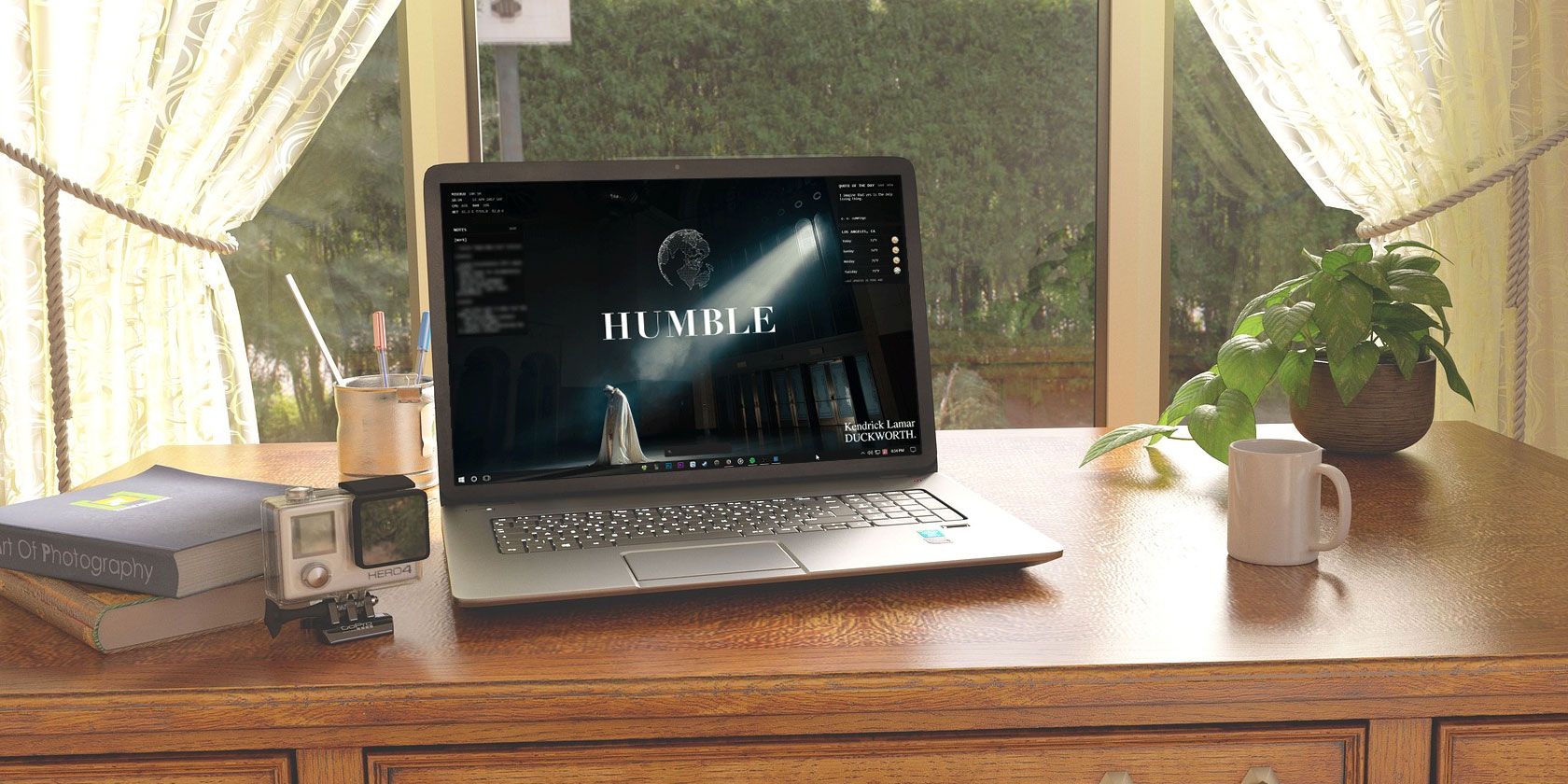
Rainmeter — лёгкий и бесплатный инструмент для кастомизации рабочего стола Windows. Он читает текстовые INI‑файлы и отображает их как виджеты (скины). С помощью Rainmeter можно собрать тему из множества скинов, добавить плеер, визуализаторы, погодные виджеты и даже интеграцию с внешними приложениями. Значение простое: вы создаёте визуальный и функциональный опыт, который можно сохранить и поделиться им с другими.
ALT: Кастомная тема Rainmeter с виджетами и визуализацией на рабочем столе
Основные понятия (одной строкой)
- Скин — единица визуального элемента, описанная INI‑файлом.
- Layout — сохранённая компоновка активных скинов и обоев.
- RMSKIN — упакованный файл темы Rainmeter для установки на других системах.
Быстрый обзор интерфейса Rainmeter
Откройте окно Rainmeter. Слева вы увидите список скинов. Каждый скин — это INI‑файл. Чтобы загрузить скин, дважды кликните по INI‑файлу или выберите Load в верхнем левом углу окна.
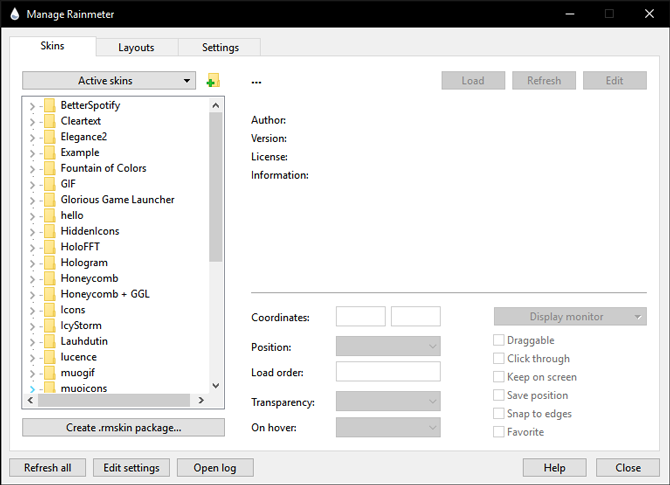
ALT: Окно Rainmeter со списком установленных скинов и кнопками управления
Сохранение и загрузка Layout и Themes
Чтобы сохранить или загрузить тему целиком, перейдите на вкладку Layouts.
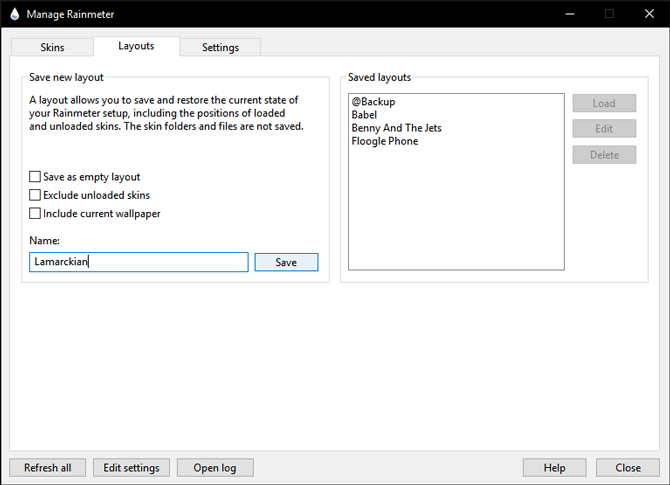
ALT: Вкладка Layouts в Rainmeter с опциями сохранения текущего макета
Шаги:
- Дайте имя текущей компоновке в поле Name.
- Отметьте опции, если хотите сохранить обои или оставить пустой макет.
- Нажмите Save — макет появится в разделе Saved layouts.
Совет: используйте короткие, информативные имена вида myname_kendrick_v1 — это облегчит версионирование и поиск.
Как создать RMSKIN‑пакет для шаринга
Чтобы поделиться темой, Rainmeter использует формат RMSKIN. Перейдите на вкладку Skins и выберите Create .rmskin package.
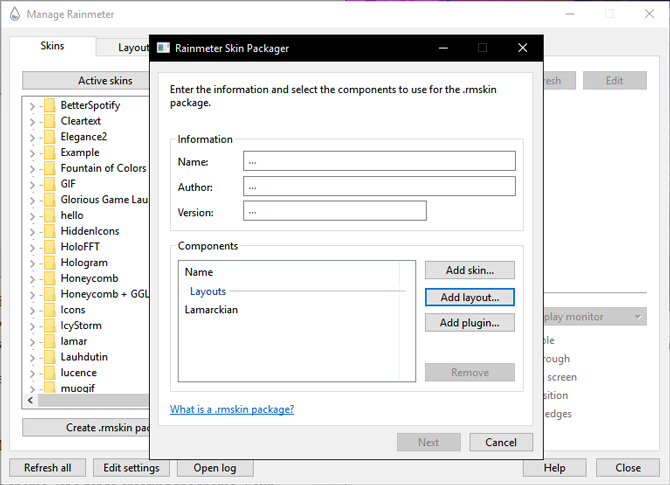
ALT: Окно создания RMSKIN‑пакета в Rainmeter с полями для имени и авторства
Процесс упаковки:
- Нажмите Create .rmskin package, чтобы открыть Rainmeter Skin Packager.
- Добавьте нужные скины, целые папки или плагины (плагины даёт доступ к внешним данным, например Spotify).
- Задайте имя пакета и укажите автора.
- Выберите файл скина, который будет основным.
- При необходимости добавьте layout и обои.
- Укажите, что должно происходить после установки (например, загрузить layout автоматически).
- Укажите минимальную версию Windows, если нужно, и нажмите Create package.
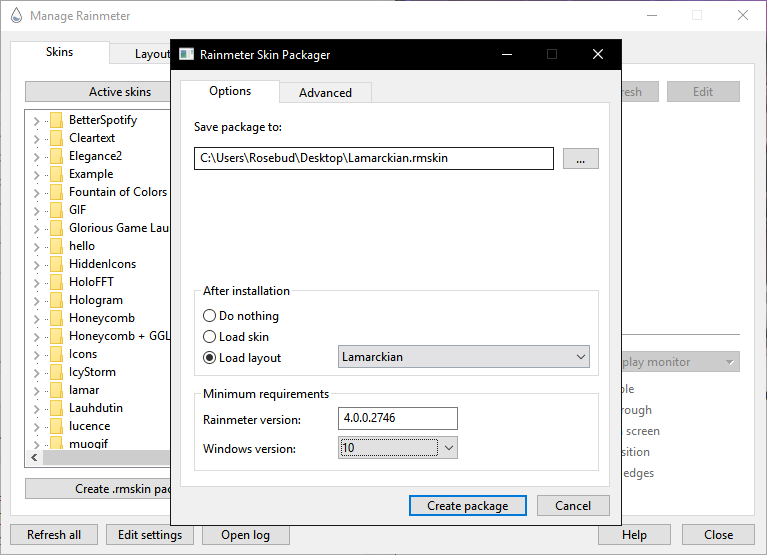
ALT: Экран с параметрами RMSKIN‑пакета: список файлов, имя, опции установки
Важно: пакет должен содержать хотя бы один скин. Если вы упаковываете несколько скинов, разместите их в отдельной папке внутри пакета.
Пошаговое создание собственной темы — практический пример
Ниже — расширенный процесс создания темы на примере музыки и обложки альбома. Подход универсален.
- Выбор обоев. Обои служат визуальной основой. Подберите изображение с правильным соотношением сторон и разрешением, близким к экрану.
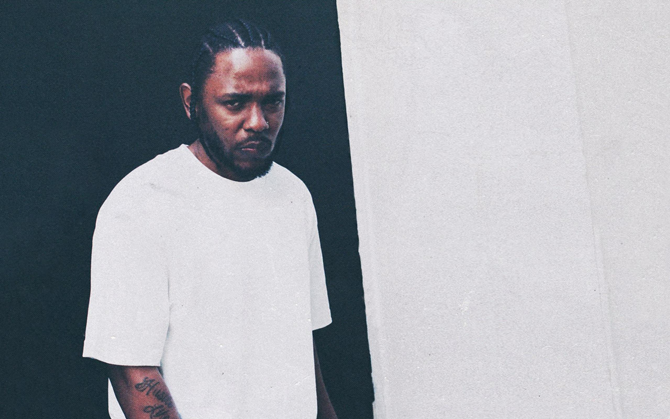
ALT: Обложка альбома Кендрика Ламара как фон рабочего стола
Поиск скинов. DeviantArt и сайты со скинами Rainmeter — основные источники. Скачайте визуализаторы (VU meters), плееры, погодные и системные мониторы.
Размещение визуализаторов вдоль рамки рабочего стола.
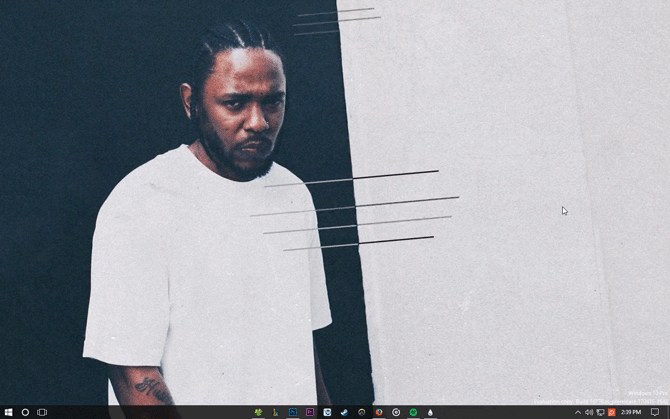
ALT: VU‑метры, размещённые по краю рабочего стола, реагируют на звук
- Наложение изображения для 3D‑эффекта. Создайте копию изображения артиста и поместите поверх визуализатора, слегка сместив, чтобы получить тень и глубину.
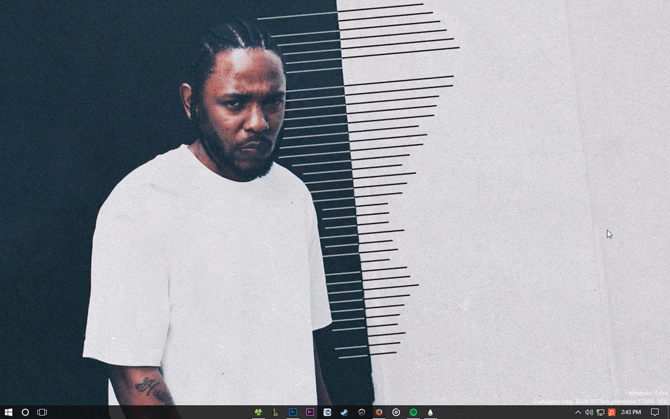
ALT: Изображение артиста наложено поверх визуализатора, создавая эффект глубины
- Добавление плеера. Cleartext — простой и лаконичный вариант. Настройте вид и шрифт под стиль темы.
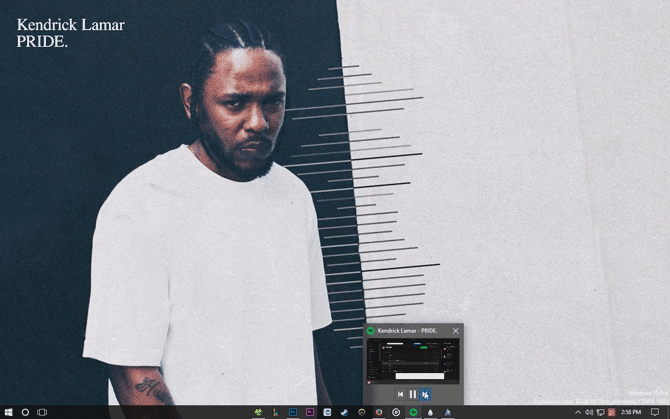
ALT: Плеер Cleartext на рабочем столе с изменённым шрифтом и элементами управления
- Включите утилиты: погодные виджеты, заметки, мониторинг ресурсов (например, Lucence).
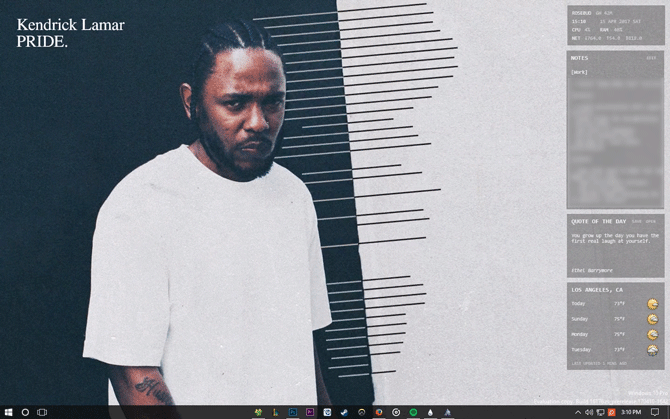
ALT: Набор утилит Lucence: погода, заметки и мониторинг ресурсов
Эксперименты. Можно добавить параллакс, анимированные обои или интеграцию с Wallpaper Engine.
Тестирование. Протестируйте тему на экране с другим разрешением. Убедитесь, что элементы не вылезают за экран и не перекрывают важные UI‑элементы.
Совет: сохраняйте промежуточные версии layout с разными именами (_v1, _v2), чтобы быстро откатиться.
Типичные проблемы и способы их решения
- Скины не отображаются после установки пакета: проверьте структуру папок. Все файлы должны быть внутри C:\Users[PC Name]\Documents\Rainmeter\Skins\YourSkinFolder.
- Конфликты имён с уже установленными скинами: переименуйте папку скина или используйте уникальный префикс.
- Плагины не работают: убедитесь, что вы включили плагин в пакете и что он совместим с вашей версией Rainmeter.
- Скины «ломаются» при автозагрузке layout: в настройках упаковки укажите, чтобы после установки только предложить загрузить layout, а не автоматически заменять текущие.
Important: если в пакете все скины оказались в подпапке (например, C:\Users[PC Name]\Documents\Rainmeter\Skins\kendrick\kendrick), переместите содержимое в корень папки Skins. Это исправит большинство ошибок с отсутствующими изображениями и INI‑файлами.
Интеграция с внешними программами
Rainmeter можно использовать вместе с другими приложениями для расширения возможностей:
- Wallpaper Engine — для анимированных фонов и кинематографичных обоев.
- Launchy — быстрый запуск приложений через горячие клавиши.
- Плагины для Spotify и других сервисов — отображают информацию о текущем треке.
- Скины с моделями (Point Cloud, Hologram) — создают 3D‑эффекты без сторонних утилит.
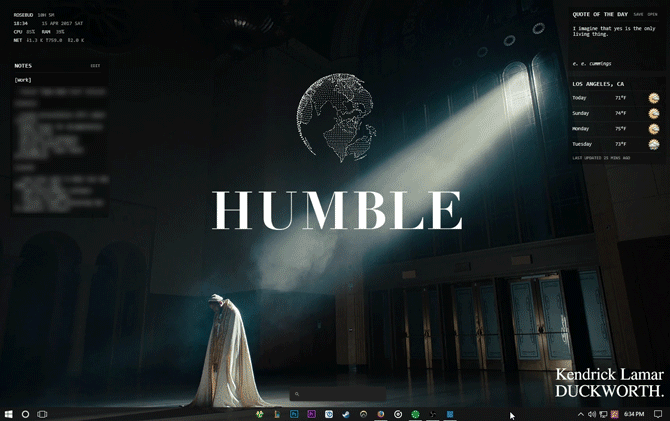
ALT: Финальная версия темы: визуализаторы, плеер и анимированный фон
Совет: интеграция расширяет возможности, но добавляет точек отказа. Если цель — простота и стабильность, ограничьтесь базовыми скинами без плагинов.
Альтернативные подходы и когда они лучше
- Лёгкая тема без плагинов — лучший выбор для старых ПК и ноутбуков.
- Интеграция с Wallpaper Engine и плагинами — подходит для мощных машин и презентационных сборок.
- Модульный подход: создавайте маленькие, независимые скины, которые можно смешивать и собирать в разные layout’ы.
Контрпример: если ваша цель — минимализм и стабильность для рабочих задач, яркая анимированная тема будет мешать и потреблять ресурсы.
Роль‑ориентированные чек‑лист‑ы
Дизайнер:
- Подберите обои с подходящим разрешением.
- Согласуйте цветовую палитру с виджетами.
- Проверьте читаемость текста на фоне.
Разработчик темы:
- Используйте структуру папок: SkinFolder/Resources, SkinFolder/Skins.
- Включите README и лицензии для использованных скинов.
- Обеспечьте уникальные имена INI и наименования скинов.
Конечный пользователь (установщик):
- Перед установкой сохраните текущий layout.
- Проверьте пути установки и права доступа.
- После установки проверьте доступность всех изображений и шрифтов.
Мини‑методология упаковки и публикации темы
- Подготовьте папку темы с чистой структурой и ресурсами.
- Включите в пакет только необходимые файлы (изображения, INI, плагины).
- Добавьте файл README с инструкциями по установке и списком требований.
- Упакуйте RMSKIN и протестируйте установку на чистой системе (виртуальной машине при возможности).
- Опубликуйте пакет на выбранной площадке и укажите совместимость и авторство.
Критерии приёмки
- Все скины загружаются без ошибок на чистой установке Rainmeter.
- Используемые плагины устанавливаются и корректно работают.
- Layout корректно восстанавливает вид и положение элементов.
- В README описаны шаги по устранению известных проблем.
Краткая справка и термины
- INI — текстовый конфигурационный файл, описывающий скин.
- RMSKIN — формат пакета для распространения тем Rainmeter.
- Layout — сохранённая конфигурация расположения скинов и обоев.
Совместимость и советы по локализации
- Указывайте минимальную версию Windows в упаковщике, если тема использует функции, зависящие от платформы.
- Для разных регионов предоставляйте варианты обоев и локализованные README (русский/английский).
- Проверяйте локальные пути и символы в именах файлов — в Windows встречаются проблемы с Unicode в старых утилитах.
Резюме
Rainmeter даёт гибкость и контроль при создании визуальных и функциональных тем рабочего стола. Планируйте структуру темы заранее, тестируйте на разных системах и добавляйте в пакет инструкции для установки. Упаковка RMSKIN делает распространение простой и удобной. Экспериментируйте, но сохраняйте резервные копии.
Готовы создать собственную тему? Какие трюки Rainmeter вы хотели бы изучить дальше? Поделитесь в комментариях!
Ключевые выводы
- Rainmeter работает через INI‑файлы и layout’ы; упаковка выполняется в RMSKIN.
- Тестирование на чистой установке и корректная структура папок — обязательны.
- Для стабильности избегайте ненужных плагинов; для эффектов используйте интеграцию с внешними программами.
- Документируйте тему и добавляйте README.

Похожие материалы

Несколько аккаунтов Skype: Multi Skype Launcher

Журнал для работы: повысить продуктивность

Персональные звуки уведомлений на Android

Скачивание шоу Hulu для офлайн‑просмотра

Microsoft Start: персонализированная новостная лента
