
Как создать собственный шаблон страницы в Notion
Если вы часто пользуетесь Notion, вы наверняка видели готовые шаблоны. Но вы можете создавать собственные шаблоны, которые полностью соответствуют вашим рабочим процессам. Шаблон избавляет от необходимости многократно копировать одни и те же блоки и экономит время.
Этот подробный гид шаг за шагом объяснит, как сделать шаблон страницы в Notion, какие бывают подходы, когда шаблон не подходит, и как протестировать и внедрить шаблон в командном или личном рабочем пространстве.
Почему создавать собственный шаблон
Коротко: кастомные шаблоны позволяют стандартизировать процессы, уменьшить рутину и повысить качество повторяющихся страниц (от ежедневных заметок до шаблонов проектов). Они полезны для студентов, менеджеров проектов, фрилансеров и команд.
Преимущества:
- Экономия времени на повторяющихся задачах.
- Единообразие структуры и содержания.
- Быстрая передача практик и чек‑листов коллегам.
Ограничение: шаблон — не всегда решение для сильно вариативного контента. В таких случаях лучше использовать базы данных с шаблонами записей или автоматизацию.
1. Создание кнопки шаблона
Notion использует «кнопку шаблона» как триггер: при клике она вставляет предопределённые блоки на страницу. Чтобы создать её:
- Откройте страницу, где будет кнопка.
- На новой строке введите команду /button и выберите Insert Blocks.
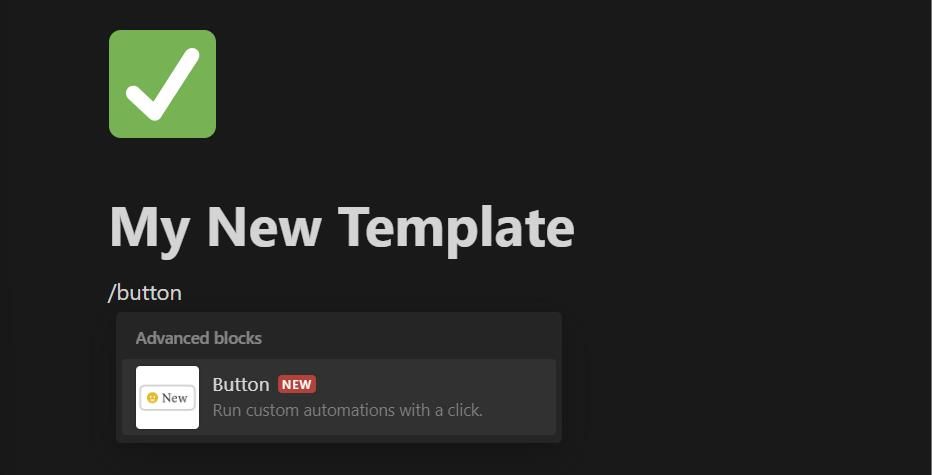
- Присвойте кнопке понятное имя — оно должно объяснять назначение шаблона (например, “Ежедневный отчёт”, “Шаблон задачи” или “Минута встречи”).
Важно: имя кнопки — это основной ориентир для пользователей. Используйте глагол и суть (Например: “Создать отчёт” вместо просто “Отчёт”).
2. Добавление контента в шаблон
Есть три основных варианта наполнения шаблона: создать блоки прямо в окне редактирования кнопки, добавить существующие блоки или превратить готовую страницу в шаблон.
A. Создание шаблона с нуля
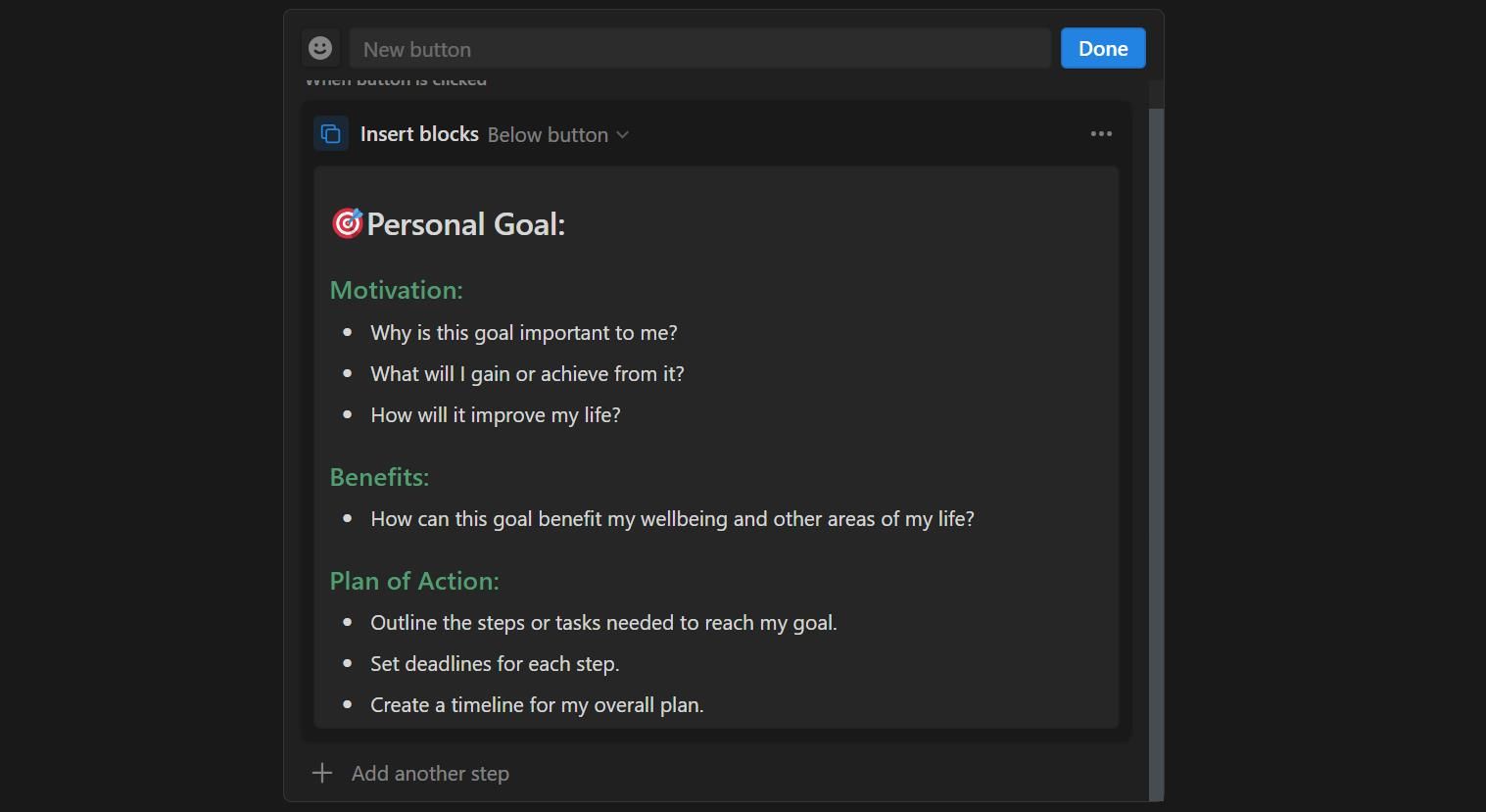
Этот способ удобен для простых и компактных шаблонов. Нажмите в блоке под заголовком Insert Blocks, чтобы открыть окно редактирования. Внутри можно использовать все команды редактора — заголовки, списки, чек‑листы, таблицы, эмодзи и встроенные виджеты.
Совет: при создании шаблона подумайте о следующих элементах — заголовок страницы, краткая инструкция, чек‑лист действий, поля для ввода (текст, дата, ссылка) и блок «Примечания». Это стандартизирует то, что должен заполнить пользователь.
B. Добавление существующих блоков
Если нужные блоки уже есть в рабочем пространстве, проще перенести их в окно кнопки. Для блоков на той же странице выделите блоки и перетащите их за шеститочечный маркер внутри кнопки.
Если блок на другой странице, выделите его и нажмите Ctrl + Shift + P, затем введите место назначения — это переместит блок напрямую в окно редактирования кнопки.
Когда переносите блоки, проверьте, что ссылки и упоминания (например, @пользователь или ссылки на другие страницы) остаются корректными.
C. Преобразование существующей страницы в шаблон
Если у вас уже есть готовая страница, вы можете конвертировать её в шаблон:
- В боковой панели найдите страницу.
- Нажмите три точки справа от вкладки страницы и выберите Move to.
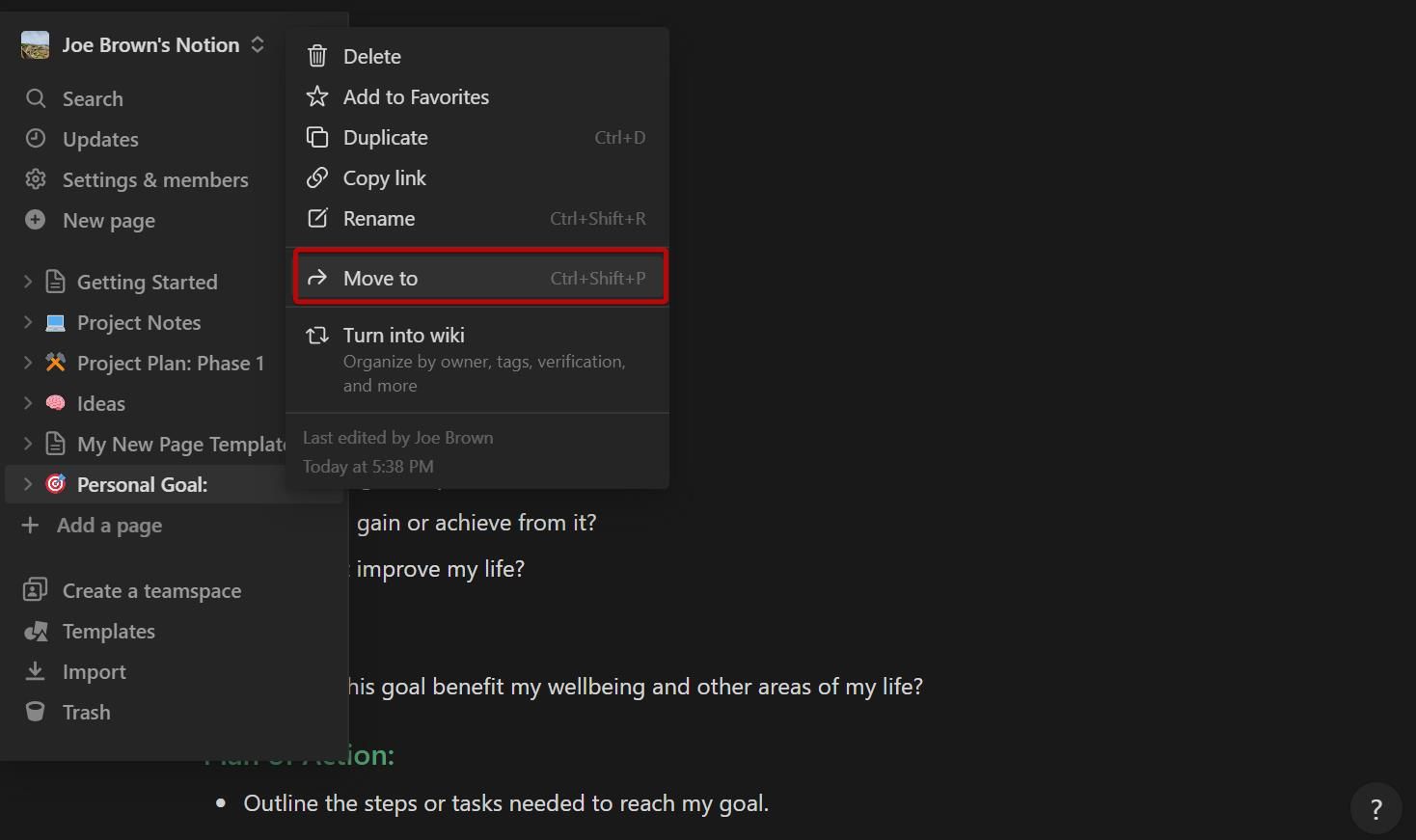
- Переместите страницу туда, где расположена кнопка. Затем перетащите страницу в окно редактирования кнопки и выберите Turn Into → Text (или другие типы блоков), чтобы вставить её содержимое в шаблон.
Проверьте форматирование и преобразуйте спец‑блоки (таблицы, базы данных) в статические представления, если это нужно для шаблона.
3. Применение шаблона и копирование кнопки
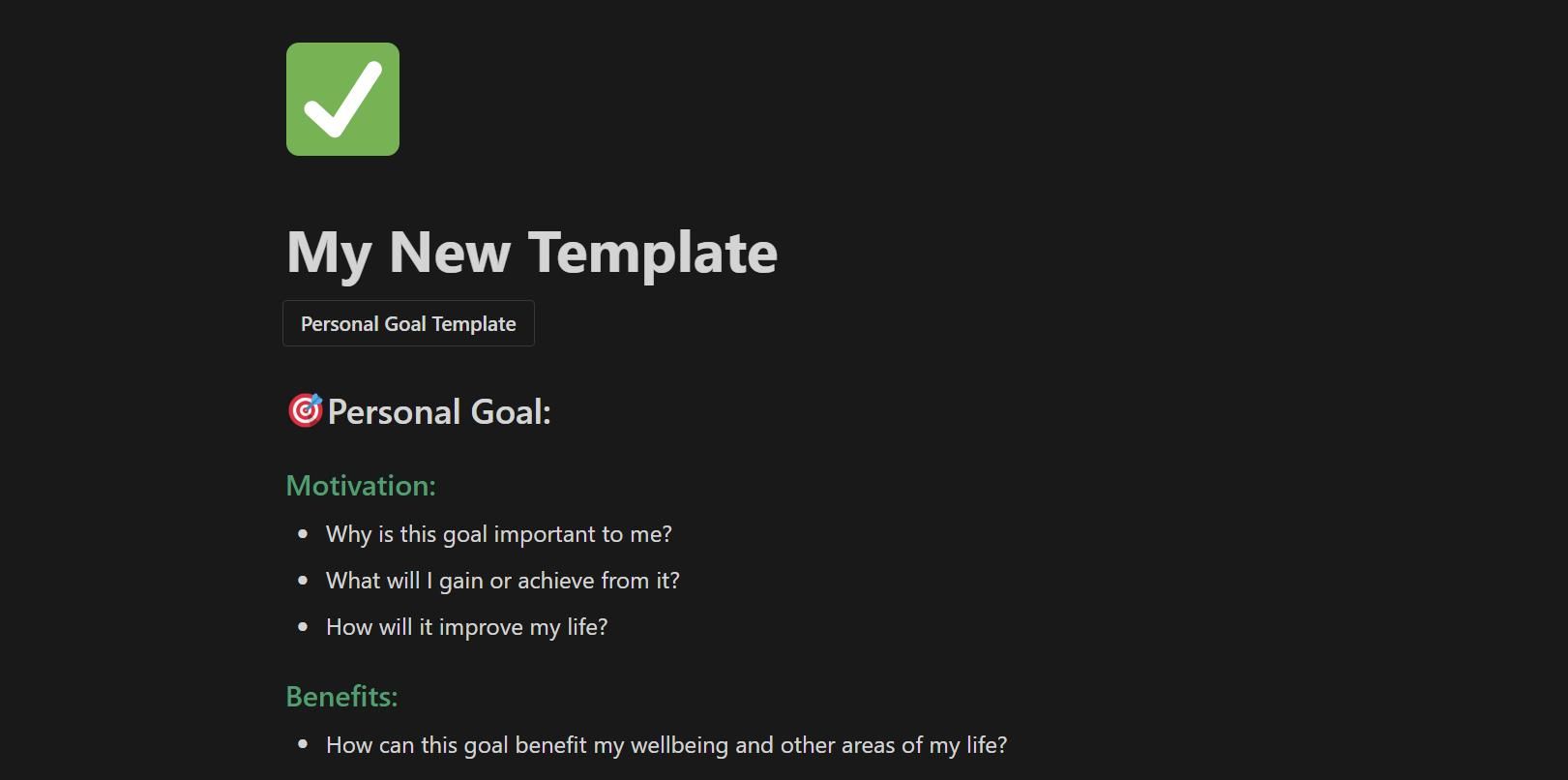
Когда шаблон готов, нажмите Done в окне редактирования кнопки. Кнопка теперь будет вставлять заранее заданные блоки одним кликом.
Чтобы использовать шаблон на другой странице, удобно сделать копию кнопки:
- Заблокируйте боковую панель Ctrl + \ (чтобы не потерять расположение).
- Удерживая Alt, перетащите кнопку на страницу, где хотите её разместить — это создаст копию.
Альтернативный способ — создать шаблон в родительской странице и ссылаться на него из других мест через шаблонные страницы или базу данных.
Типы полезных шаблонов
- Ежедневные заметки с чек‑листом и приоритетами.
- Шаблон задачи с полями: Цель, Срок, Ответственный, Статус, Шаги.
- Страница проекта: цели, дорожная карта, встреча по недельному отчету.
- Бриф для клиента: контекст, требования, сроки, чек‑лист передачи.
Когда шаблон не подходит
- Контент сильно варьируется от случая к случаю.
- Нужна динамическая фильтрация и сортировка — тогда лучше база данных с шаблонами записей.
- Требуется сложная автоматизация (интеграции, webhooks) — используйте внешние инструменты (Make, Zapier) и базы данных Notion.
Мини‑методология: как разработать хороший шаблон (шаги)
- Определите цель: зачем нужен шаблон и кто им будет пользоваться.
- Составьте минимальную структуру: заголовок, инструкция, обязательные поля, необязательные секции.
- Создайте прототип внутри кнопки или на отдельной странице.
- Протестируйте с одним пользователем: попросите заполнить шаблон и собрать фидбек.
- Внесите правки и подготовьте критерии приёмки.
- Обучите команду и разместите шаблон в доступном месте.
Роль‑ориентированные чек‑листы при создании шаблона
- Для владельца шаблона (создателя): название, инструкция, обязательные поля, тестовые случаи.
- Для пользователя (исполнитель): краткая инструкция сверху, пример заполнения, чек‑лист действий.
- Для менеджера (контроль качества): критерии приёмки, примеры корректно заполненных страниц.
Критерии приёмки
- Шаблон вставляется одним кликом кнопки и сохраняет форматирование.
- Все обязательные поля присутствуют и логично расположены.
- Ссылки и упоминания корректно работают после вставки.
- Шаблон понятен стороннему пользователю без дополнительных объяснений.
Тестовые случаи и контроль качества
- Вставить шаблон на пустую страницу — проверить отображение.
- Вставить шаблон в страницу с существующим содержимым — убедиться, что он не разрушает формат.
- Скопировать кнопку на другой рабочий стол — проверить, что копия работает.
- Переместить исходную страницу шаблона — проверить все внутренние ссылки.
Частые проблемы и способы их решения
Проблема: ссылки на другие страницы перестают работать после переноса. Решение: используйте относительные ссылки внутри пространства или обновите ссылки после переноса.
Проблема: перенос больших баз данных в шаблон ломает структуру. Решение: сохранить представление как таблицу или ссылку на базу данных вместо полной вставки.
Проблема: пользователи не понимают, как пользоваться шаблоном. Решение: добавьте пример заполнения и короткую инструкцию сверху шаблона.
Советы по безопасности и конфиденциальности
- Не вставляйте в шаблон персональные данные или секреты (пароли, ключи).
- Если шаблон содержит чувствительную информацию, ограничьте доступ к странице/рабочему пространству через настройки доступа.
- В командах используйте шаблоны в привязанной к проекту области, чтобы избежать случайных утечек.
Локализация и адаптация для русскоязычных пользователей
- Переведите поля и подсказки на русский язык.
- Учитывайте формат даты (день.месяц.год) и локальные обозначения измерений.
- Для совместной работы добавьте пояснения о часовых поясах и форматах отчётности.
Примеры и шаблоны для копирования (шаблон чек‑листа)
Простой шаблон задачи (вставьте в окно кнопки):
- Название задачи
- Краткое описание
- Приоритет: Высокий / Средний / Низкий
- Срок: [дата]
- Ответственный: @[имя]
- Шаги:
- Шаг 1
- Шаг 2
- Шаг 3
- Примечания
Добавьте пример заполнения прямо под инструкцией — это ускорит адаптацию новых пользователей.
Ментальные модели и эвристики
- Правило 80/20: включайте в шаблон 20% элементов, которые дают 80% пользы.
- Минимально жизнеспособный шаблон: создайте простой шаблон, протестируйте и улучшайте итерационно.
- Отделяйте структуру от контента: в шаблоне — место для контента, не сам контент.
Короткое резюме
Создание собственного шаблона в Notion — простой и мощный способ стандартизировать повторяющиеся процессы и сэкономить время. Используйте кнопку шаблона, наполняйте её содержимым удобным способом, тестируйте и распространяйте среди пользователей. Добавьте инструкции и критерии приёмки, чтобы шаблон был понятен и надёжен.
Важно: если задача требует динамики или сложных фильтров — рассмотрите базы данных Notion вместо статических шаблонов.
Короткое объявление
Создан новый шаблон в Notion: быстрый способ стандартизировать повторяющиеся страницы и сократить рутину. Попробуйте и адаптируйте под свою команду.

Похожие материалы

Несколько аккаунтов Skype: Multi Skype Launcher

Журнал для работы: повысить продуктивность

Персональные звуки уведомлений на Android

Скачивание шоу Hulu для офлайн‑просмотра

Microsoft Start: персонализированная новостная лента
