
Как создать пользовательскую панель навигации в Outlook

Зачем это нужно
Панель навигации Outlook показывает все папки, к которым у вас есть доступ: личные папки, общие почтовые ящики и группы Office 365. Это удобно, но часто получается беспорядок. Если вы работаете с множеством почтовых ящиков или участвуете в нескольких группах, найти нужную папку становится сложно. Пользовательская панель «Shortcuts» позволяет держать только важное перед глазами.
Важно: если вы используете только «Входящие», «Отправленные», «Удалённые» и «Архив», достаточно добавить их в Избранное. Этот гайд для тех, у кого больше папок и ресурсов.
Быстрая пошаговая инструкция
Откройте панель Shortcuts
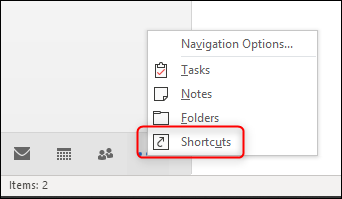
Найдите и нажмите значок «Shortcuts» внизу панели навигации Outlook. В русской локали этот элемент может называться «Ярлыки», но на скриншотах часто виден английский вариант.
После клика откроется пустая панель Shortcuts.
Добавьте новый ярлык
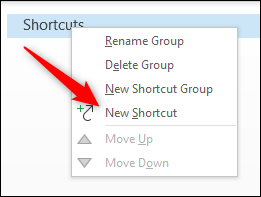
- Щёлкните правой кнопкой мыши по заголовку «Shortcuts» (важно: только по заголовку). В меню выберите «New Shortcut».
- Откроется панель “Add to Folder Pane” с перечнем доступных почтовых ящиков и папок. Выберите папку и нажмите OK или дважды щёлкните.
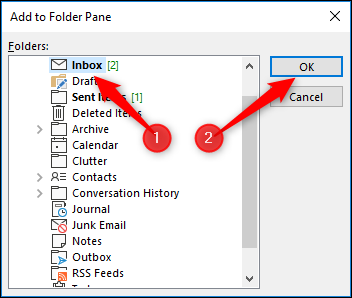
Добавленная папка появится в списке Shortcuts. Повторите для других папок.
Организация групп ярлыков
Чтобы убрать беспорядок, создайте группы ярлыков:
- Щёлкните правой кнопкой по заголовку «Shortcuts» и выберите “New Shortcut Group”.
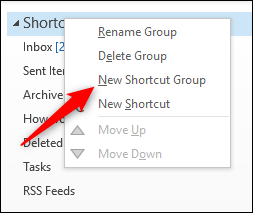
- Введите название группы (например, «Работа»), нажмите Enter.
- Перетаскивайте существующие ярлыки в группу или создавайте новые ярлыки прямо в группе.
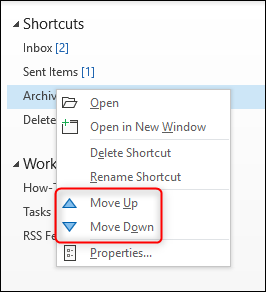
Вы можете правой кнопкой по ярлыку выбирать «Move Up» или «Move Down» для сортировки.
Добавление папок Windows, файлов и ссылок
Outlook не показывает все типы ресурсов в окне “Add to Folder Pane”. Но вы можете добавить:
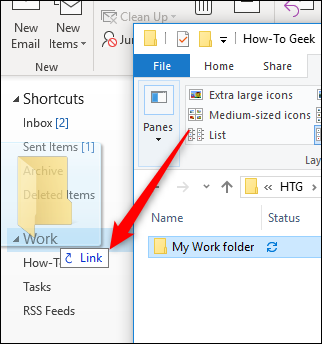
- Папки из Проводника Windows: откройте Проводник, перетащите папку на заголовок Shortcuts или в нужную группу.
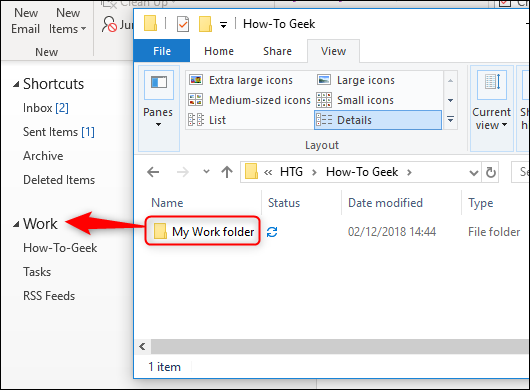
Во время перетаскивания появится подсказка «Link», затем отпустите, чтобы добавить.
- Отдельные файлы: можно перетащить файл в панель — он станет ярлыком и откроется в соответствующем приложении.
- Веб-ссылки: сначала создайте ярлык URL в папке (например, в Проводнике), затем перетащите этот ярлык в Shortcuts. При клике ссылка откроется в браузере по умолчанию.
Это делает Shortcuts удобным местом для доступа к папкам проекта, документам и онлайн-ресурсам.
Использование вместо стандартной панели
Outlook запоминает последнюю открытую панель. Если вы закроете Outlook с открытой панелью Shortcuts, при следующем запуске откроется она, а не стандартная навигация.
Советы, альтернативы и ограничения
Когда этот метод не подойдёт
- Если вам нужно видеть структуру папок и подпапок внутри почтового ящика постоянно. Shortcuts хранит только ярлыки на папки, а не древовидный просмотр.
- Если ваша команда использует централизованную структуру папок и все должны иметь одинаковую навигацию — единая Shortcuts у каждого пользователя персональная.
Альтернативные подходы
- Используйте «Избранное» для быстрых системных папок (Inbox, Sent и т. п.).
- Настройте поисковые папки (Search Folders) для динамических наборов писем.
- Если вы IT-администратор, рассмотрите управление доступом к общим почтовым ящикам и группам на уровне Exchange/Office 365 для сокращения видимых ресурсов.
Ментальные модели и эвристики
- Правило «5-3»: держите не более 5 групп и не более 3 ключевых ярлыков в каждой для быстрого восприятия.
- Разделяйте «по роли»: отдельные группы для «Работа», «Проекты», «Личные», «Ссылки».
Роль-ориентированные чек-листы
- Для руководителя: быстрый доступ к проектам, календарю команды, важным отчётам.
- Для менеджера проектов: папки с активными задачами, ссылки на доски задач и репозиторий документов.
- Для сотрудника поддержки: папки с тикетами, типовые шаблоны ответов, часто используемые инструкции.
Критерии приёмки
- В панели Shortcuts присутствуют все нужные папки и ссылки.
- Время доступа к ключевым ресурсам сократилось.
- Пользователь может открыть Outlook и сразу перейти к рабочему набору без дополнительного поиска.
Мини-методика настройки (быстрая проверка)
- Откройте Shortcuts.
- Создайте группы по смыслу.
- Добавьте папки и файлы, перетащив их в нужные группы.
- Упорядочьте ярлыки (Move Up/Down).
- Закройте Outlook с открытой панелью Shortcuts — проверьте автозагрузку при следующем запуске.
Отладка и частые проблемы
- Если папка не добавляется: проверьте, есть ли у вас доступ к этому почтовому ящику.
- Если ссылка на файл не открывается: убедитесь, что файл доступен по пути и иконка ярлыка указывает на рабочую программу.
- Если вы хотите удалить ярлык: правый клик → Delete.
Важно: удаление ярлыка не удаляет сам файл или папку, только ссылку в Shortcuts.
Приватность и безопасность
- Не добавляйте в панель ярлыки на чувствительные документы, если ваш компьютер используется несколькими пользователями.
- Ярлыки и ссылки ссылаются на ресурсы по локальным путям и URL; Outlook не копирует содержимое.
Краткое объявление (готово для рассылки)
Настроили Outlook под себя: теперь все рабочие папки, документы и ссылки в одной панели «Shortcuts». Быстро находите нужное и экономьте время при работе с несколькими почтовыми ящиками.
1‑строчный глоссарий
- Shortcuts: панель ярлыков Outlook для быстрых ссылок на папки, файлы и URL.
- Favorites / Избранное: системная область для ключевых папок почты.
Резюме
- Панель Shortcuts помогает убрать хаос в навигации Outlook.
- Можно добавлять папки из любых почтовых ящиков, файлы и ссылки из Windows.
- Создавайте группы, перетаскивайте ярлыки и сохраняйте панель как рабочую стартовую.
Важно: тестируйте набор ярлыков и групп 1–2 дня, чтобы оптимизировать структуру под свои задачи.

Похожие материалы

Несколько аккаунтов Skype: Multi Skype Launcher

Журнал для работы: повысить продуктивность

Персональные звуки уведомлений на Android

Скачивание шоу Hulu для офлайн‑просмотра

Microsoft Start: персонализированная новостная лента
