
Как создать и настроить собственную карту в Google Maps
Введение
Создание собственной карты в Google Maps — удобный способ собрать геоданные для мероприятий, маршрутов, бизнес-каталога или личных заметок. Такая карта не появляется в публичном общем индексе Google Maps, если вы сами не сделаете её доступной. Для создания требуется веб-версия Google Maps на компьютере. Мобильные приложения Android и iOS позволяют лишь просматривать карты, созданные через веб-интерфейс.
Ключевые понятия в одну строку:
- Маркер — точка на карте с названием и описанием.
- Слой — логическая группа объектов (маркетов, линий, маршрутов).
- Бейс-карта — фон карты (спутник, рельеф, стандартный вид).
Быстрые ссылки
- Создание карты
- Добавление объектов
- Советы по шарингу и приватности
- Отладка и типичные ошибки
1. Подготовка: где создавать карту
- Откройте в браузере https://maps.google.com и войдите в свой Google-аккаунт.
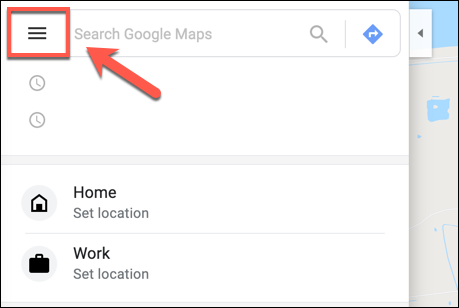
- Нажмите на иконку меню (три полоски) в левом верхнем углу.
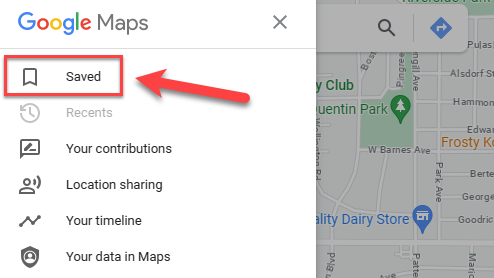
- В меню выберите Saved (в русской версии обычно «Сохранённые»).
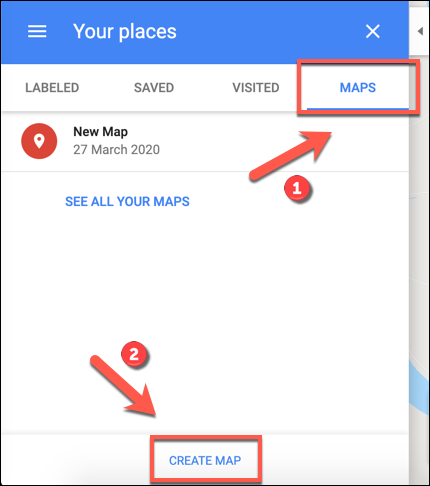
- В появившемся слева окне перейдите на вкладку Maps (в русской версии «Карты») и нажмите Create Map (Создать карту).
Карта откроется в новой вкладке — это редактор Google My Maps.
2. Переименование и описание карты
Нажмите на «Untitled map» (или «Без названия») в левом верхнем меню, введите название и краткое описание, затем нажмите Save.
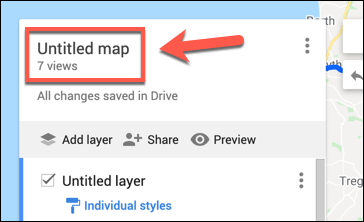
Совет: в названии указывайте дату или контекст (например, «Маршрут конференции — май 2026»), чтобы удобнее было находить карту позже.
3. Структура карты: слои и базовая карта
Карта состоит из базовой карты и слоёв поверх неё. Базовая карта — это фон (спутник, улицы, рельеф и т. п.). Слои помогают разграничивать объекты по смыслу: например, «Места питания», «Мобильные точки», «Сцены».
Выбор стиля базовой карты:
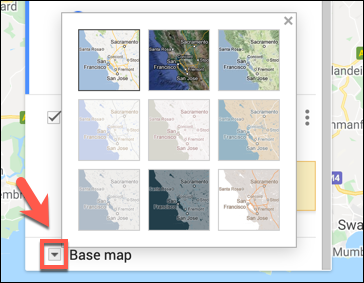
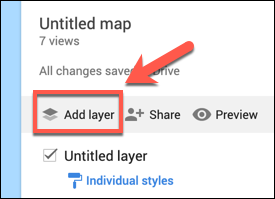
Добавление слоя: нажмите Add layer (Добавить слой).
Переименование или удаление слоя: меню из трёх точек рядом с названием слоя → Rename layer / Delete layer.
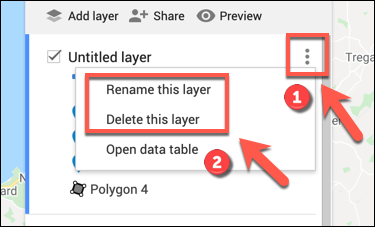
Совет: используйте отдельные слои для разных типов данных (например, маршруты и POI). Это упрощает фильтрацию и экспорт.
4. Добавление объектов на карту
Редактор позволяет добавлять три базовых типа объектов: маркеры, линии/фигуры и направления.
4.1 Добавление маркера
Маркеры полезны для указания конкретных точек: входы, палатки, парковки, важные адреса.
- Убедитесь, что выбран нужный слой.
- Нажмите Add Marker (Добавить маркер).
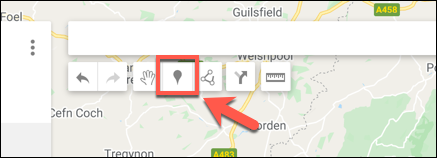
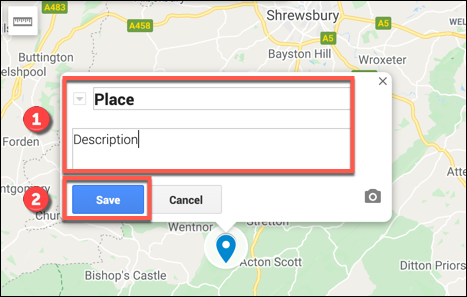
- Кликните мышью по карте в нужном месте. В появившемся окне введите название и описание, при необходимости добавьте фото, ссылку или атрибуты, затем Save.
Советы по маркерам:
- Добавляйте краткие, понятные названия и несколько слов в описание с контактами или ссылкой.
- Используйте разные значки и цвета для группирования визуально.
4.2 Добавление линий и фигур
Линии подходят для маршрутов, троп и границ; фигуры — чтобы выделить зоны (например, охраняемая территория).
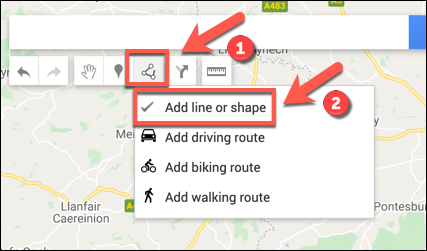
- Нажмите Draw a Line (Нарисовать линию) → Add line or shape (Добавить линию или фигуру).
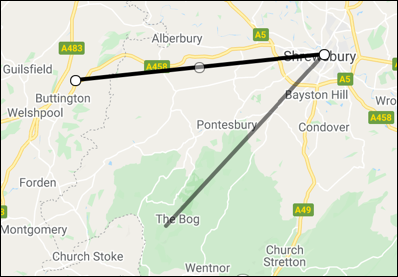
- Кликайте по карте, создавая узлы линии. Для замыкания фигуры соединийте последнюю точку с первой. Нажмите Enter, чтобы завершить.
- Дайте название и описание, затем Save.
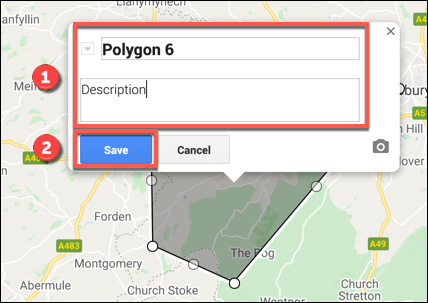
Настройки стиля (цвет, толщина линии, прозрачность) доступны в карточке объекта.
4.3 Создание направлений (маршрутов)
Если нужно показать маршрут от A до B с опциями проезда, добавьте слой направлений.
- Нажмите Add Directions (Добавить направление).
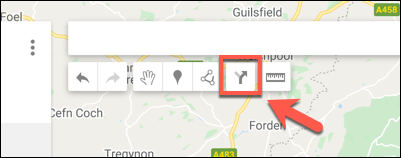
- Введите точки A и B. Редактор отобразит маршрут. При необходимости добавьте промежуточные точки для уточнения пути.
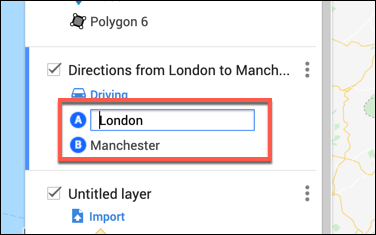
Советы по маршрутам:
- Используйте промежуточные точки, чтобы жестко задать прохождение через нужные улицы.
- Для пеших и веломаршрутов вручную корректируйте путь линиями, если авто-расчёт ведёт по магистралям.
5. Шаринг и приватность
По умолчанию карта приватна (только вы видите её). Чтобы поделиться:
- Откройте https://www.google.com/mymaps, войдите и в вкладке Owned (Ваши) выберите карту.
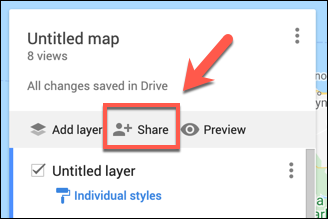
- Нажмите Share (Поделиться).
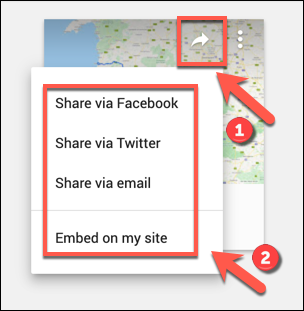
- В меню поделиться можно: отправить на почту, получить ссылку с доступом «по ссылке» или встроить карту на сайт (embed). Также можно разрешить поисковую индексацию (сделать карту общедоступной).
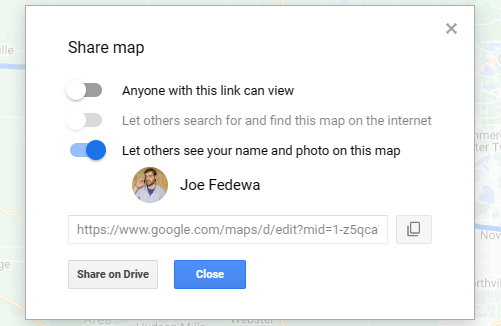
Важно: при открытии доступа «Anyone with the link» вы делаете карту доступной тому, у кого есть ссылка. Если карта содержит персональные данные, контакты или приватные адреса, убедитесь в соответствии с местными правилами конфиденциальности.
6. Советы по структуре и поддержке карты
- Используйте слои для временных и постоянных данных (временные события — отдельный слой).
- При большом количестве точек импортируйте CSV/GeoJSON: Google My Maps поддерживает импорт файлов с координатами.
- Регулярно проверяйте карту после массовых изменений и делайте резервную копию в формате KML/CSV.
7. Отладка: пустая или неотображаемая карта
Если при открытии редактора вы видите пустую белую страницу:
- Очистите кэш и локальные данные сайта в настройках браузера (особенно если использовали VPN или блокировщик скриптов).
- Попробуйте открыть карту в режиме инкогнито.
- Убедитесь, что включены JavaScript и сервисы Google.
Если элементы не сохраняются, проверьте, что вы вошли в тот же Google-аккаунт, куда сохраняли карту.
8. Когда такой подход не подходит (контрпримеры)
- Нужен офлайн-доступ с полным кастомным тайлингом — тогда лучше использовать специализированные решения (Mapbox, QGIS, MBTiles).
- Для сложной интерактивной визуализации со слоями данных в реальном времени (например, трекинг флота) My Maps не подойдёт — лучше смотреть в сторону GIS-платформ и собственных веб-карт на базе Leaflet/Mapbox.
9. Альтернативные инструменты
- Google My Maps — простой редактор для быстрых карт.
- Mapbox Studio — гибкая кастомизация, тайлы и стили, платные планы.
- OpenStreetMap + uMap — бесплатный вариант с открытыми данными.
- QGIS — десктопное мощное GIS-решение для профессионального анализа.
10. Модель принятия решений: выбрать My Maps или нет
Mermaid диаграмма для быстрого выбора:
flowchart TD
  A[Нужно быстро собрать POI и маршруты?] -->|Да| B[Использовать Google My Maps]
  A -->|Нет| C[Нужна сложная аналитика или офлайн?]
  C -->|Да| D[Рассмотреть QGIS/Mapbox/Custom решение]
  C -->|Нет| B
  B --> E[Подходит для событий, маршрутов, небольших каталогов]
  D --> F[Подходит для аналитики, офлайн, кастомных тайлов]
11. Ролевые чек-листы
Организатор мероприятия:
- Создать карту с названием и датой.
- Отдельный слой для инфраструктуры, для локаций спонсоров, для зон безопасности.
- Пометить парковки и входы маркерами с контактами.
- Поделиться ссылкой в рассылке и встраивание на сайт.
Маркетолог:
- Создать слой «Партнёры» с логотипами и ссылками.
- Добавить краткие описания и CTA в карточки маркеров.
- Встроить карту на посадочную страницу (embed).
Разработчик/администратор:
- Экспортировать KML/CSV для резервной копии.
- Настроить уровни доступа и проверить индексацию в поиске.
12. Критерии приёмки
Карта считается готовой, если выполнены следующие пункты:
- Присвоено понятное название и описание.
- Все ключевые объекты нанесены и проверены на точность координат.
- Слои логично разделены и подписаны.
- Тестовый просмотр карты в режиме «по ссылке» прошёл и ссылки работают.
13. Тест-кейсы
- Открыть карту как создатель — все слои и объекты видны и редактируются.
- Открыть карту по ссылке в другом браузере — объекты видны, редактирование запрещено (если задан просмотр).
- Экспортировать KML и импортировать обратно — все объекты присутствуют.
- Встроить карту на страницу и проверить, что iframe отображается корректно.
14. Безопасность и конфиденциальность
- Не публикуйте персональные данные без согласия.
- Для публичных карт минимизируйте чувствительную информацию (личные адреса, номера телефонов).
- При работе в корпоративном аккаунте согласуйте публикацию с политикой компании.
15. Советы по локализации и особенностям для России
- Проверьте названия улиц и организаций: иногда локальные наименования отличаются от англоязычных.
- Если целевая аудитория русскоязычная, давайте названия и описания на русском; при необходимости добавляйте английскую версию в описание.
- Для нахождения альтернативы Google в некоторых случаях рассмотрите Яндекс.Карты и её возможности по созданию меток (особенно если аудитория преимущественно в РФ).
16. Мини‑плейбук: шаги от идеи до публикации
- Определите цель карты и ключевые слои.
- Соберите список объектов с координатами (CSV) или адресами.
- Создайте карту в My Maps, добавьте слои.
- Импортируйте точки или добавьте вручную ключевые маркеры.
- Настройте стиль маркеров и линий для читабельности.
- Тестируйте в разных браузерах и устройствах.
- Настройте доступ и опубликуйте.
17. Краткое объявление (для рассылки, 100–200 слов)
Новая интерактивная карта мероприятия готова! Мы собрали локации сцены, зоны питания, парковки и важные контакты в одной карте Google Maps. Переходите по ссылке, чтобы посмотреть маршрут до места, отметить удобную парковку и сохранить карту в своём аккаунте. Карта доступна по ссылке и встроена на страницу мероприятия.
Итог
Создание собственной карты в Google Maps — быстрый и доступный способ упорядочить геоданные для событий, проектов и личного пользования. Используйте слои для организации, экспортируйте резервные копии и тщательно подходите к вопросам приватности прежде чем публиковать карту.
Важно: мобильное приложение Google Maps позволяет только просматривать карты, созданные через веб-версию — редактирование доступно только на компьютере.

Похожие материалы

Несколько аккаунтов Skype: Multi Skype Launcher

Журнал для работы: повысить продуктивность

Персональные звуки уведомлений на Android

Скачивание шоу Hulu для офлайн‑просмотра

Microsoft Start: персонализированная новостная лента
