
Как настроить экран блокировки на Google Pixel с Android 14
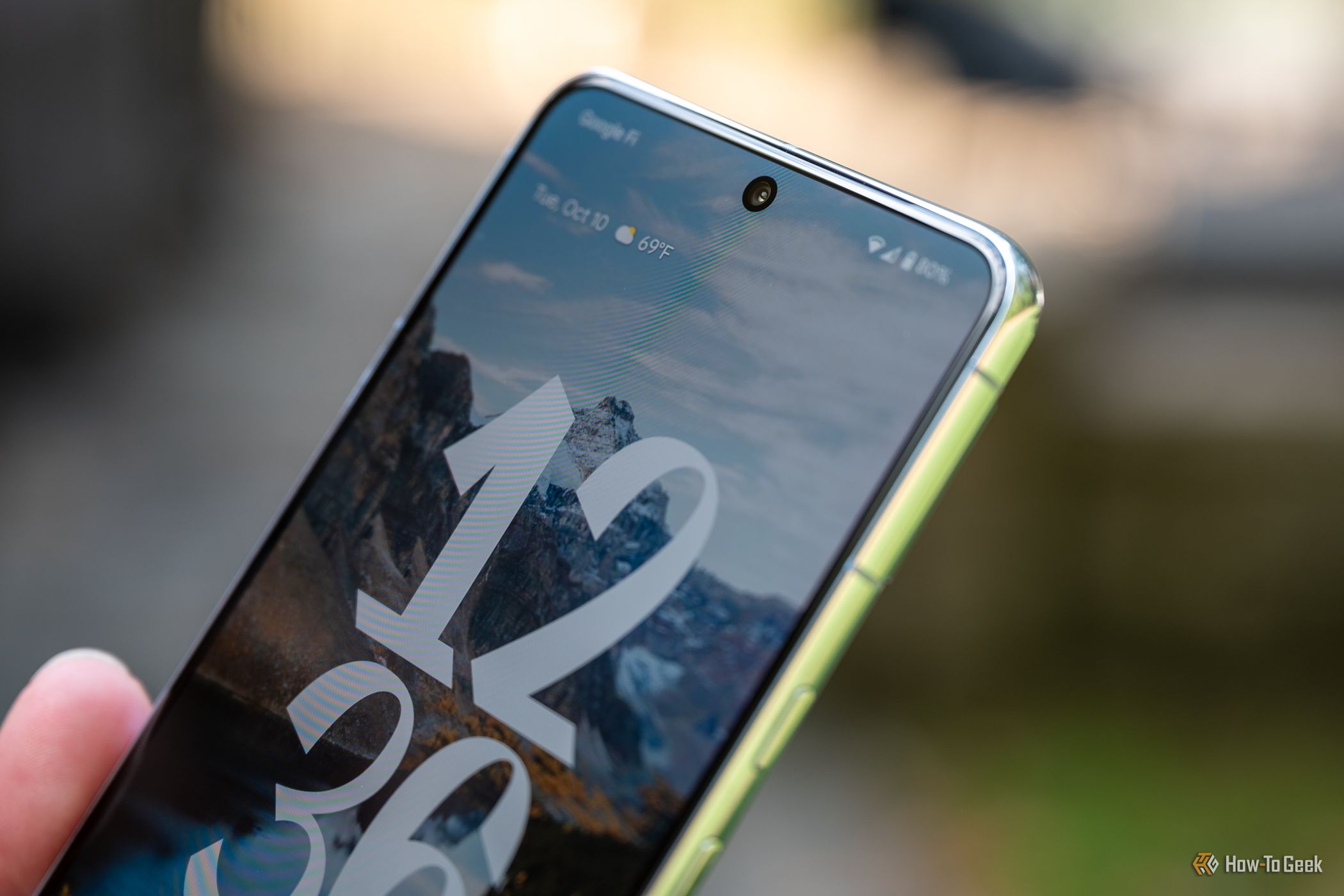
Краткое руководство
- Свайпните вниз два раза и нажмите значок шестерёнки, чтобы открыть Настройки.
- Перейдите в раздел “Обои и стиль”.
- Убедитесь, что выбран раздел Экран блокировки.
- Выберите стиль часов, затем настройте цвет и размер.
- Выберите обои, ярлыки и параметры уведомлений.
Подробные шаги
Открытие настроек
Сдвиньте шторку уведомлений вниз два раза и нажмите значок шестерёнки, чтобы открыть Настройки.
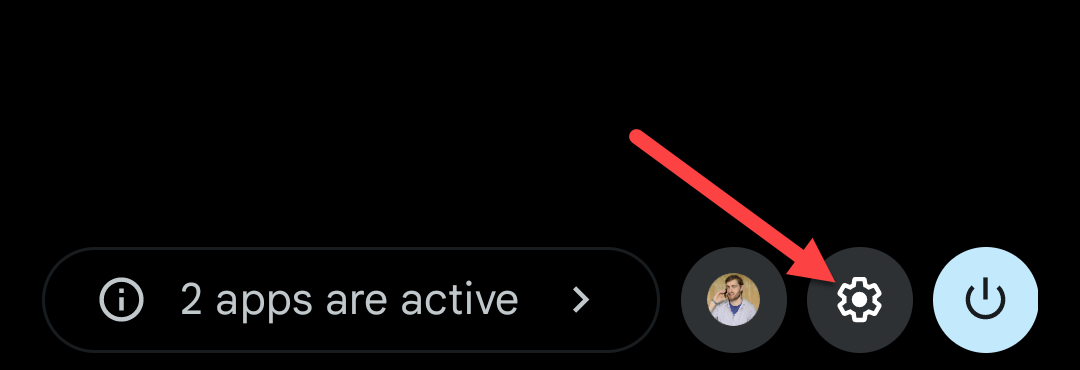
Кратко: это стандартный путь доступа к системным настройкам Android.
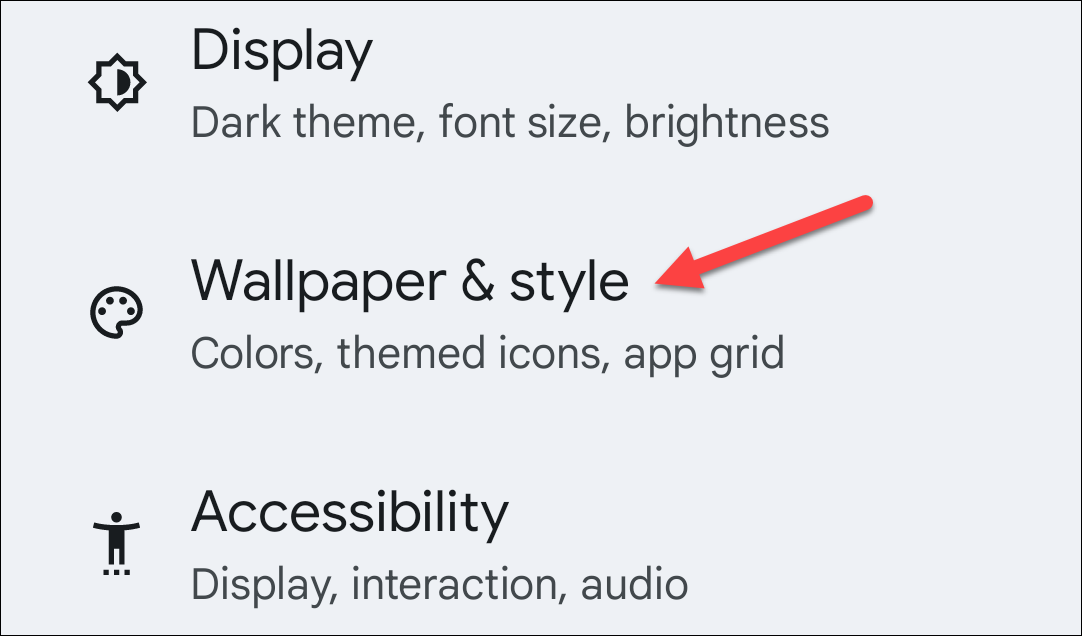
Раздел Обои и стиль
Перейдите в раздел Обои и стиль. Здесь сконцентрированы все параметры внешнего вида, включая экран блокировки.
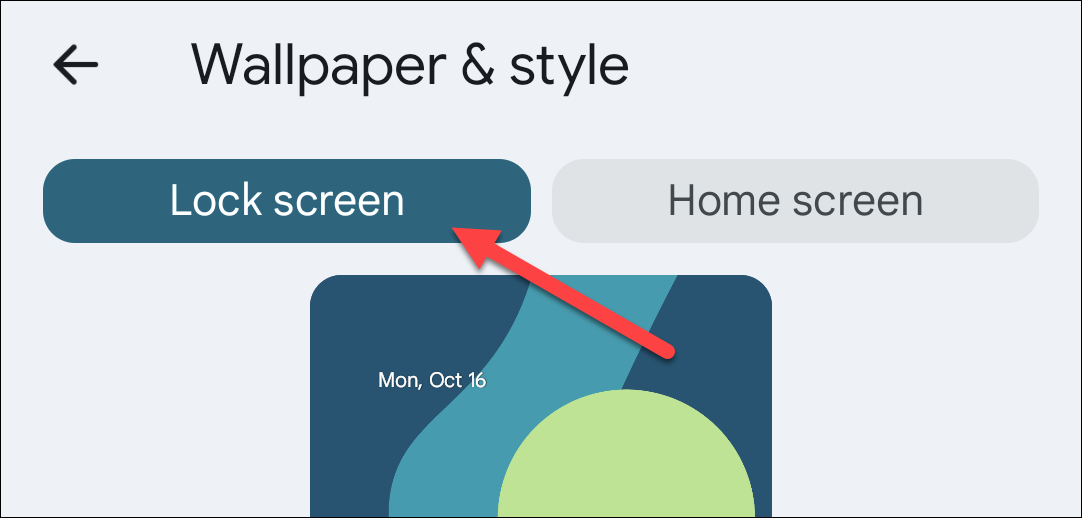
Выбор экрана блокировки
Убедитесь, что сверху выбран Экран блокировки. Если нет, тапните по соответствующей вкладке.
Выбор стиля часов
Проведите слева направо, чтобы перебрать доступные стили часов. Выберите тот, который подходит по читабельности и дизайну.
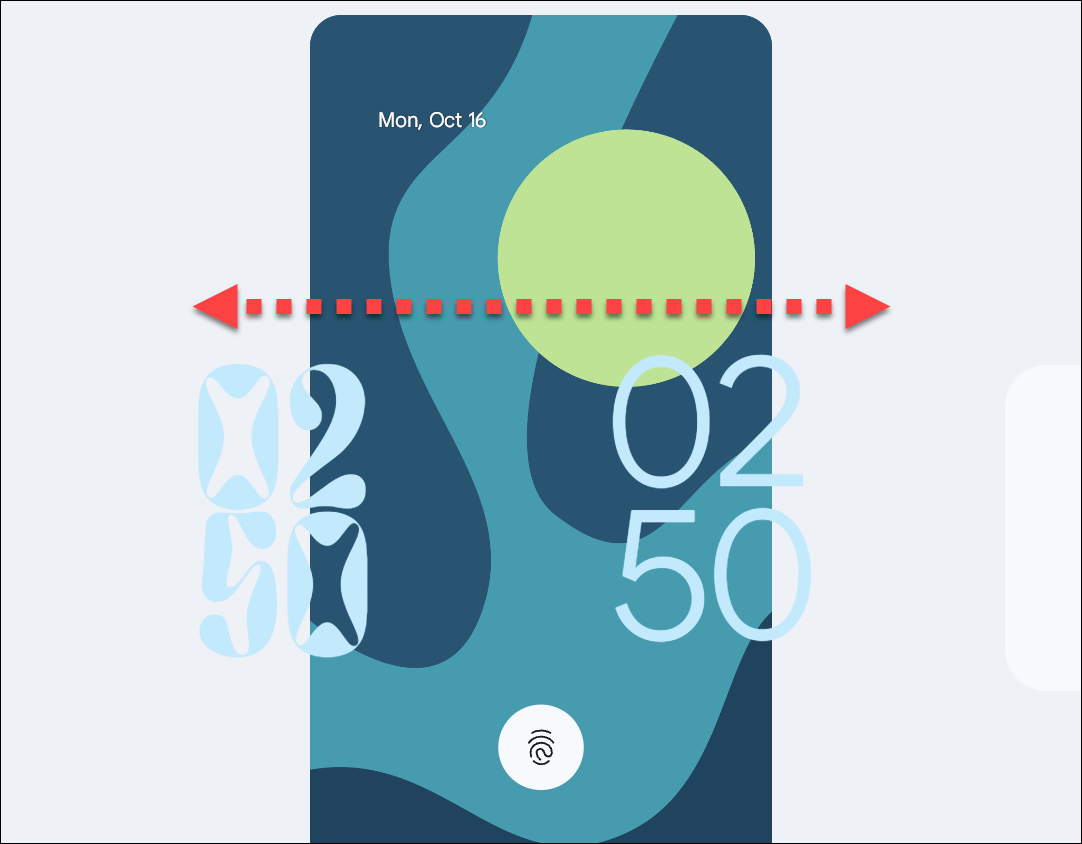
После выбора нажмите “Цвет и размер часов”.
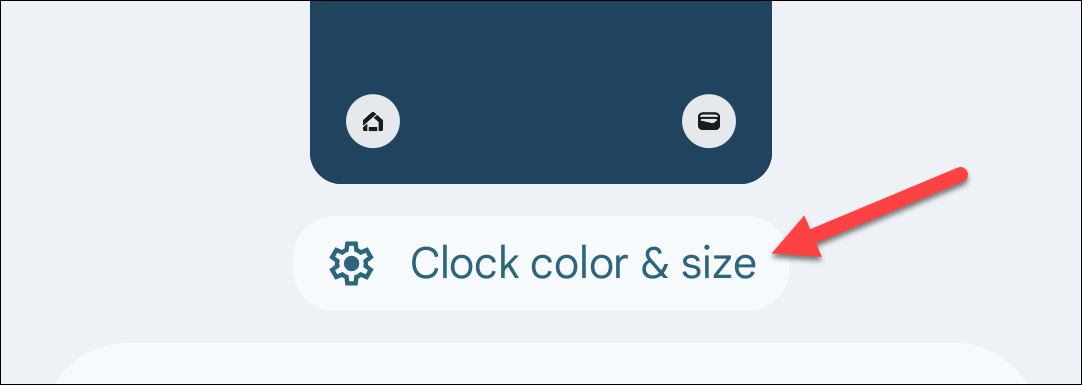
Цвет и яркость часов
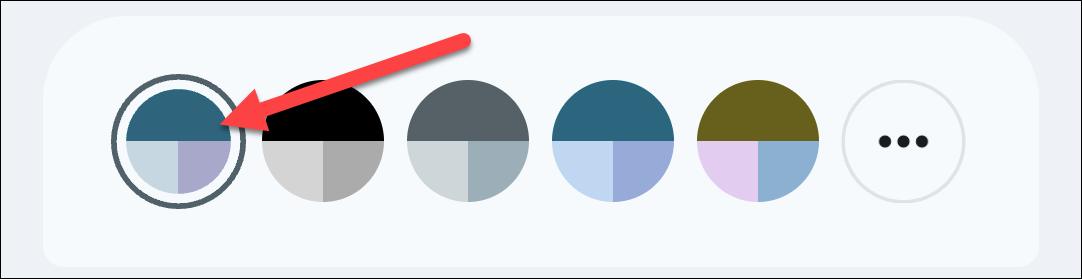
Первая ячейка в ряду цветов привязана к общей теме телефона. При выборе другого цвета можно регулировать яркость.
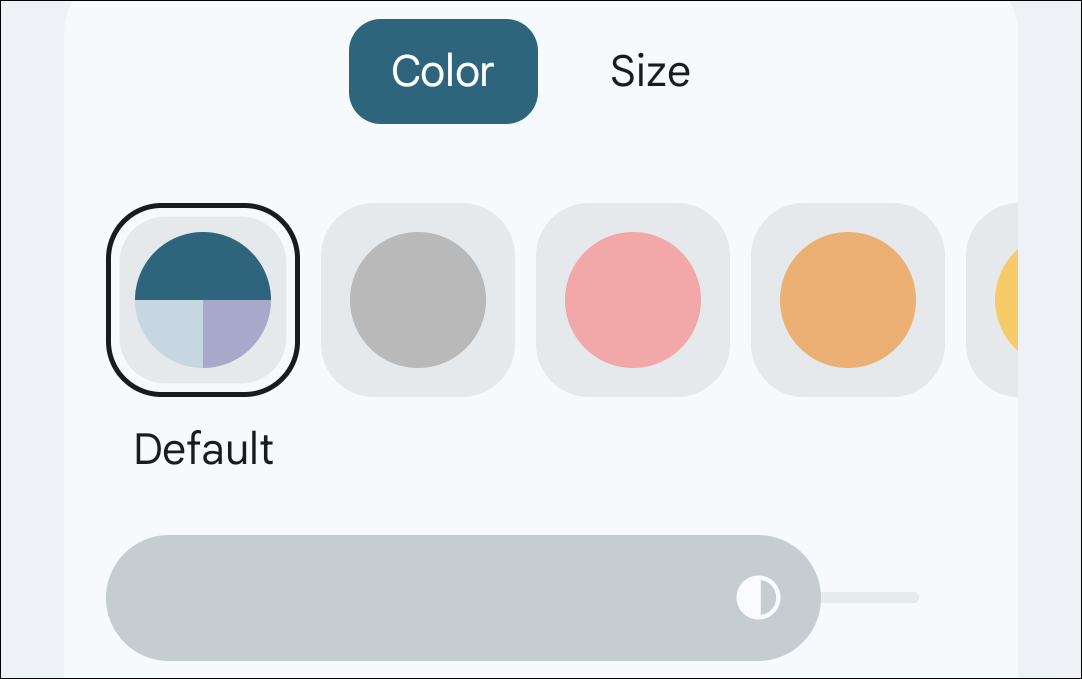
Совет: выбирайте контрастный цвет для лучшей читаемости на любых обоях.
Размер часов
На вкладке Размер можно включить Динамический режим, когда часы изменяют размер в зависимости от уведомлений, либо выбрать постоянный компактный вариант.
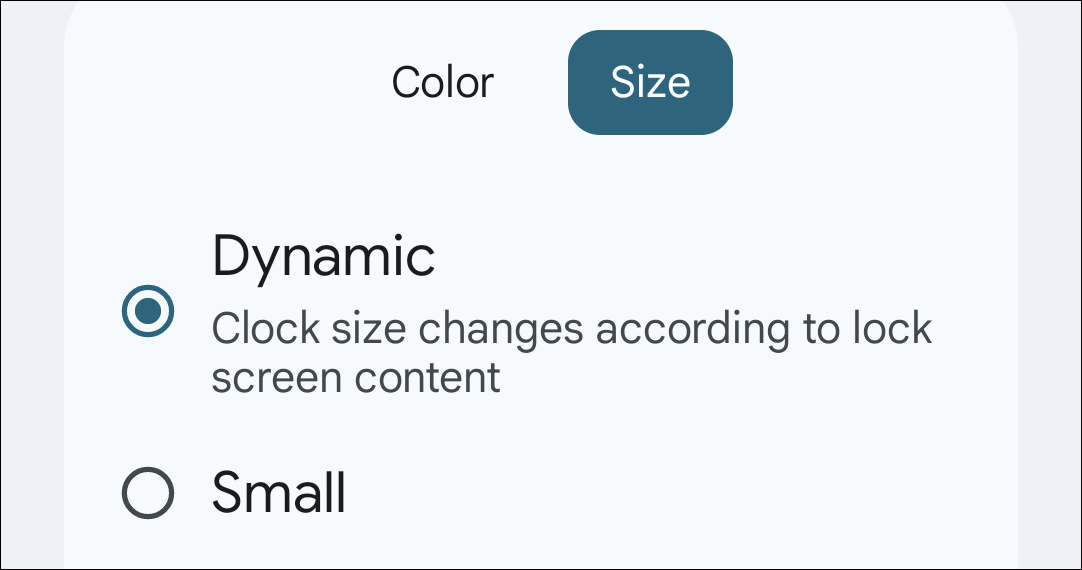
Динамический режим полезен, если вы хотите, чтобы часы занимали меньше места при наличии уведомлений.
Цвета всего экрана блокировки
Вернитесь на основную страницу Экран блокировки. Здесь можно настроить цвета не только для часов, но и для элементов вроде “Сводка” и ярлыков.
Обои и ярлыки
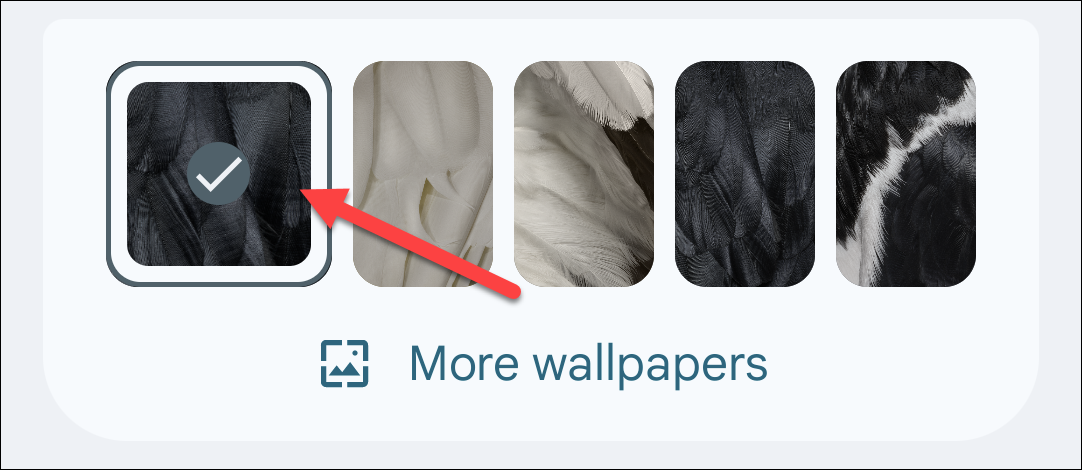
Прокрутите страницу и выберите обои для экрана блокировки. Также можно настроить два ярлыка в нижних углах экрана.
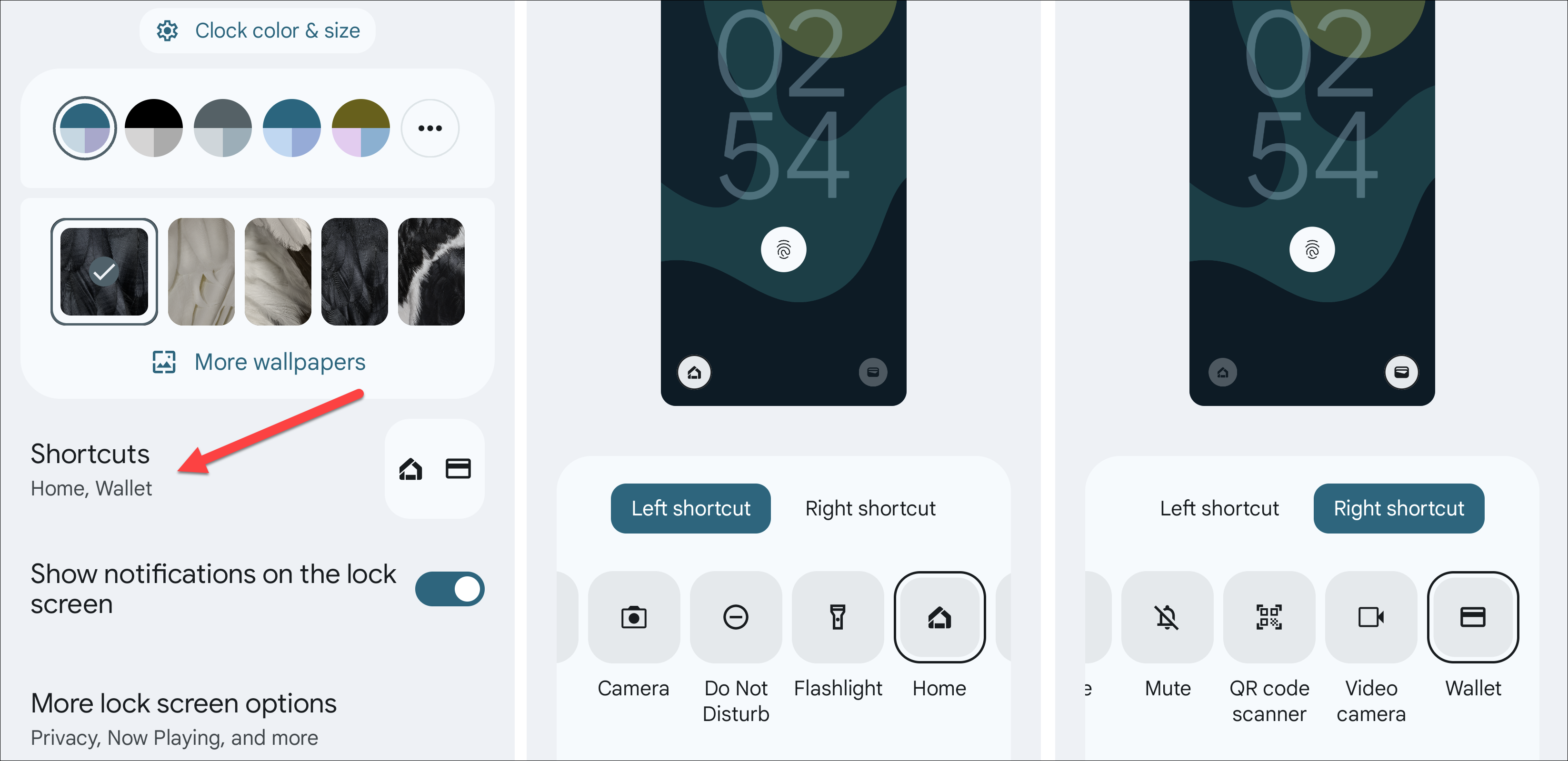
Подумайте, какие ярлыки вы используете чаще всего: Камера и Телефон — стандартный выбор.
Уведомления на экране блокировки
Выберите, показывать ли уведомления и в каком виде: полностью, скрыто или не показывать вовсе.
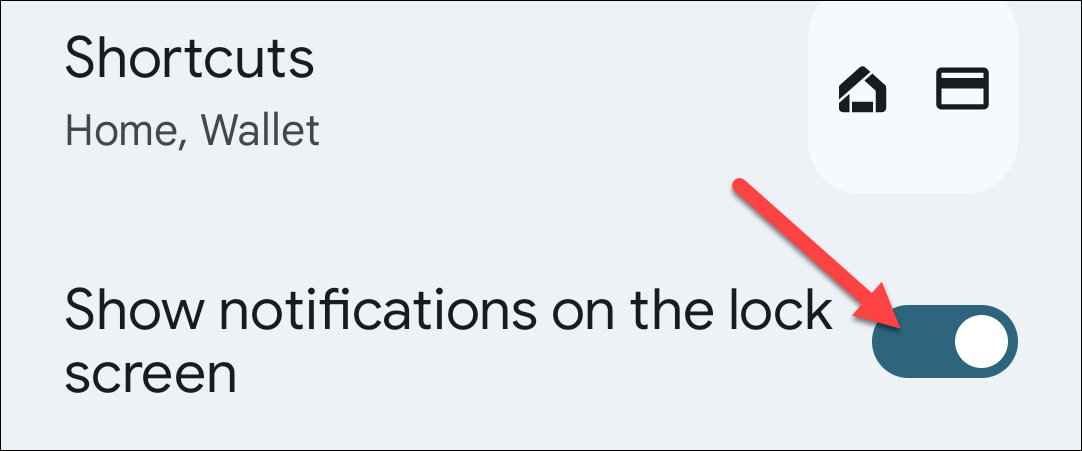
Важно: если вы храните приватные данные, рассмотрите вариант скрытых уведомлений.
Дополнительные параметры
Откройте меню Дополнительные параметры экрана блокировки, чтобы задать поведение и параметры приватности.
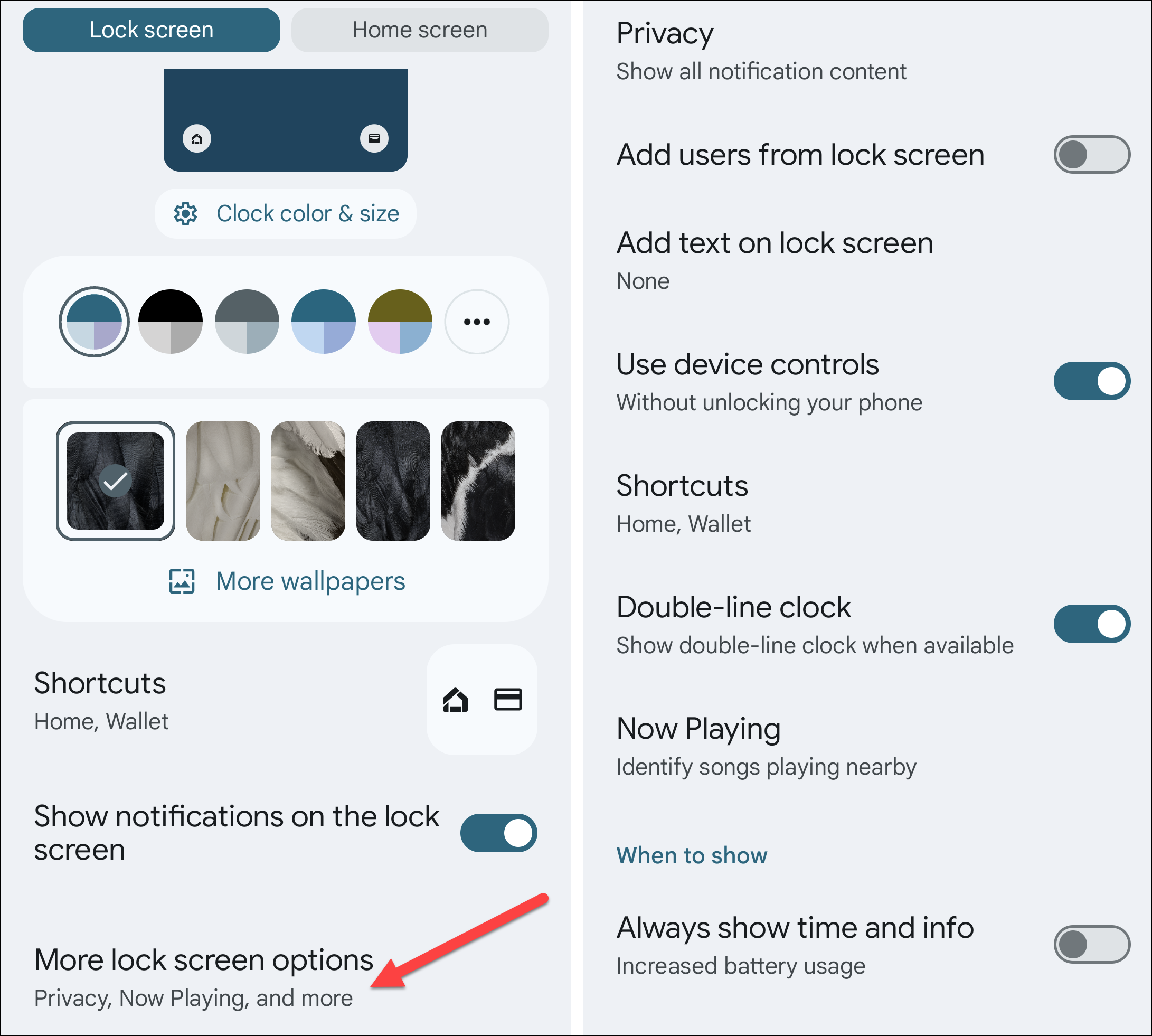
Там можно включить или отключить быстрое взаимодействие и другие нюансы поведения при блокировке.
Полезные советы и приёмы
- Если часы плохо читаемы, смените обои на однотонные или уменьшите насыщенность фона.
- Используйте привязку цвета к теме, чтобы интерфейс выглядел цельнее.
- Для максимальной приватности отключите предпросмотр уведомлений.
Когда это не работает
- На старых моделях Pixel или при версии Android ниже 14 многие функции недоступны.
- Если устройство использует фирменную прошивку оператора, часть пунктов интерфейса может отличаться или быть скрыта.
- Некоторые сторонние лаунчеры и приложения заметно изменяют поведение экрана блокировки.
Альтернативные подходы
- Установка стороннего приложения для настройки экрана блокировки. Минус — возможные проблемы с безопасностью и совместимостью.
- Использование отдельного пакета обоев и темы из Google Play для достижения нужного визуального стиля.
Короткая методология для быстрой настройки
- Определите приоритет: читаемость, приватность или стиль.
- Выберите стиль часов, затем цвет, затем размер.
- Подберите обои с учётом контраста.
- Настройте уведомления и ярлыки.
- Проверьте результат на заблокированном экране.
Контрольный список перед публикацией настроек
- Проверьте читаемость в ярком и тёмном освещении.
- Проверьте, скрываются ли приватные уведомления.
- Убедитесь, что важные ярлыки работают с блокировки.
- Проверьте, как выглядит экран с несколькими уведомлениями.
Безопасность и приватность
Отключение показа содержимого уведомлений повышает приватность. Однако это может замедлить доступ к важной информации. Решайте в зависимости от контекста использования устройства.
Короткое объявление для пользователей (100–200 слов)
Теперь на Pixel с Android 14 вы можете полностью обновить внешний вид экрана блокировки. Меняйте стиль и размер часов, подбирайте цвета, устанавливайте обои и настраивайте ярлыки в нижних углах. Если вам важна приватность, отключите предпросмотр уведомлений. Это удобное обновление даёт больше контроля, чем раньше, и при этом осталось простым в использовании. Откройте Настройки → Обои и стиль → Экран блокировки и экспериментируйте — верните свой телефон к уникальному внешнему виду.
Итог
Персонализация экрана блокировки на Pixel стала проще и гибче. Даже при ограничениях по сравнению с некоторыми производителями, Android 14 даёт хорошие инструменты: стиль часов, цвет, размер, обои, ярлыки и приватность уведомлений. Начните с небольших изменений и доводите оформление до удобного баланса между стилем и функциональностью.
Важно: если вы обновляли систему недавно и не видите описанных опций, перезагрузите устройство и проверьте обновления системы.

Похожие материалы

Несколько аккаунтов Skype: Multi Skype Launcher

Журнал для работы: повысить продуктивность

Персональные звуки уведомлений на Android

Скачивание шоу Hulu для офлайн‑просмотра

Microsoft Start: персонализированная новостная лента
