
Как создать пользовательский градиент в Photoshop CC
Введение
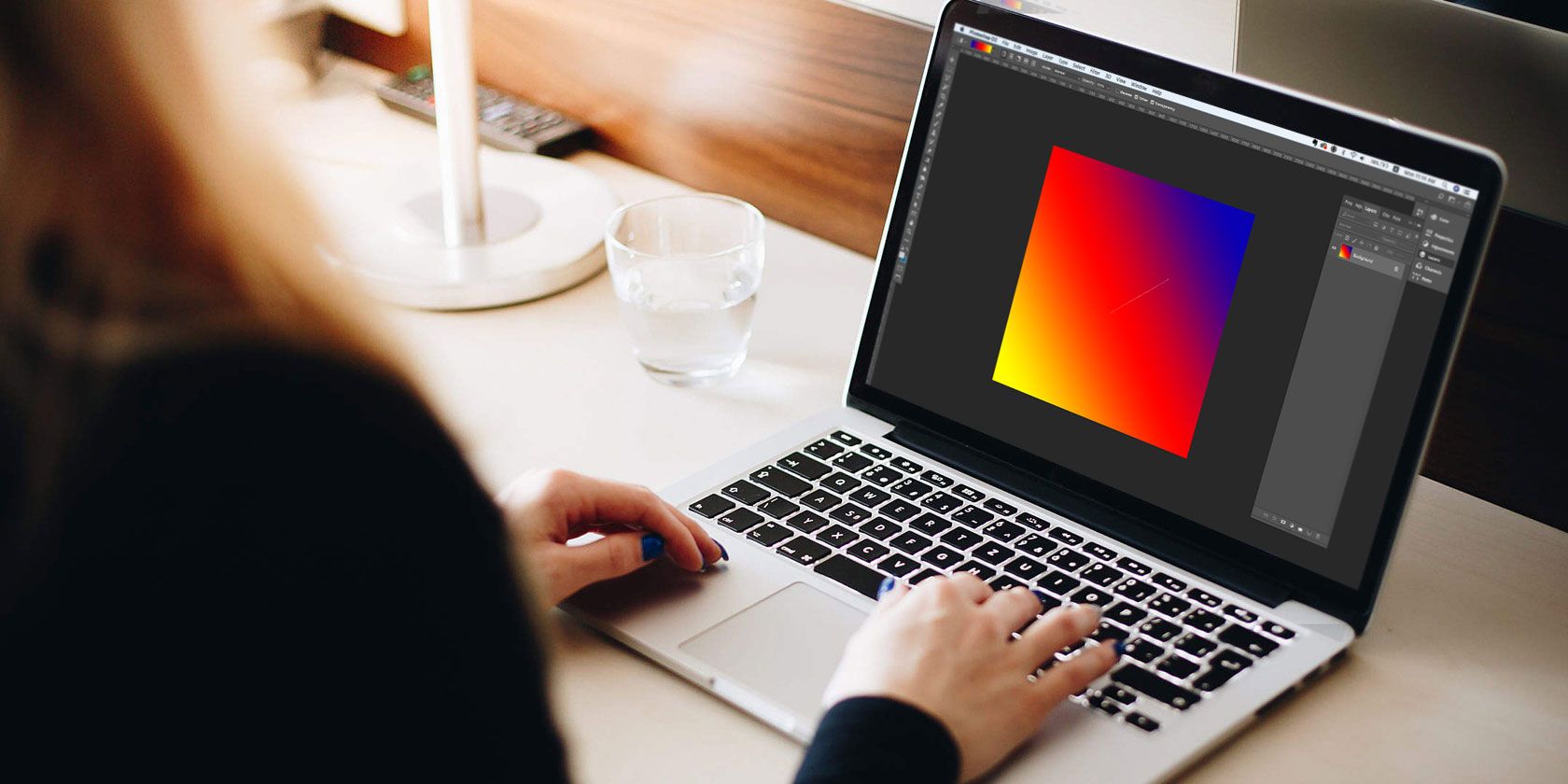
Photoshop CC отлично подходит для создания градиентов. Простое смешение двух или более цветов добавляет объёма и динамики изображению. Стандартные инструменты Photoshop покрывают большинство задач, но иногда удобнее создать градиент с нуля — собственные точки останова цвета, настройка плавности, шумовые эффекты и сохранение пресета для повторного использования.
Кого это заинтересует: дизайнеры обложек, авторы интерфейсов, фотографы, иллюстраторы и любые пользователи, которым нужно быстро получить контролируемую цветовую заливку.
Важно: в тексте мы будем называть пользовательский тип градиента “solid” там, где Photoshop использует это слово в интерфейсе. Все остальные пояснения на русском.
Ключевые понятия в одну строку
- Color Stop: точка цвета на полосе градиента.
- Midpoint: середина между двумя Color Stop — определяет, где цвета встречаются.
- Smoothness: плавность перехода между цветами.
- Noise gradient: градиент, образованный случайными цветными шумовыми частями.
Шаг 1. Подготовка холста
- Откройте Photoshop CC.
- Создайте новый документ или используйте стандартный холст. Для веба обычно достаточно 1920×1080 px; для печати — работайте в CMYK и в нужном разрешении.
- Убедитесь, что панель инструментов видима.
- Выберите инструмент Градиент. Горячая клавиша: G.
Совет: если инструмент скрыт за «Заливкой» (Paint Bucket), нажмите и удерживайте иконку, чтобы выбрать Gradient Tool.
Шаг 2. Откройте Редактор градиента
Дважды щёлкните по цветной полосе в верхней панели настроек, чтобы открыть Gradient Editor.
В редакторе:
- Вверху — ряд Presets (предустановок).
- Справа — кнопки Load, Save, New.
- Внизу — сама полоса редактирования с Color Stops и Midpoints.
Перед началом убедитесь, что выбран тип Gradient Type: Solid, если вы хотите классический плавный градиент.
Шаг 3. Создаём solid градиент с тремя цветами
Photoshop по умолчанию использует переход между двумя цветами. Чтобы добавить третий:
- Нажмите на один из Color Stops (левый или правый).
- Перетащите его немного внутрь полосы — это создаст место для третьего Color Stop.
- Дважды щёлкните по новому Color Stop. Откроется Color Picker. Выберите цвет и нажмите OK.
Теперь у вас три точки цвета и две Midpoint (между 1–2 и 2–3).
Корректировки:
- Перетащите Midpoint, чтобы изменить соотношение смешения цветов.
- Регулируйте Smoothness для более жёсткого или более мягкого перехода. Меньше процентов — более резкий, больше — плавный.
Нажмите OK для выхода из редактора. Теперь выберите стиль градиента из пяти и проведите мышью по холсту, чтобы применить направление и длину перехода.
Типы градиента и когда их использовать
- Linear — классический отрезок. Универсален для фонов и полос.
- Radial — круговой светящийся эффект. Хорош для имитации подсветки или «глоу».
- Angle — секторный переход. Подходит для эффектов с острыми краями света.
- Reflected — зеркальный переход по центру. Часто используется для отражений и гладких поверхностей.
- Diamond — радиально угловой, похож на бриллиант. Подходит для бликов и декоративных акцентов.
Попробуйте провести разную длину линий: короткий мазок даст резкий переход, длинный — плавный.
Шаг 4. Noise gradient: шумовый градиент
- Откройте Gradient Editor.
- В выпадающем списке Gradient Type выберите Noise.
- Появится полоса с маркерами и настройки Roughness и Color Model.
- Под Color Model вы увидите ползунки каналов (например, RGB или HSB). Перемещайте маркеры, чтобы добавить или убрать цвета и управлять яркостью.
Roughness определяет контрастность переходов. Чем больше — тем более «полосатый» и контрастный шум.
После настройки нажмите OK, выберите стиль градиента и примените его к холсту.
Заметьте: шумовые градиенты часто дают насыщенный, текстурный результат, который хуже масштабируется для печати без дополнительной обработки.
Как сохранить градиент как пресет
- В Gradient Editor нажмите New — появится новый образец в блоке Presets.
- Затем нажмите Save.
- Дайте понятное имя и сохраните файл градиентов (.grd).
Чтобы загрузить пресет в другом проекте:
- Активируйте Gradient Tool и кликните по цветной полосе.
- Нажмите на значок «шестерёнка» в окне Presets.
- Выберите Load Gradients и укажите ваш .grd файл.
Совет: храните пресеты в облаке проекта, чтобы коллеги могли использовать те же градиенты.
Практические советы и лучшие практики
- Работайте с профилем цвета: для веба используйте sRGB; для фото и печати — Adobe RGB или ProPhoto RGB при необходимости.
- Если заметили полосы (banding), переключитесь на 16‑битный режим документа: Image > Mode > 16 Bits/Channel.
- Для тонких переходов добавьте небольшой шум (Filter > Noise) на результирующий слой, это скрывает banding.
- Сохраняйте рабочие слои с градиентами как смарт‑объекты, если планируете масштабирование.
- Для веба экспортируйте в PNG или WebP при наличии прозрачности, иначе JPG с высоким качеством.
Важно: при работе с печатью уточняйте требования типографии по цветовой модели и резолюции.
Когда градиенты не подходят
- Когда нужен абсолютно чистый однородный цвет или точный цветовой код в узкой области — градиент может добавить нежелательные оттенки.
- При низком разрешении изображение может показать артефакты. В этом случае работайте в большем размере и затем масштабируйте.
- Для анимации градиентов в интерфейсах лучше использовать CSS‑градиенты или растровые спрайты, так как растровые изображения увеличивают вес страницы.
Альтернативные подходы
- Gradient Fill Layer (Слой заливки градиентом) — даёт возможность редактировать градиент как отдельный слой.
- Gradient Map — карта градиента, которая применяет градиент к яркости изображения; полезно для колоризации фотографий.
- Создание градиента в векторе (Adobe Illustrator) для бесконечного масштабирования.
- CSS‑градиенты для веба: легче менять и они остаются векторными для браузеров.
Ментальные модели и правило большого пальца
- Представьте градиент как физическое смешение краски: Color Stops — банки краски, Midpoint — точка смешивания, Smoothness — интенсивность помешивания.
- Если хотите акцент — сместите Midpoint ближе к менее заметному цвету, чтобы сильный цвет занимал больше площади.
- Для «неонового» эффекта: используйте насыщенный цвет в центре и более тёмную землю на краях.
Чек‑лист по ролям
Дизайнер:
- Проверьте профиль цвета.
- Работайте в 16 бит при сложных переходах.
- Сохраните пресет и добавьте имя проекта.
Фотограф:
- Используйте Gradient Map для тонировки.
- Пробуйте шумовые градиенты для текстурной коррекции.
Веб‑разработчик:
- Экспортируйте оптимизированные растры (WebP/PNG) или заменяйте градиент CSS‑эквивалентом.
- Контролируйте размер изображений и ретину‑версии.
Тесты и критерии приёмки
- Градиент без заметного banding при целевом размере.
- Пресет загружается на другом компьютере и работает идентично.
- Цвета соответствуют целевому профилю (sRGB/Adobe RGB).
- Экспортированное изображение проходит проверку по весу и качеству для веба.
Короткая методика для повтора (cheat sheet)
- Выбрать инструмент Gradient (G).
- Дважды кликнуть по полосе цвета — открыть Gradient Editor.
- Выбрать Gradient Type: Solid или Noise.
- Добавить/изменить Color Stops, скорректировать Midpoints и Smoothness.
- Нажать OK, выбрать стиль и применить кистью по холсту.
- Сохранить пресет: New > Save.
Глоссарий в 1 строке
- Color Stop: маркер цвета на полосе градиента.
- Midpoint: положение, где половина перехода от одного цвета к другому.
- Smoothness: контролирует плавность смешения цветов.
- Noise gradient: градиент, составленный из множества мелких цветовых вариаций.
Частые ошибки и их исправления
- Банды (полосы): переключитесь на 16 бит/канал, добавьте шум.
- Неправильные цвета при экспорте: проверьте профиль и конвертацию цвета при сохранении.
- Пресет не загружается: убедитесь, что используете совместимую версию Photoshop и корректный .grd файл.
Совместимость и миграция
Файл .grd совместим между версиями Photoshop CC, но старые версии могут некорректно читать новые параметры Noise. Храните экспортные копии и текстовые инструкции для коллег.
Примеры использования и идеи
- Фон лендинга с плавным переходом двух фирменных цветов.
- Постер с радиальным «глоу» за объектом.
- Текстурный шумовой фон для футуристичной обложки.
- Градиентная карта для быстрого колорирования ч/б фото.
Заключение
Создание пользовательских градиентов в Photoshop CC — базовый, но мощный навык. Освоив Color Stops, Midpoints и режим Noise, вы сможете получить любые эффекты: от гладких фоновых переходов до текстурированных шумовых заливок. Сохраняйте пресеты и стандартизируйте их в проекте, чтобы ускорить рабочий процесс.
Важно: всегда проверяйте цветовой профиль и целевое использование — веб, печать или мобильные приложения — и корректируйте настройки экспорта соответственно.
Короткое резюме
- Solid и Noise — два основных типа градиента.
- Color Stops и Midpoints дают контроль над распределением цвета.
- Для профессионального результата используйте 16 бит и добавляйте шум при необходимости.
Примечание
Если вы хотите углубиться, посмотрите руководство по Gradient Map и по работе с Layer Styles — они часто дополняют градиенты и дают гибкие результаты.

Похожие материалы

Несколько аккаунтов Skype: Multi Skype Launcher

Журнал для работы: повысить продуктивность

Персональные звуки уведомлений на Android

Скачивание шоу Hulu для офлайн‑просмотра

Microsoft Start: персонализированная новостная лента
