
Как создать пользовательский градиент в Photoshop CC
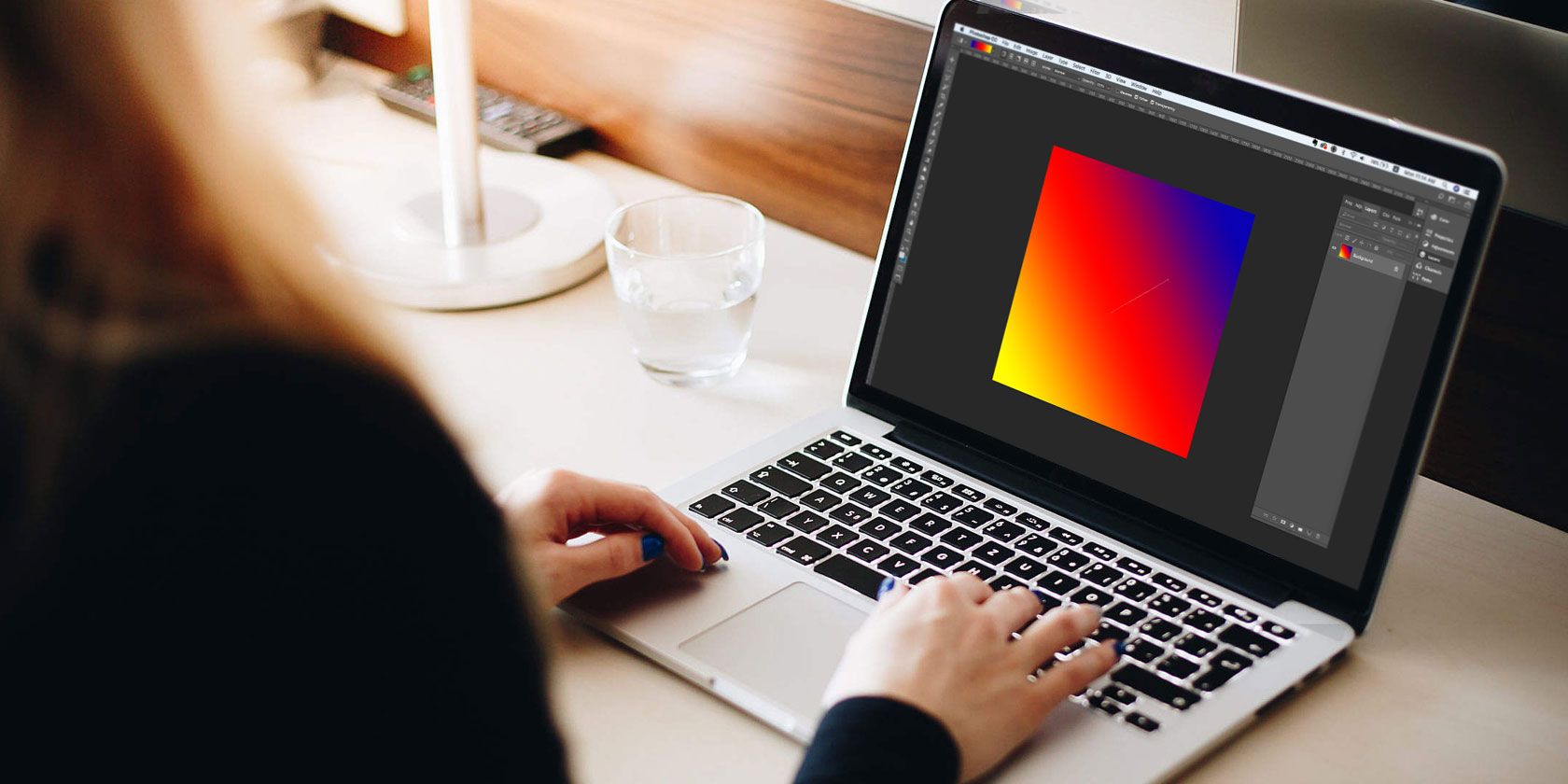
Введение
Photoshop CC — мощный инструмент для работы с градиентами. Наложение плавного перехода из двух и более цветов добавляет глубину и акцент изображению. Встроенные пресеты удобны, но создание градиента с нуля даёт полный контроль над цветом, точками перехода и характером смешения.
Краткое определение терминов:
- Градиент — плавный переход цвета от одной точки к другой.
- Цветовая остановка — маркер на полосе градиента, задающий конкретный цвет.
- Midpoint (середина) — точка, где два соседних цвета смешиваются поровну.
- Noise/Шумовой градиент — градиент, основанный на случайных цветовых вариациях.
Шаг 1: Подготовьте холст
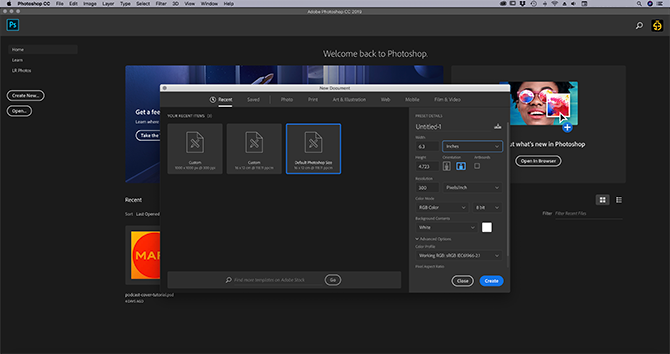
- Откройте Photoshop CC. Для учебных упражнений подойдет любой стандартный документ.
- Убедитесь, что активирован инструмент “Градиент”. На панели инструментов он обычно скрыт за сочетанием клавиш G.
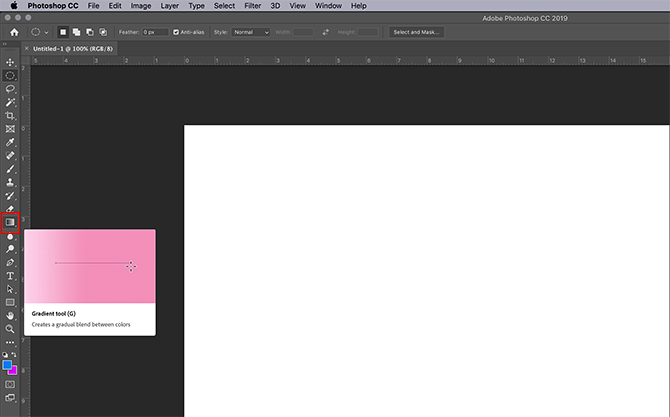
Выбор базовых цветов. В нижней части панели инструментов находятся образцы цвета. Выберите два основных цвета для базовой версии градиента. В примере мы используем ярко‑синий и фиолетовый для неонового эффекта.
Совет: нажмите G, чтобы быстро активировать инструмент. На Windows и macOS сочетание Shift+G переключает между инструментами, привязанными к одной кнопке (если есть несколько вариантов).
Шаг 2: Работа в редакторе градиентов
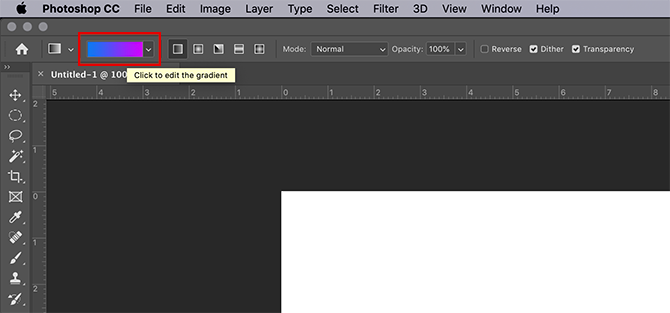
Дважды щёлкните по полосе цвета вверху рабочего пространства, чтобы открыть Редактор градиентов (Gradient Editor). Это центральный интерфейс для настройки пресетов, добавления новых цветовых остановок и управления переходами.
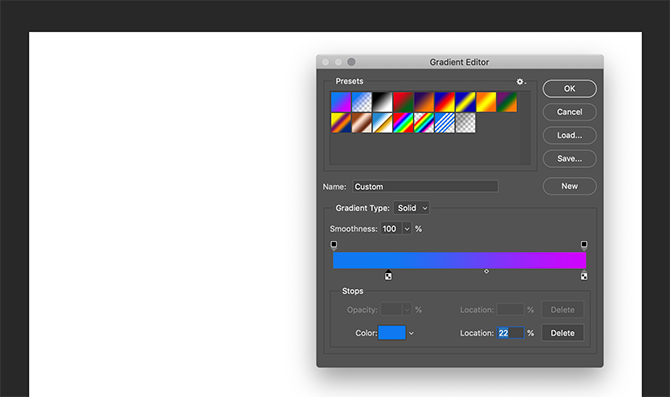
В верхней строке вы увидите встроенные Presets. Справа — кнопки Load, Save и New. Внизу — ползунки для настройки цвета, середины и плавности.
Выберите тип градиента. Есть два основных режима: Solid — сплошной градиент и Noise — шумовой градиент. Для начала убедитесь, что выбран Gradient Type: Solid.
Шаг 3: Создание сплошного градиента
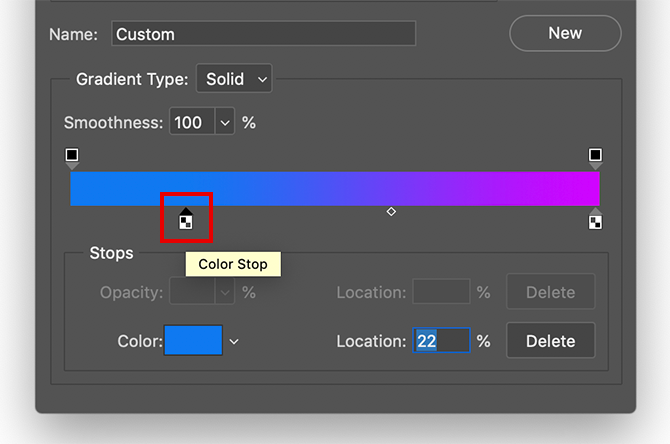
По умолчанию градиент плавно переходит между двумя цветами. Чтобы добавить третий цвет:
- Кликните по одной из Color Stops и перетащите её ближе к центру.
- Дважды щёлкните по остановке, чтобы открыть Color Picker и выбрать третий цвет.
- Нажмите OK — новый цвет появится на полосе.
Корректировка точки смешивания. Перемещая маркер Midpoint, вы меняете соотношение смешения двух соседних цветов. Это позволяет задать неравномерные переходы — 70/30, 60/40 и т. д.
Параметр Smoothness регулирует плавность перехода от одного цвета к другому. Значение 100% даёт максимально ровный переход, меньшие значения делают переход более резким.
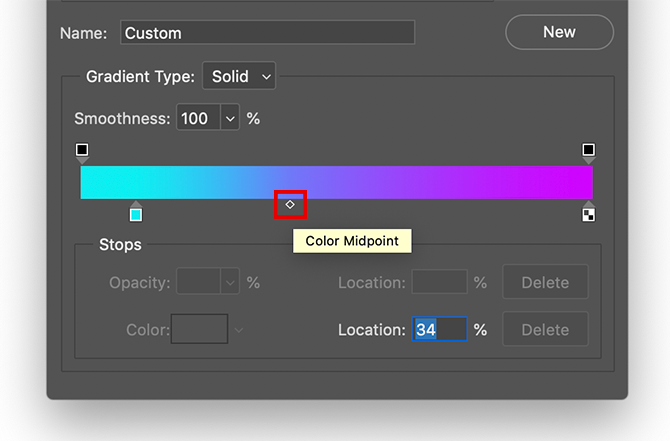
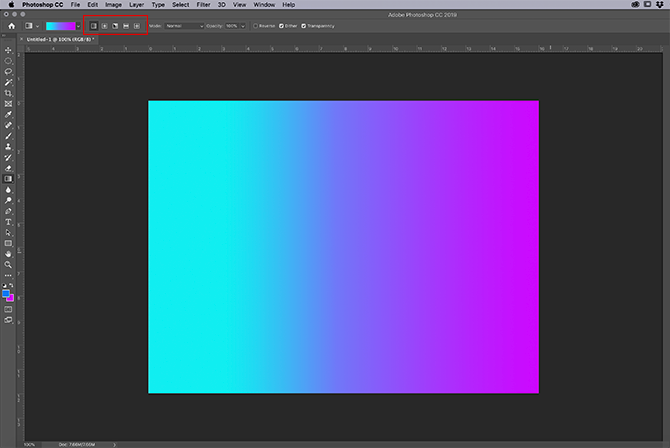
После настройки нажмите OK, чтобы закрыть редактор. Выберите одну из пяти стилей градиента, расположенных рядом с полосой цвета, и тяните инструментом по холсту, чтобы применить градиент в выбранном направлении.
Типы сплошных градиентов
- Linear — линейный переход. Подходит для фонов и мягкой заливки.
- Radial — радиальный, от центра наружу. Создаёт эффект прожектора или свечения.
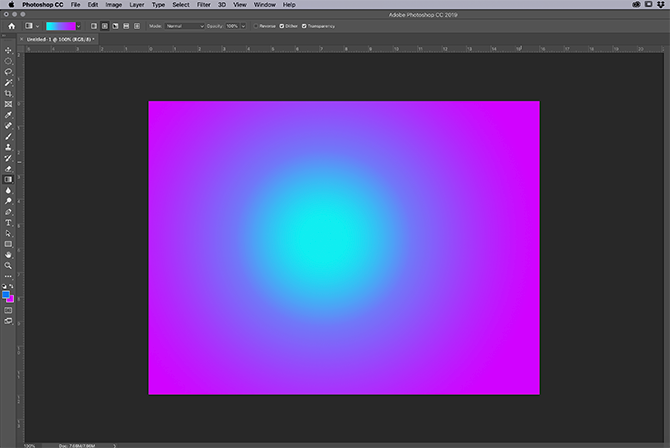
- Angle — угловой, формирует резкую кромку света вокруг центра.
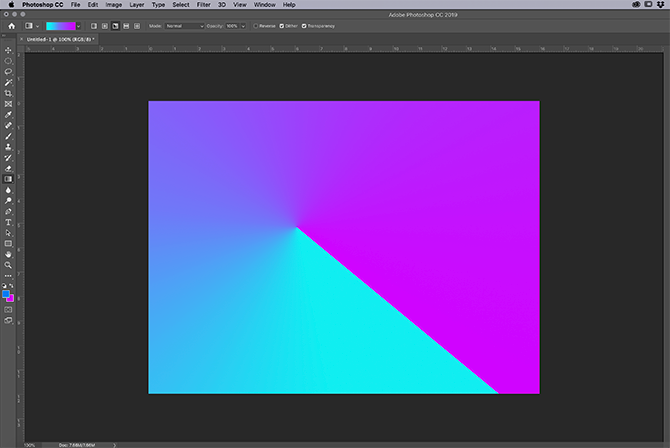
- Reflected — отражённый, зеркальный по центральной оси. Хорош для симметричных бликов и отражений.
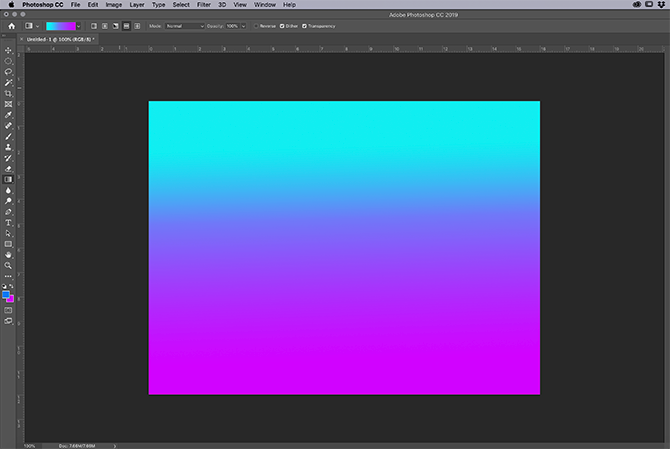
- Diamond — ромбовидный, создаёт концентрические угловые лучи, подходит для эффектов металла и камней.
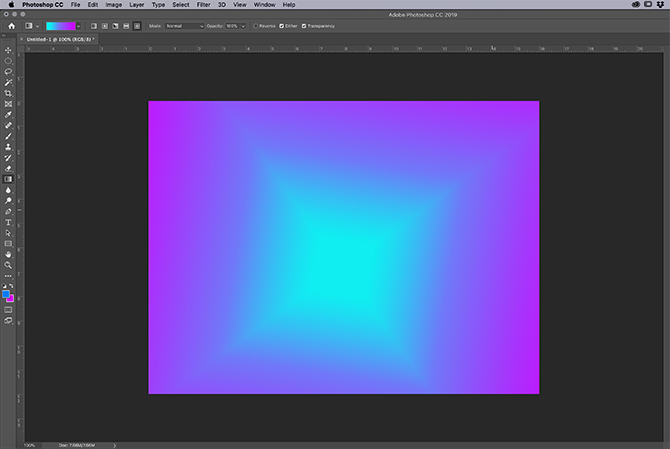
Практика: попробуйте применить один и тот же градиент разными стилями и сравните результат. Обратите внимание на направление растяжения цвета и на то, как центр влияет на восприятие.
Шаг 4: Шумовой градиент
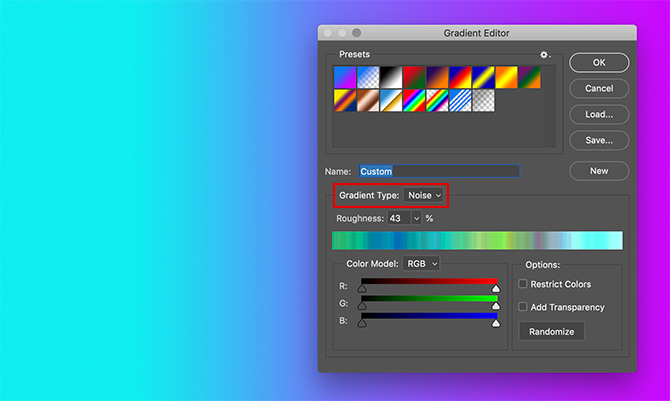
Для Noise-градиента в Gradient Editor выберите Gradient Type: Noise. Появится другой набор опций: цветовая полоса заменится на случайно генерируемую палитру, а под ней появятся настройки Roughness и Color Model.
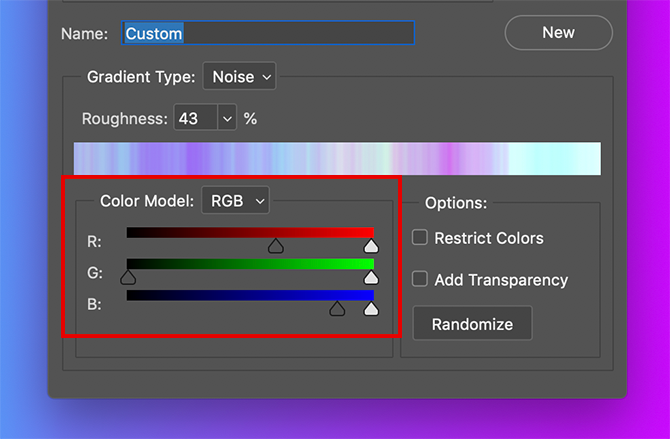
Настройка каналов. Ниже Color Model находятся три ползунка для цветовых каналов. Перемещая маркеры, вы контролируете, какие цвета и какие их оттенки будут присутствовать в шумах.
Roughness определяет контраст между отдельными участками цвета. Высокая степень даёт чёткие цветовые «полосы», низкая — более равномерную, плавную текстуру.
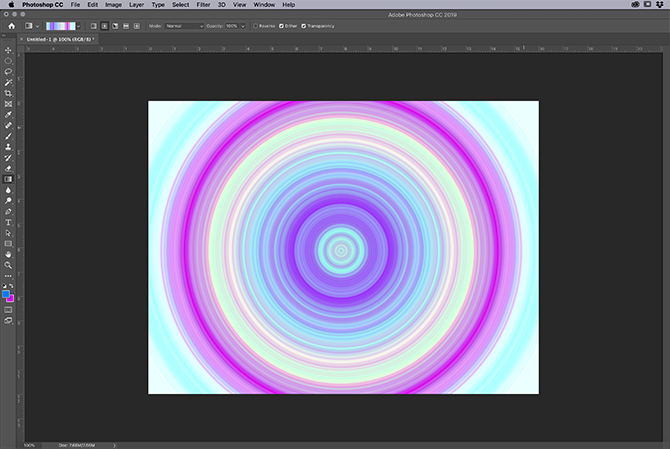
После настройки нажмите OK, выберите стиль градиента и примените его к холсту. Шумовой градиент особенно заметен в радиальном стиле, где он создаёт эффект текстуры или зернистого свечения.
Как сохранить градиент как пресет
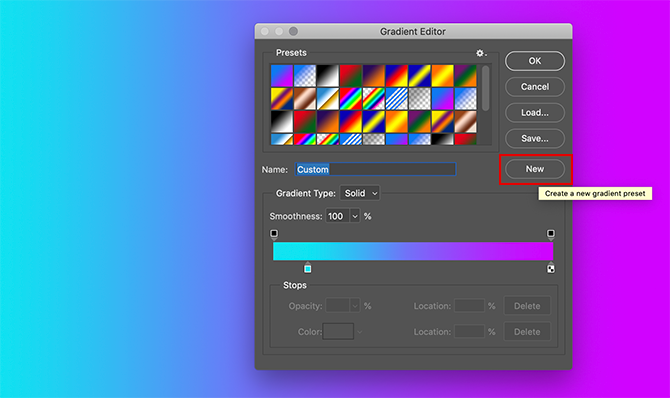
- Откройте Gradient Editor.
- Нажмите New — новый образец добавится в список Presets.
- Нажмите Save и дайте пресету осмысленное имя.
- Чтобы загрузить сохранённый пресет в другом документе: откройте Presets, нажмите иконку шестерёнки и выберите Load Gradients.
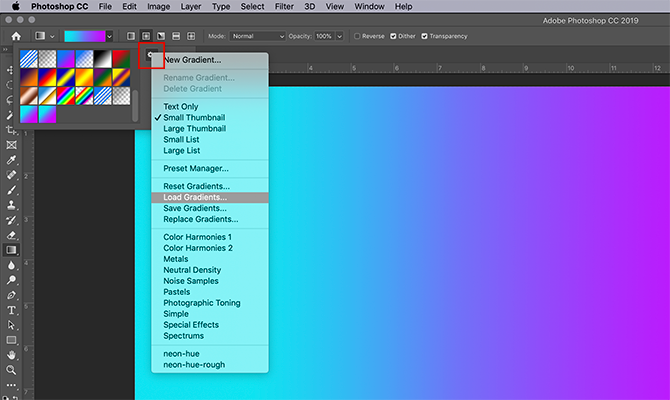
Совет: храните собственные наборы градиентов в отдельной папке проекта. При переустановке Photoshop можно быстро импортировать важные пресеты.
Практические приёмы и улучшения
- Используйте слои и режимы смешения (Blend Modes). Примените градиент на отдельный слой и меняйте режимы (Overlay, Soft Light, Multiply), чтобы интегрировать его в изображение.
- Применяйте маски слоёв, чтобы ограничить действие градиента на отдельные области без разрушения исходного слоя.
- Комбинируйте сплошные и шумовые градиенты для создания текстурных фонов.
- Экспериментируйте с непрозрачностью слоя вместо Smoothness для тонкой регулировки визуального эффекта.
Важное:
При работе с градиентом следите за цветовым пространством документа. Если вы готовите изображение для печати, используйте CMYK‑документ и проверяйте цвета через Proof Colors, чтобы избежать неожиданных сдвигов при конвертации.
Когда градиенты не работают и как это исправить
Проблема: градиент выглядит полосатым (banding). Причины и решения:
- Цветовая глубина документа низкая. Решение: создайте документ в 16‑битном режиме.
- Smoothness слишком низкая. Увеличьте Smoothness в Gradient Editor.
- Сжатие/экспорт в формат с ограниченной палитрой. Решение: экспортируйте в PNG/TIFF или применяйте дезинг при сжатии.
Проблема: пресет не сохраняется. Решение:
- Убедитесь, что вы нажали Save в диалоге Gradient Editor и сохранили файл .GRD в доступной папке.
Проблема: цвета отличаются при открытии на другом компьютере. Решение:
- Проверьте настройки цветового профиля и режимы RGB/CMYK; храните пресеты и профили вместе с проектом.
Альтернативные подходы
- Создание градиента вручную с помощью заливки Layer > New Fill Layer > Gradient. Этот подход позволяет сразу получить отдельный слой с маской и настройками заливки.
- Использование градиентных карт (Gradient Map) для цветокоррекции фотографии — применяет градиент по тональным значениям изображения.
- Плагинные решения и генераторы градиентов, если нужен быстрый набор сложных шумовых градиентов.
Ментальные модели и эвристики
- Модель «краски»: представьте, что цвета — это пигменты. Перемещая середины, вы меняете пропорцию смешения.
- Модель «света»: градиент как световой поток. Радиальный градиент — лампа, линейный — световой луч.
- Эвристика выбора Smoothness: для органичных фонов используйте 80–100%, для ретро/пиксельного стиля — 0–40%.
Чеклисты (по ролям)
Дизайнер:
- Проверить цветовой профиль проекта.
- Создать несколько вариантов градиента в Presets.
- Тестировать градиент в разных режимах наложения.
Фотограф:
- Применять градиенты на отдельный слой с маской.
- Использовать мягкую кисть на маске для точной интеграции.
- Проверить баланс экспозиции после наложения.
Веб‑разработчик:
- Экспортировать градиент в виде растрового изображения и SVG (по необходимости).
- Убедиться в согласованности цветов между дизайном и CSS (использовать HEX/rgba).
- Предусмотреть fallback для старых браузеров.
Критерии приёмки
- Градиент без видимых полос (если это не задуманный эффект).
- Цвета выглядят корректно и совпадают с референсом в целевом цветовом пространстве.
- Пресет сохранён и доступен для повторного использования.
Мини‑методология: быстрый рабочий процесс (SOP)
- Создайте новый слой Fill Layer > Gradient.
- Откройте Gradient Editor и выберите Solid/Noise.
- Добавьте цветовые остановки и настройте Midpoint и Smoothness.
- Примените градиент выбранным стилем.
- Настройте режим наложения и непрозрачность.
- Сохраните пресет через New > Save.
Тесты и приёмка
- Визуальная проверка в 100% масштабе: нет ли полос, артефактов, неожиданных переходов.
- Проверка в разных цветовых профилях (sRGB, Adobe RGB, CMYK), если проект предполагает кроссмедийность.
- Экспорт в целевой формат и проверка качества: PNG для веба, TIFF для печати.
Глоссарий (одно предложение каждому)
- Color Stop — маркер, который задаёт конкретный цвет на полосе градиента.
- Midpoint — позиция между двумя остановками, где цвета смешиваются поровну.
- Smoothness — параметр, контролирующий плавность перехода между цветами.
- Noise Gradient — вариант градиента, основанный на случайных цветовых вариациях.
Финальные советы и лучшие практики
- Всегда работайте с градиентом на отдельном слое.
- Документируйте пресеты: давайте им понятные имена и версии.
- При экспорте для веба проверяйте, как градиент выглядит в браузере и на мобильных устройствах.
Заключение
Создание пользовательского градиента в Photoshop CC — простая, но мощная техника. Она расширяет палитру визуальных приёмов и позволяет создавать уникальные фоны, подсветку и текстуры. Следуя пошаговой методике, вы быстро научитесь контролировать цветовые остановки, средние точки и плавность, а также сохранять результаты для повторного использования.
Краткое резюме:
- Начните с выбора инструмента и базовых цветов.
- Используйте Gradient Editor для добавления остановок и регулировки середины и Smoothness.
- Попробуйте Noise для текстурных эффектов.
- Сохраняйте пресеты и работайте на отдельных слоях для гибкости.
Анонс для социальных сетей (короткая версия): Создайте уникальные градиенты в Photoshop CC: от базовой настройки до шумовых текстур. Пошаговый гайд, советы и чеклисты для дизайнеров и фотографов.

Похожие материалы

Несколько аккаунтов Skype: Multi Skype Launcher

Журнал для работы: повысить продуктивность

Персональные звуки уведомлений на Android

Скачивание шоу Hulu для офлайн‑просмотра

Microsoft Start: персонализированная новостная лента
