
Как создать набор цветов и тему в Microsoft Word
Введение
Если вы часто оформляете документы в Microsoft Word, стандартная тема и набор цветов могут выглядеть скучно или не соответствовать фирменному стилю. Наборы цветов, темы и наборы шрифтов помогают задать единый визуальный язык для всех ваших документов: корпоративных отчётов, презентаций, листовок и учебных материалов.
Краткое определение терминов:
- Набор цветов — коллекция цветов для текста, фона, акцентов и ссылок.
- Тема — сочетание набора цветов, наборов шрифтов и эффектов (например, тень, отражение).
- Набор шрифтов — пара шрифтов, используемых для заголовков и основного текста.
Зачем создавать собственный набор цветов и тему
- Быстро применять фирменный стиль к любому документу.
- Обеспечивать единообразие оформления в разных материалах.
- Ускорять работу дизайнеров и сотрудников, которые оформляют документы.
Важное: сохранённая тема не изменит уже отформатированные вручную фрагменты текста; она задаёт значения по умолчанию для новых и настроенных стилей.
Шаги для создания пользовательского набора цветов в Word
- Запустите Microsoft Word через меню «Пуск» или ярлык.
- Откройте существующий документ или создайте новый пустой файл.
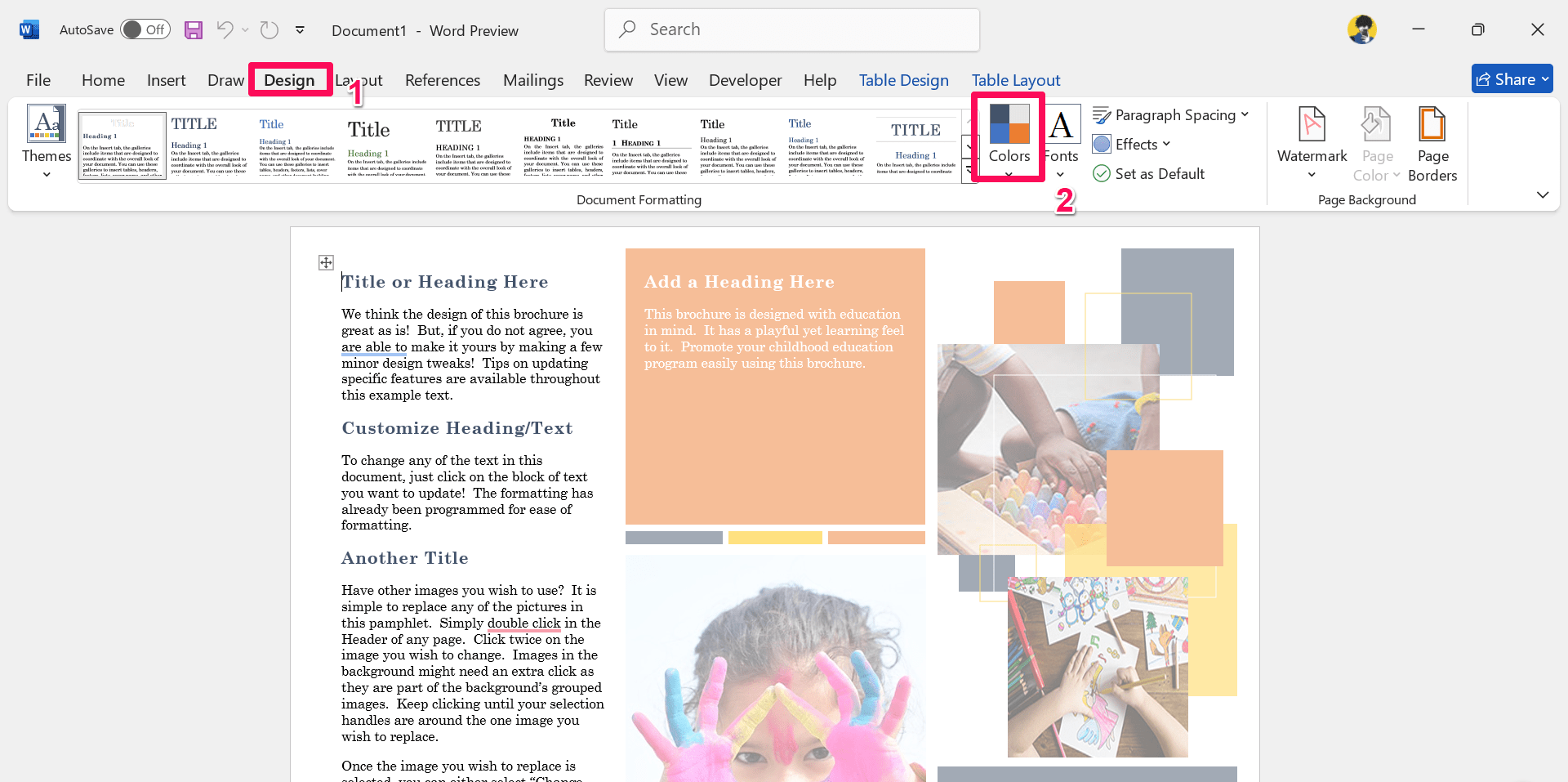
- Перейдите на вкладку Дизайн на верхней ленте.
- Нажмите на выпадающее меню под пунктом Цвета.
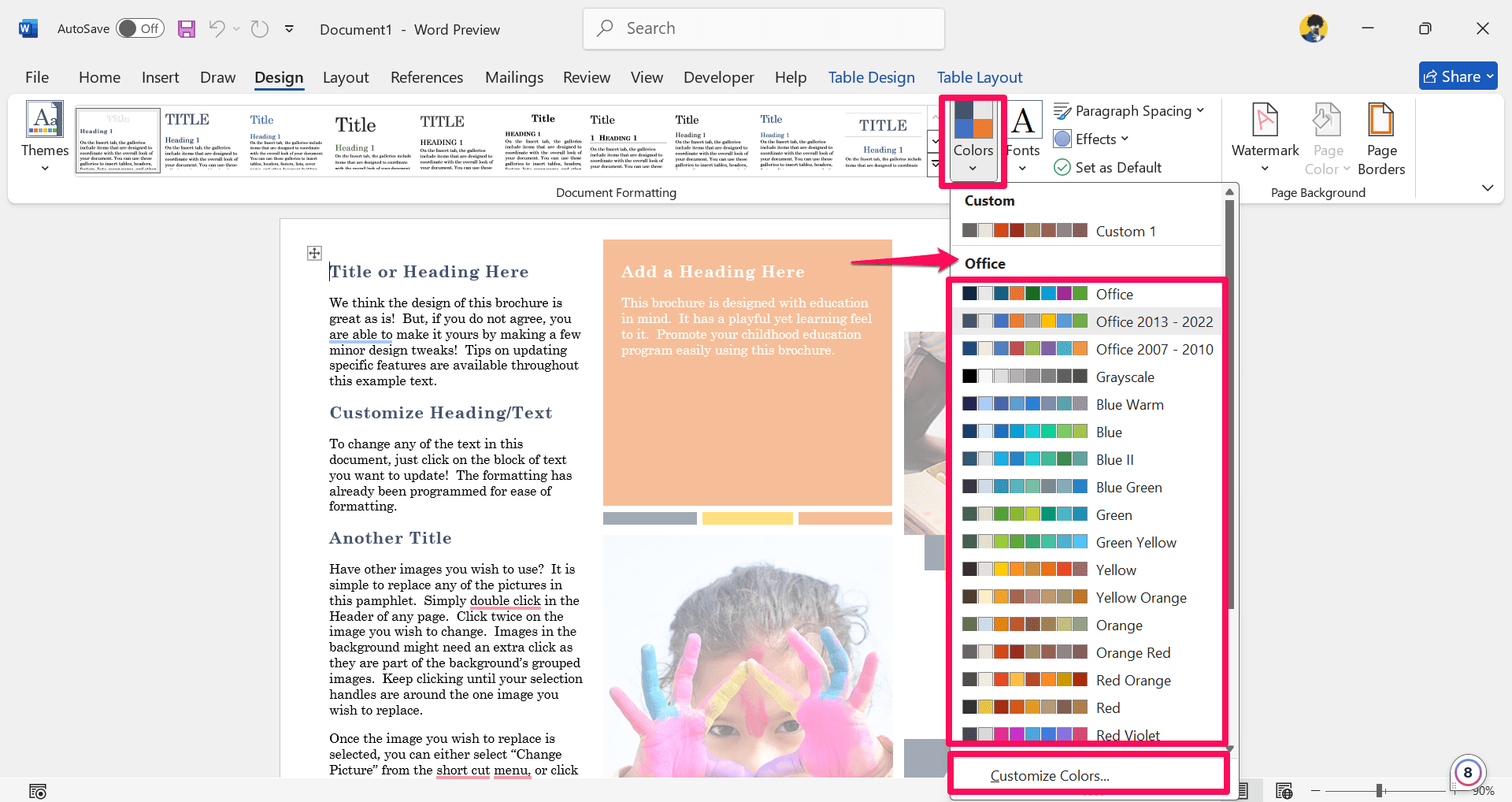
- В списке вы увидите стандартные наборы цветов; выберите любой для предварительного просмотра.
- Нажмите Настроить цвета, чтобы создать новый набор.
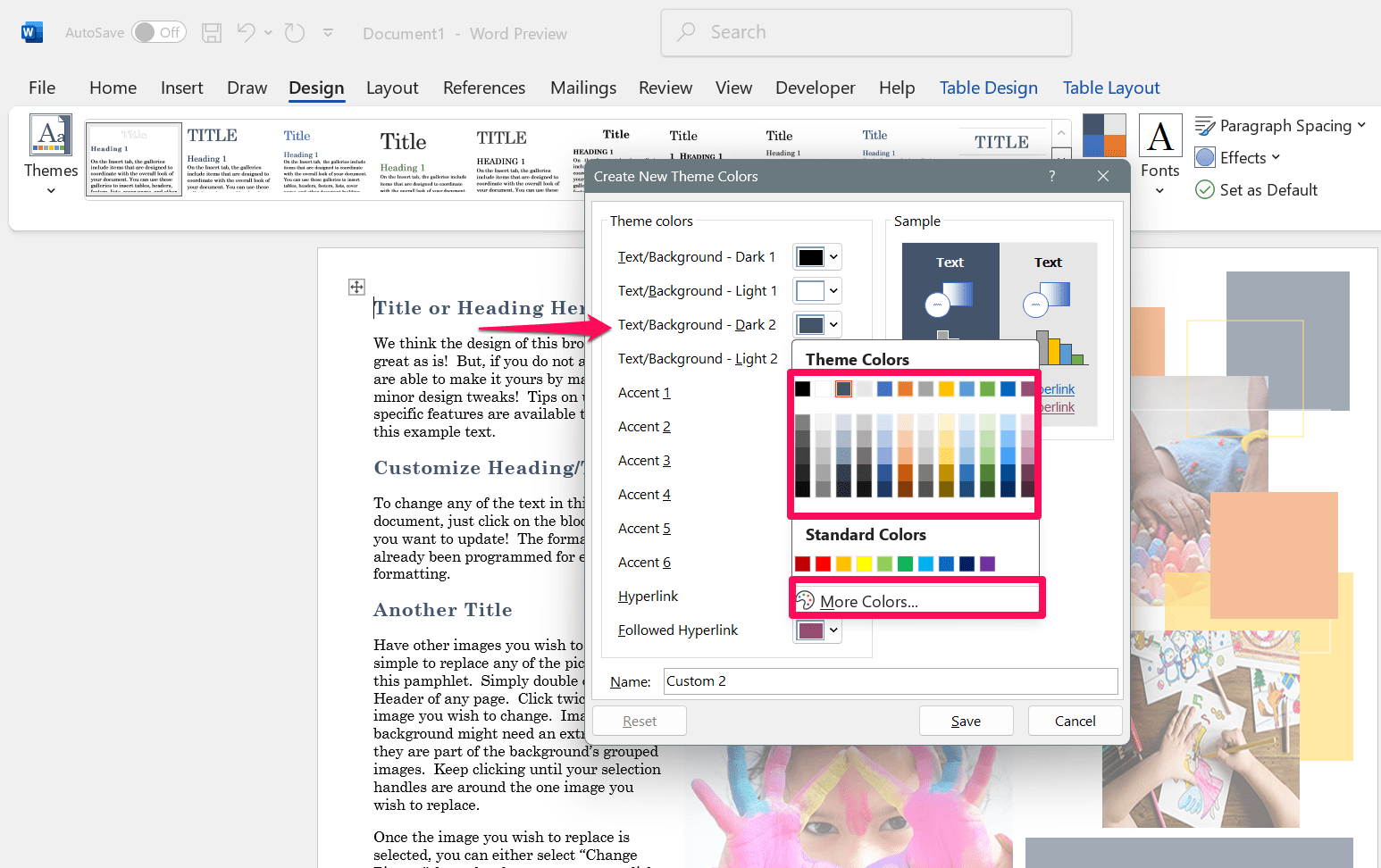
- В окне «Создание новой темы цветов» вы увидите элементы темы, такие как Текст/Фон, Акцент и Гиперссылка.
- Для каждого элемента нажмите на выпадающее меню рядом с ним, чтобы выбрать цвет.
- Можно выбрать готовый цвет или нажать Другие цвета, чтобы задать собственный оттенок.
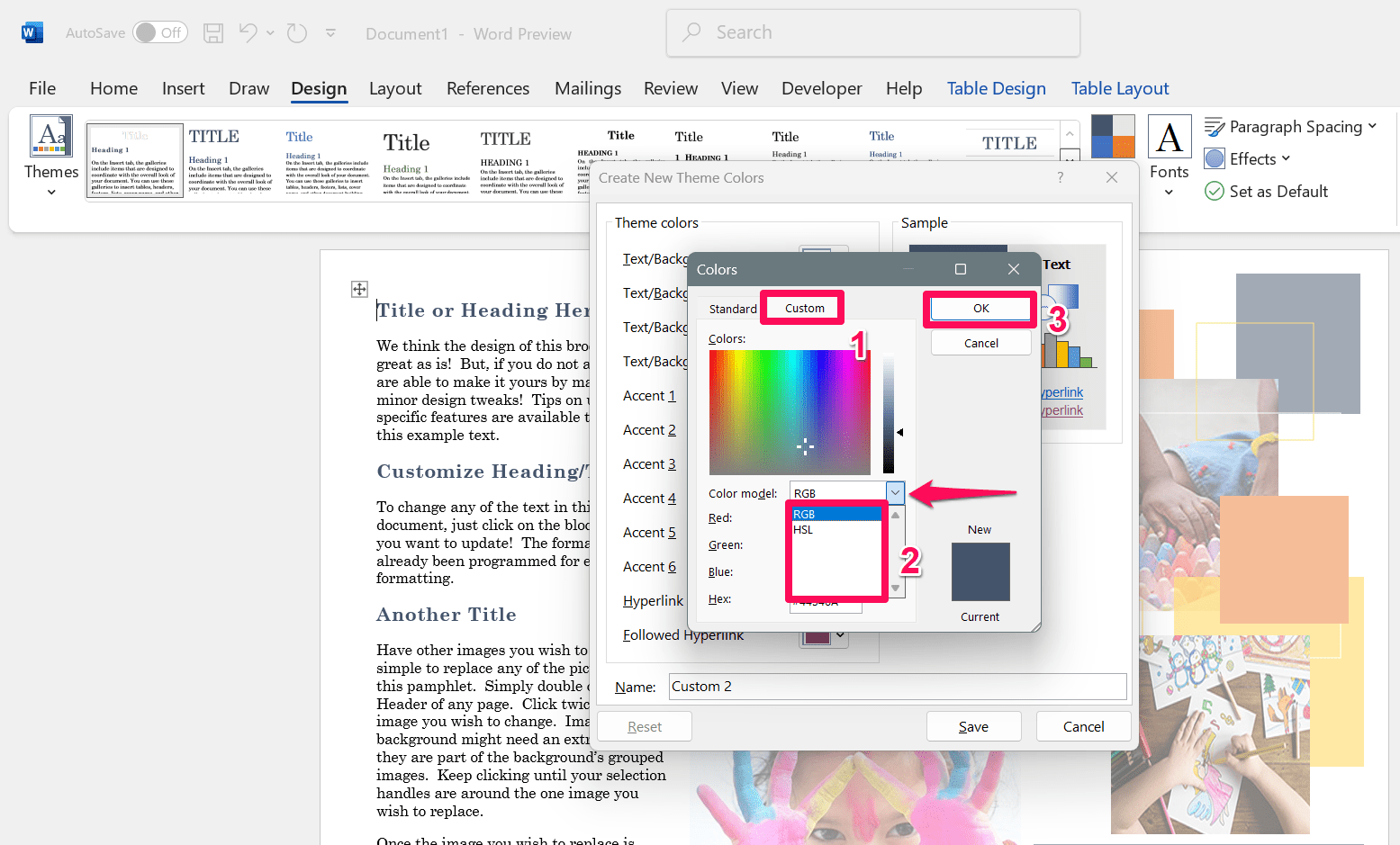
- В появившемся окне перейдите на вкладку Настроить.
- Выберите модель цвета: RGB (Красный, Зелёный, Синий) или HSL (Оттенок, Насыщенность, Яркость) и введите числовые значения.
- Можно регулировать значение цвета стрелками вверх/вниз в окне Настройка.
- Нажмите ОК — выбранный цвет появится в списке Theme Colors.
- Повторите для всех позиций: Текст/Фон, Акценты и Гиперссылки. Присвойте набору понятное имя в поле «Название».
- Нажмите Сохранить, чтобы сохранить набор цветов и применить его к документу.
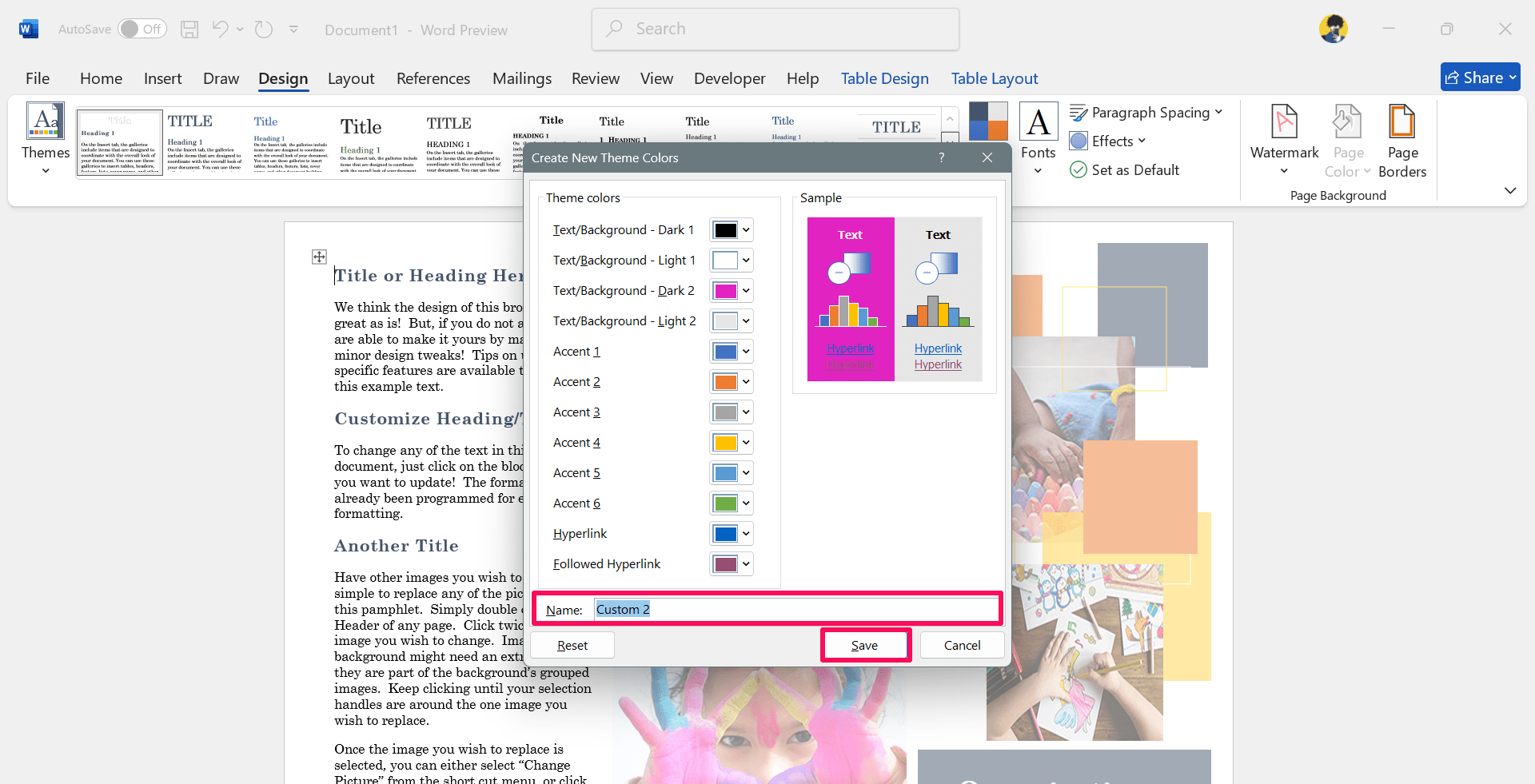
Совет: если вы работаете в организации, используйте кодировку цветов в формате HEX или RGB, чтобы передавать точные значения коллегам.
Шаги для создания пользовательской темы в документе
Откройте Word и документ, перейдите на вкладку Дизайн.
Сначала выберите нужный набор цветов через меню Цвета.
Затем откройте меню Темы рядом с меню Цвета и просмотрите доступные варианты.
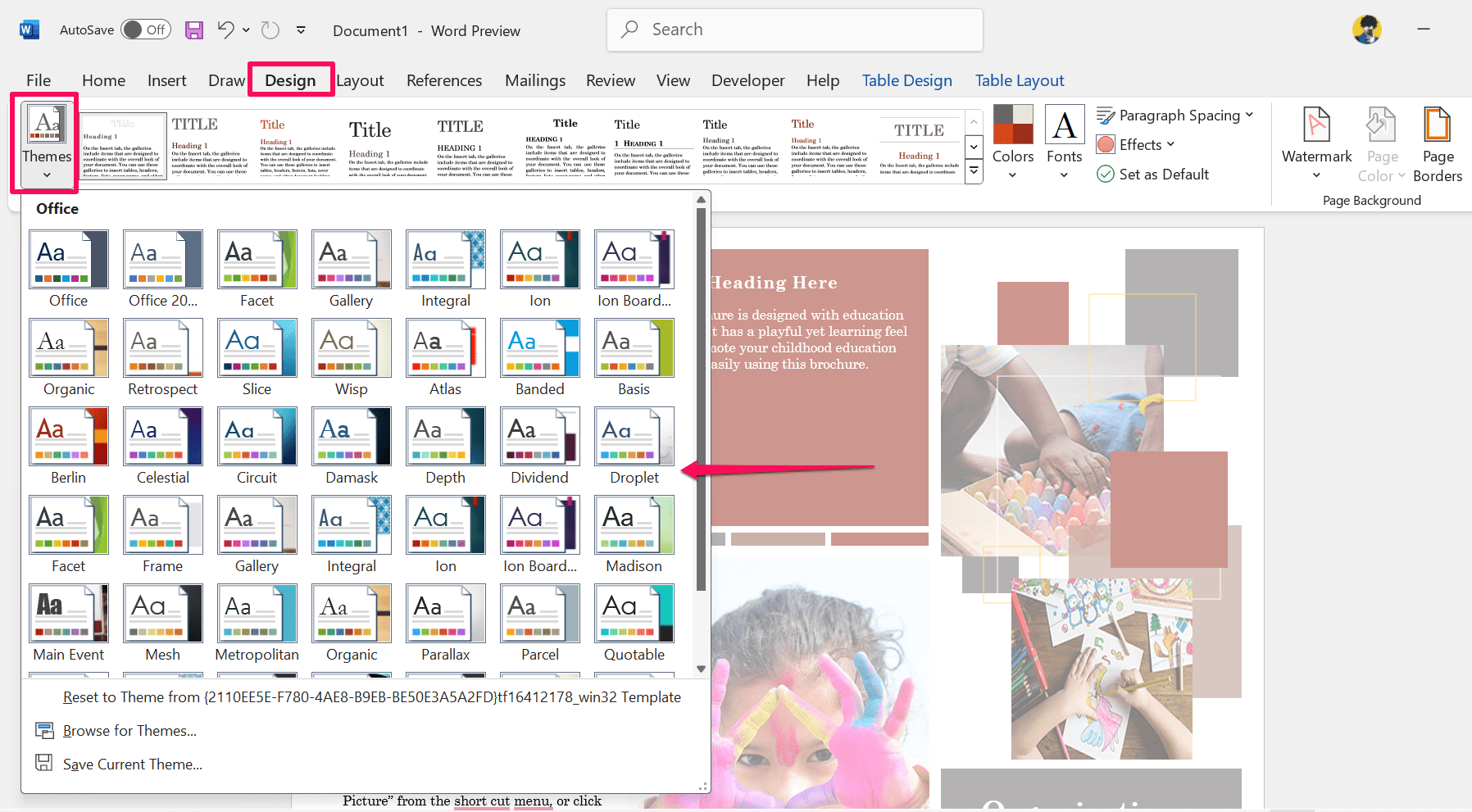
Чтобы применить уже готовую тему из файла на диске, выберите Обзор тем… внизу списка тем.
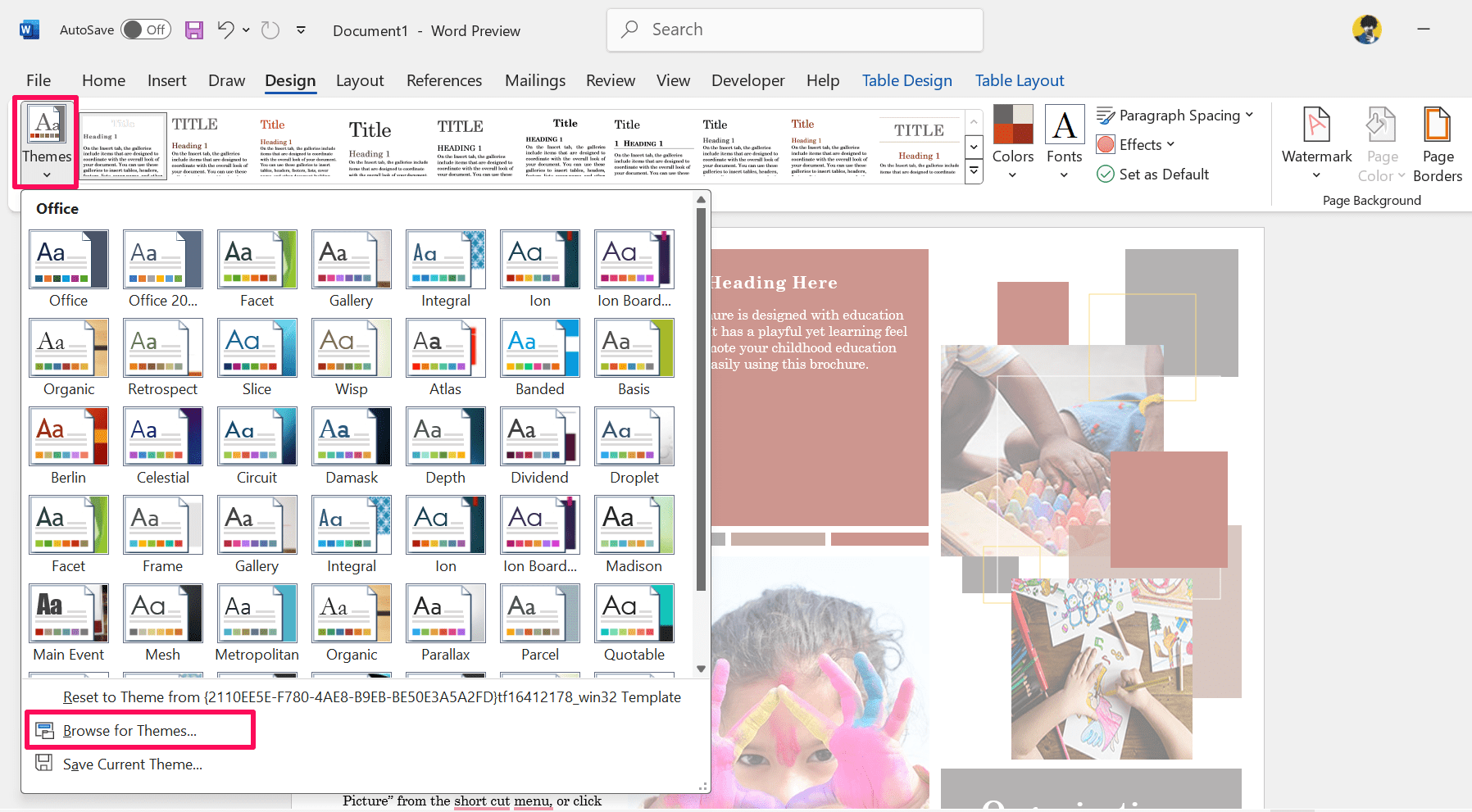
В проводнике выберите файл темы (расширение .thmx) и нажмите Открыть.
Чтобы сохранить текущую комбинацию цветов, шрифтов и эффектов как файл темы, выберите Сохранить текущую тему.
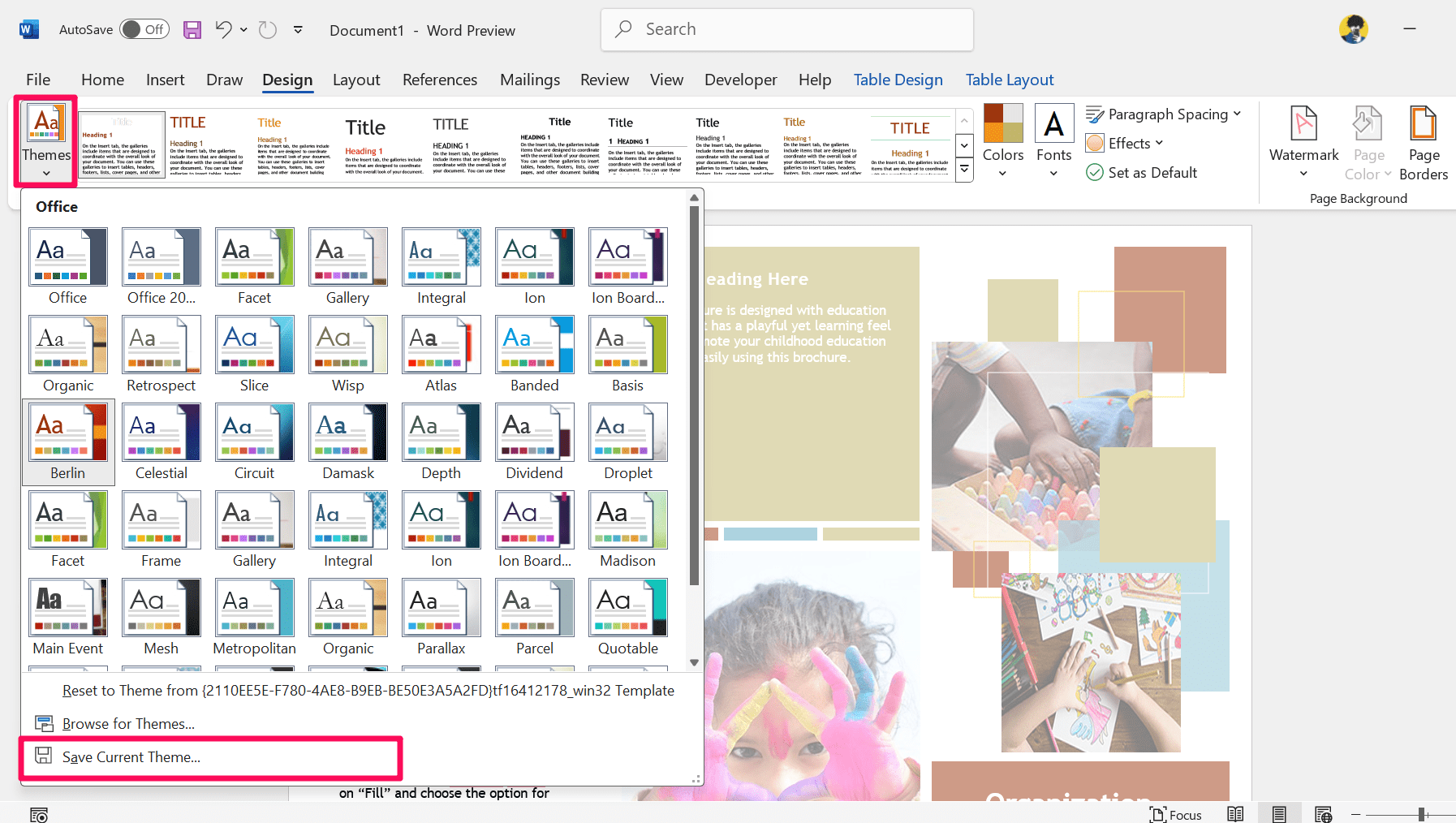
Дайте файлу понятное имя и нажмите Сохранить.
После сохранения файл темы можно распространять по сети или хранить в общей папке, чтобы все сотрудники использовали одинаковый стиль.
Шаги для создания набора шрифтов в Word
- Перейдите на вкладку Дизайн.
- Откройте выпадающее меню Шрифты.
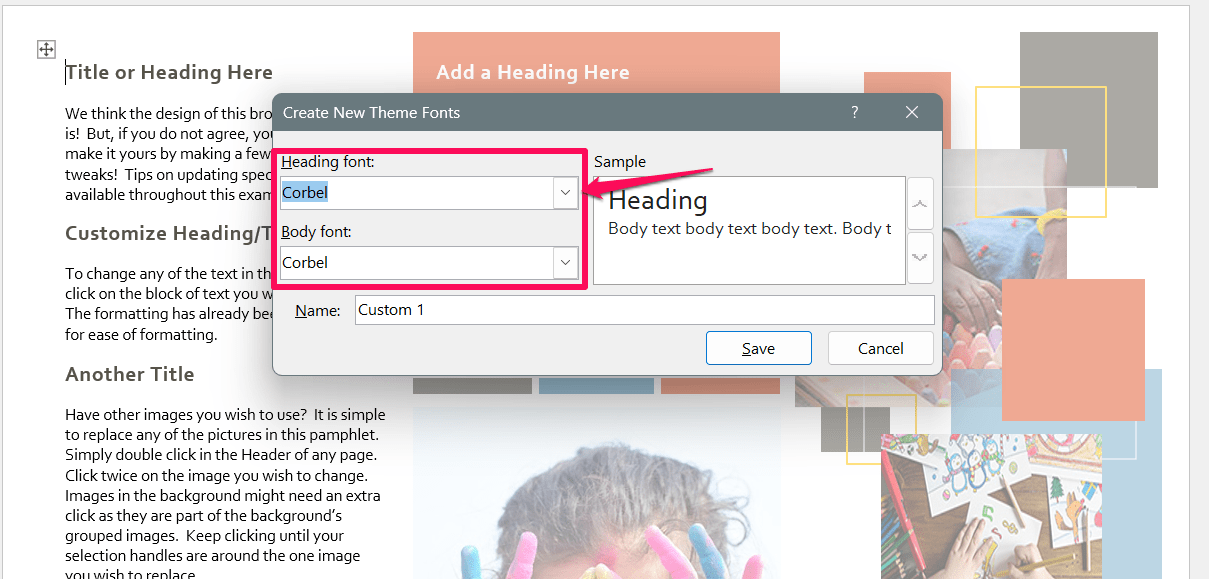
- Выберите подходящую пару шрифтов или нажмите Настроить шрифты для создания своего набора.
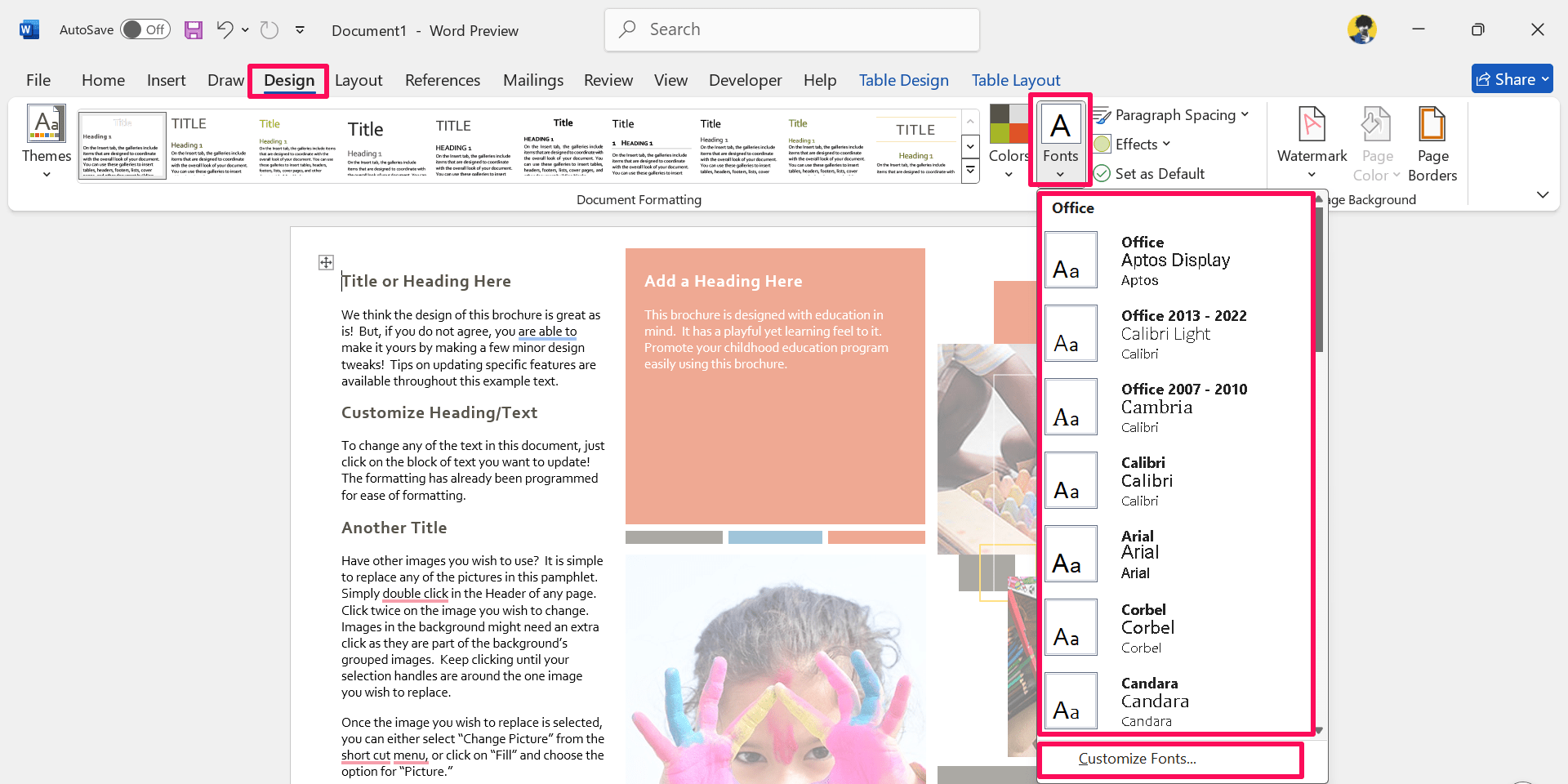
- В окне «Создание новых шрифтов темы» укажите шрифт для заголовков и для основного текста.
- Посмотрите на образец в разделе «Образец», чтобы убедиться, что сочетание подходит.
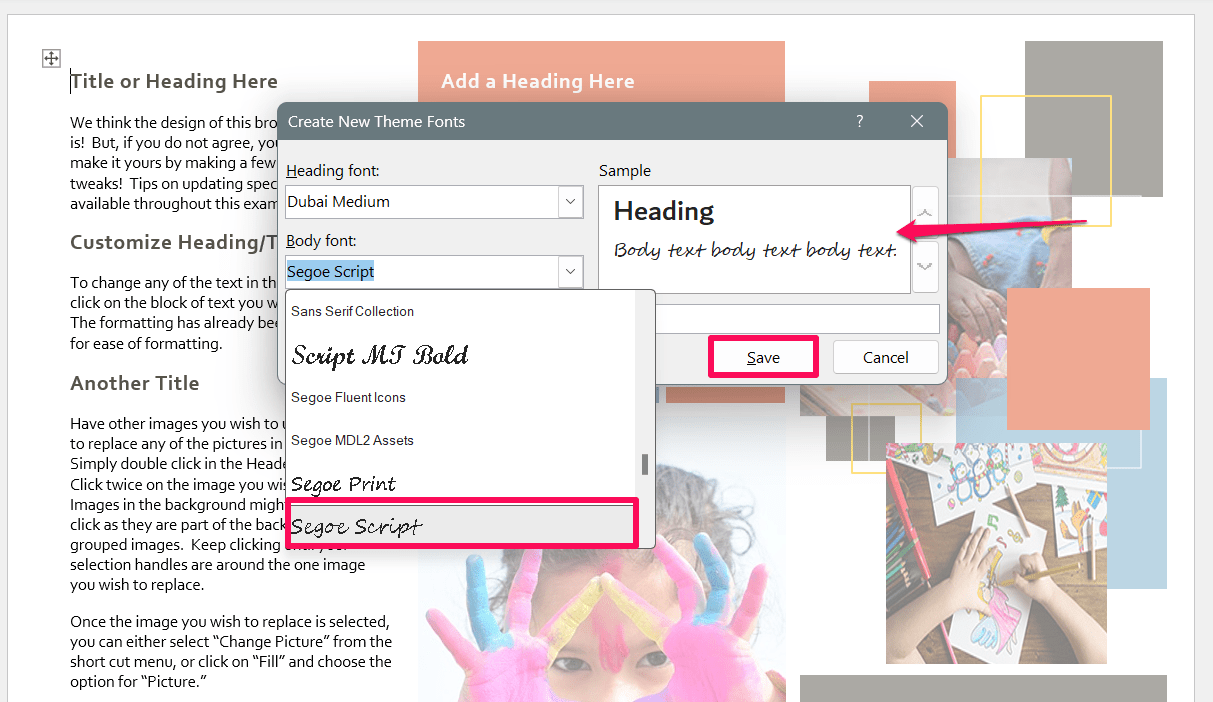
- Присвойте названию набора понятное имя и нажмите Сохранить.
- Набор шрифтов будет применён вместе с вашей темой и набором цветов.
Важно: если вы используете нестандартный шрифт, убедитесь, что у всех, кто будет открывать документ, этот шрифт установлен на компьютере. Иначе Word подменит его на другой.
Практические советы и правила выбора цвета
- Контраст: цвет текста и фона должен иметь достаточный контраст для удобного чтения. Для деловых документов используйте тёмный текст на светлом фоне.
- Количество акцентов: ограничьте количество акцентных цветов до 2–3, чтобы не перегружать страницу.
- Иерархия: используйте акцентные цвета для кнопок, ссылок и важных блоков; базовые цвета — для текста и фона.
- Проверка доступности: проверьте, как цвета читаются людьми с дальтонизмом (используйте онлайн-инструменты для проверки контрастности).
Примеры ментальных моделей:
- Модель 60/30/10: 60% основного фона, 30% второстепенных элементов, 10% акцентов.
- Модель дрейфа тона: выбирайте основной цвет, затем два производных более тёмных/светлых варианта для иерархии.
Контрпримеры и когда это не сработает
- Если документ уже вручную отформатирован (локальные прямые стили), смена темы не заменит все цвета — придётся править вручную.
- Для печати в чёрно‑белом режиме яркие акценты теряют смысл; для печати выбирайте контрастную палитру.
- Нестандартные шрифты, не установленные у получателя, будут заменены системой, и макет может сдвинуться.
Альтернативные подходы
- Использовать готовые темы из Microsoft Office Online или из корпоративной библиотеки шаблонов.
- Создать шаблон (файл .dotx) с преднастроенными стилями, чтобы новые документы автоматически наследовали тему и шрифты.
- Использовать стили Word (Заголовок 1, Обычный и т. д.) вместо прямого форматирования — это упростит массовые изменения внешнего вида.
Резервное копирование, распространение и хранение тем
- Сохраняйте файл темы (.thmx) в сетевой папке или в облаке (OneDrive, SharePoint) для общей доступности.
- Для контроля версий добавляйте в имя файла дату или номер версии: например, CompanyTheme_v1_2025.thmx.
- Документы, созданные с темой, не «содержат» тему встраиваемо — лучше хранить тему отдельно и сопровождать документацию о её использовании.
Чек-листы по ролям
Дизайнер:
- Установить фирменные цвета в формате HEX/RGB.
- Создать набор шрифтов с разрешёнными веб-шрифтами.
- Сохранить .thmx и проверить на нескольких устройствах.
Сотрудник без дизайна:
- Применить тему через вкладку Дизайн.
- Использовать стили для заголовков и абзацев.
- Перед отправкой проверить документ в режиме предварительного просмотра.
ИТ-администратор:
- Развернуть общую папку с темами.
- Документировать способы установки шрифтов в ОС.
- Настроить шаблон .dotx для стандартизации.
Критерии приёмки
Для утверждения новой темы проверьте:
- Все ключевые элементы документа используют правильные цвета (заголовки, ссылки, акценты).
- Контраст текста и фона соответствует требованиям читаемости.
- Шрифты отображаются корректно на тестовых компьютерах.
- Тема сохранена как .thmx и доступна в общей папке.
Устранение неполадок
Проблема: цвет после сохранения не применяется к старым документам. Решение: откройте документ, примените тему вручную через Дизайн → Темы или замените прямые стили на стили Word.
Проблема: шрифт заменился при открытии на другом компьютере. Решение: установите тот же шрифт на целевые машины или используйте свободные кроссплатформенные шрифты (например, Calibri, Arial).
Проблема: тема не появляется в списке после сохранения. Решение: проверьте папку, куда сохранили .thmx; по умолчанию Word ищет темы в папке пользователя. Переместите файл в папку %AppData%\Microsoft\Templates\Document Themes\Theme Files для Windows.
Схема выбора: применить встроенную тему или создать свою
flowchart TD
  A[Нужен фирменный стиль?] -->|Да| B{Есть готовые цвета и шрифты?}
  A -->|Нет| C[Используйте стандартную тему Word]
  B -->|Да| D[Создать набор цветов и шрифтов, сохранить .thmx]
  B -->|Нет| E[Собрать палитру: 1 основной, 2 акцента, проверить контраст]
  E --> D
  D --> F[Распределить .thmx сотрудникам и добавить в шаблон .dotx]
Часто задаваемые вопросы
Можно ли экспортировать набор цветов и шрифтов и использовать в PowerPoint?
Да. Файл темы (.thmx) совместим с другими приложениями Office, такими как PowerPoint и Excel. Сохраните тему и откройте её через меню Темы в соответствующем приложении.
Что делать, если шрифты лицензированы и не могут быть установлены у всех пользователей?
Используйте альтернативы с похожим визуальным стилем из списка свободных шрифтов или внедрите документ в формате PDF для распространения финальной версии.
Как быстро вернуть стандартную тему Word?
Перейдите в Дизайн → Темы и выберите стандартную тему (обычно называется Office или Office Classic).
Резюме
- Создание пользовательского набора цветов, темы и набора шрифтов в Word помогает стандартизировать оформление документов.
- Сохраняйте настройки как .thmx и распространяйте их через общие папки или шаблоны (.dotx).
- Проверяйте контрастность, совместимость шрифтов и используйте стили вместо прямого форматирования.
Если у вас остались вопросы по настройке темы в Microsoft Word или хотите примеры цветовых палитр и наборов шрифтов для конкретных отраслей, напишите в комментариях.
Коротко: подпишитесь на наш канал, если вам нужны видеоинструкции по созданию и распространению тем в Office.

Похожие материалы

Несколько аккаунтов Skype: Multi Skype Launcher

Журнал для работы: повысить продуктивность

Персональные звуки уведомлений на Android

Скачивание шоу Hulu для офлайн‑просмотра

Microsoft Start: персонализированная новостная лента
