
Как создать пользовательскую сцену цвета в Philips Hue по фото
Зачем это нужно
Настраивая сцену по фотографии, вы моментально переносите цветовую палитру снимка в освещение комнаты: закаты, городской неон, декоративные ткани — всё это можно повторить в лампах Hue одним нажатием. Подходит для создания атмосферы, тематических вечеринок и корректировки настроения помещения.
Пошаговая инструкция
- Откройте приложение Philips Hue и выберите свет, цвет которого хотите изменить. Тапните по названию света, а не по круговой иконке (иконка вызывает цветовой селектор).
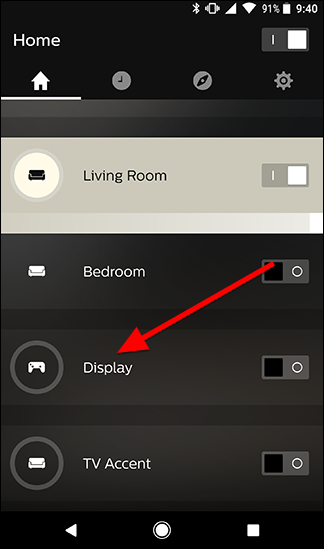
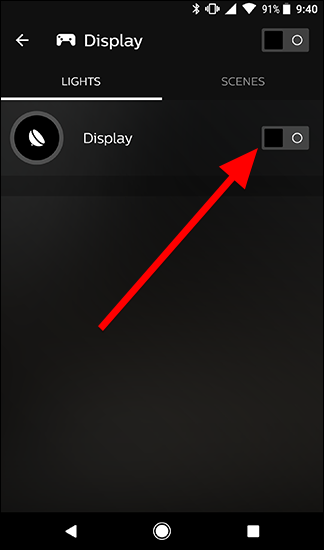
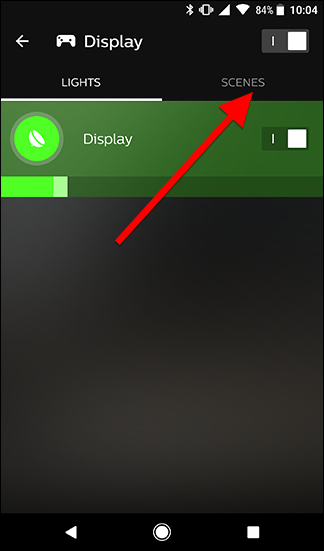
- Включите свет, если он выключен. Перейдите во вкладку «Сцены».
- Нажмите иконку «+» внизу экрана и выберите «Сцена по фото».
- Выберите фотографию из фотоплёнки. Hue усредняет цвета на изображении, поэтому лучше брать фото с доминирующей цветовой зоной или крупным участком нужного оттенка.
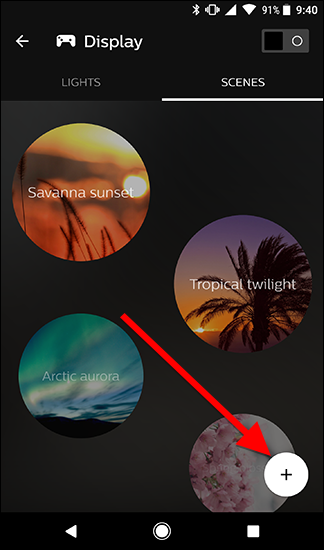
- Обрежьте и масштабируйте кадр, чтобы выделить нужную область. Приложение покажет, как изменится цвет в реальном времени. Отрегулируйте яркость ползунком внизу. Нажмите «Сохранить».
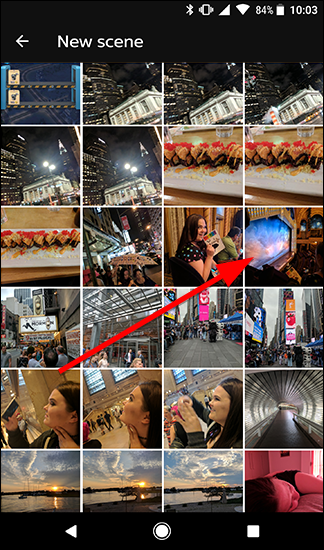
- Дайте сцене имя и подтвердите сохранение.
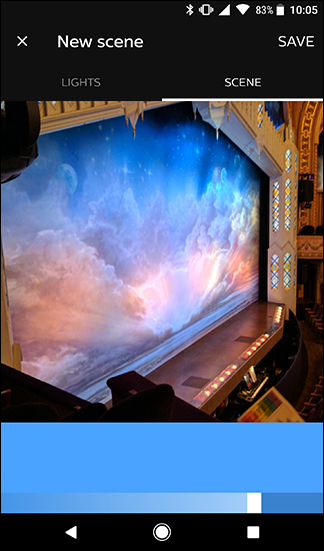
- Найдите сохранённую сцену внизу списка сцен и примените её при необходимости. При удержании или выборе сцены вы всегда можете дополнительно отрегулировать яркость — цвет будет сохранён.
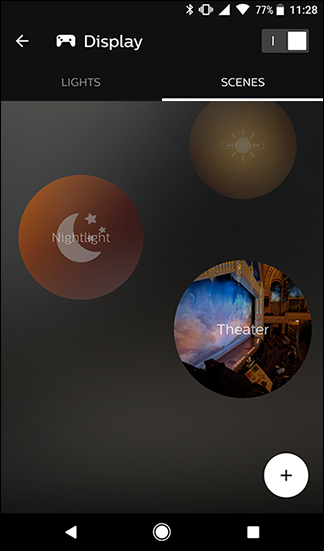
Советы по выбору фотографии
- Выбирайте снимки с крупной областью нужного цвета (не мелкие разноцветные узоры).
- Для чистых оттенков хорошо подходят фото закатов, однотонных стен, ткани или небосклона.
- Если нужно мягкое, приглушённое освещение, выберите тёмную фотографию или понизьте яркость сцены.
Когда это не работает или даёт неожиданный результат
- Сильно разноцветные или «шумные» картинки (много мелких деталей) дадут смешанный мутный оттенок.
- Фотографии с сильным источником белого света (флеш, солнце) могут смещать средний тон.
- Старые лампы или прошивки Hue иногда некорректно интерпретируют некоторые оттенки — в таком случае обновите ПО моста и ламп.
Важно: если сцена выглядит слишком насыщенно или бледно, отрегулируйте яркость сцены в приложении после сохранения.
Альтернативные подходы
- Использовать цветовой селектор в приложении Hue для ручной подстройки оттенка.
- Приложения третьих сторон (iOS/Android-интеграции) иногда предлагают расширенные палитры и выбор по нескольким точкам изображения.
- Создание сцены вручную на основе HEX/HSV значений — пригодится, если у вас есть точный код цвета из дизайна интерьера.
Быстрая методология: как получить чистый оттенок за 5 шагов
- Сделайте или выберите фото с крупной зоной нужного цвета.
- В приложении Hue выберите «Сцена по фото».
- Обрежьте, выделяя однотонную область.
- Подстройте яркость.
- Сохраните под понятным именем.
Чек-лист перед сохранением сцены
- Фото содержит доминирующий цвет.
- Лампа включена и отвечает на команды.
- Яркость сцены предварительно проверена.
- Имя сцены понятно (комната + настроение/цвет).
Критерии приёмки
- Сцена появляется в списке пользовательских сцен.
- Применение сцены изменяет цвет лампы в соответствии с выбранной областью фото.
- Яркость можно отрегулировать без возврата к выбору фото.
Отладка и откат действий
Если сцена выглядит неправильно:
- Откройте сцену, уменьшите яркость или повторно выберите другое обрезание фото.
- Если цвет по-прежнему неверный, удалите сцену и создайте заново с другой фотографией.
- Проверьте наличие обновлений моста Hue и ламп через приложение и сеть.
Краткий глоссарий
- Сцена — набор параметров света (цвет и яркость), сохраняемый как предустановка.
- Яркость — уровень свечения лампы (интенсивность), не путать с насыщенностью цвета.
- Мост (Bridge) — устройство, которое связывает лампы Hue с приложением.
Шаблоны названий сцен
- Комната — Цвет (пример: Гостиная — Закат оранжево-пурпурный)
- Настроение — Цвет (пример: Уют — Тёплый янтарь)
- Событие — Цвет (пример: Вечеринка — Неоновый синий)
Итог
Создание пользовательской сцены по фото — быстрый и удобный способ получить нужный цвет освещения в Philips Hue. Выбирайте однотонные или крупнофокусные изображения, обрезайте область, настраивайте яркость и сохраняйте понятным именем. В проблемных случаях используйте ручную корректировку или альтернативные приложения.

Похожие материалы

Несколько аккаунтов Skype: Multi Skype Launcher

Журнал для работы: повысить продуктивность

Персональные звуки уведомлений на Android

Скачивание шоу Hulu для офлайн‑просмотра

Microsoft Start: персонализированная новостная лента
