
Как установить фото в качестве циферблата Apple Watch
Кратко: Вы не создаёте новый «циферблат» с нуля — вы используете стандартный циферблат «Фотографии» и выбираете одно фото или альбом на iPhone. Можно закрепить одну фотографию или синхронизировать альбом, чтобы на часах поочерёдно показывались разные снимки при каждом подъёме запястья.
К чему это подходит
- Быстро персонализировать Apple Watch без сторонних приложений.
- Показать одну запоминающуюся фотографию или вращать семейные/художественные снимки.
Важно: фотографии должны находиться в библиотеке «Фотографии» iPhone (Camera Roll или любой альбом). Если фото на другом устройстве, сначала перенесите его в приложение «Фотографии» iPhone.
Быстрые ссылки
- Использование заранее выбранных фотографий
- Автоматически обновляемый синхронизированный альбом
Использование заранее выбранных фотографий
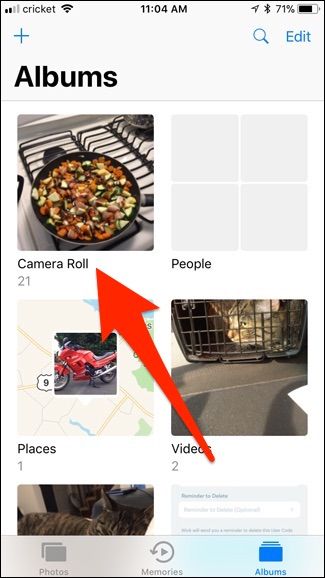
- Откройте приложение «Фотографии» на iPhone и выберите «Фото» или «Медиатека», где хранится нужное изображение.
Кадр из приложения «Фотографии», список снимков.
- Тапните по фотографии, которую хотите использовать, или выделите несколько фото, если хотите, чтобы часы переключались между ними.
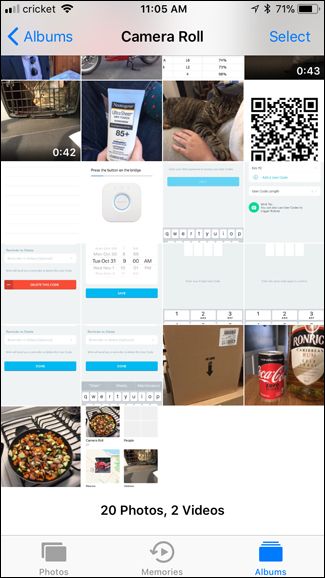
Выбор одной фотографии или массива снимков для циферблата.
- Нажмите кнопку «Поделиться» (обычно в левом нижнем углу экрана).
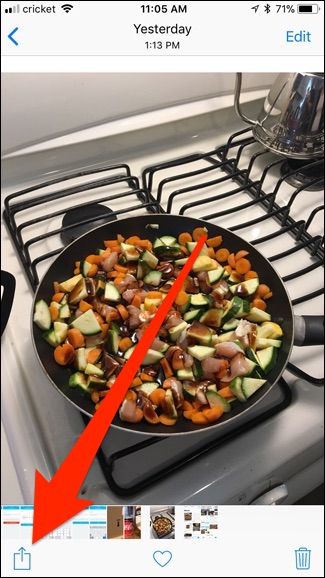
Кнопка «Поделиться» в футере экрана.
- Внизу меню действий выберите «Создать циферблат». Возможно, придётся прокрутить список вправо, чтобы увидеть этот пункт.
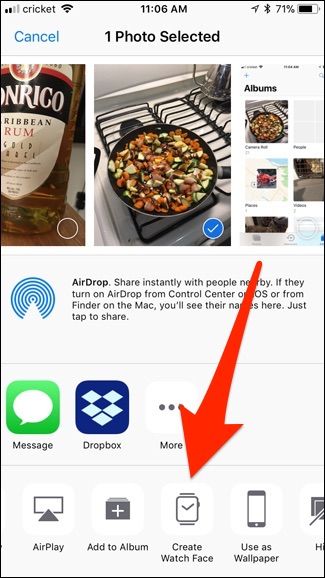
Пункт «Создать циферблат» в меню общего доступа.
- Если вы выбрали одну фотографию, вам предложат два варианта: «Циферблат Фотографии» или «Калейдоскоп». Выберите «Циферблат Фотографии», если хотите обычное фото. При выборе нескольких снимков доступен только «Циферблат Фотографии».
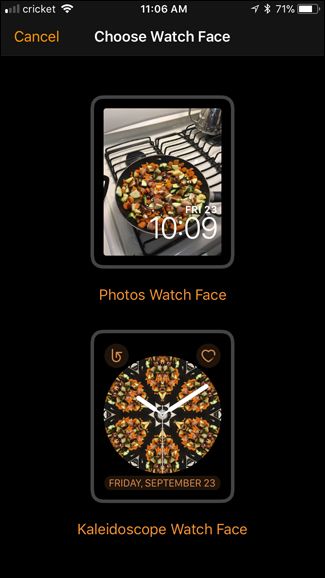
Экран выбора типа циферблата: Фотографии или Калейдоскоп.
- На экране настройки вы можете обрезать фото, изменить позицию и масштаб, а затем нажать «Готово».
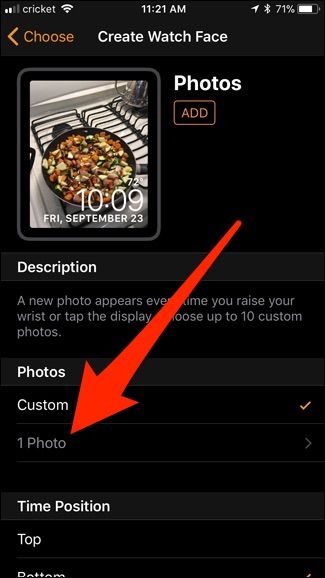
Начальная настройка для кадрирования изображения.
- Тапните по изображению, чтобы перейти в режим редактирования, перетащите и масштабируйте фото по желанию, затем нажмите «Готово».
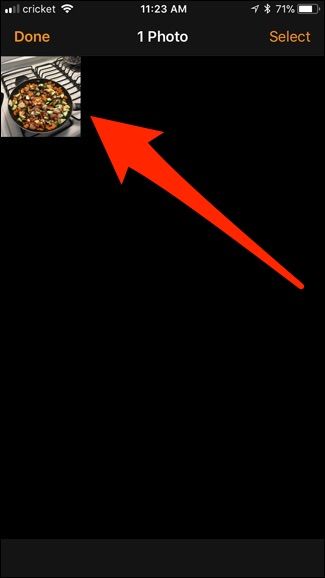
Редактирование расположения и масштаба фотографии на экране циферблата.
- Выберите позицию часов — сверху или снизу экрана — и добавьте необходимые осложнения: дата, погода и другие.
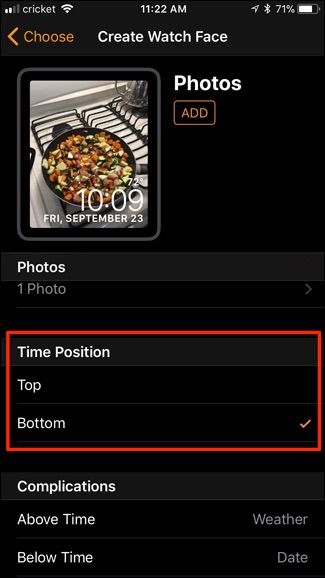
Настройка положения времени: сверху или снизу.
- Прокрутите вниз, чтобы выбрать дополнительные осложнения (complications). Когда всё готово, нажмите «Добавить», чтобы сохранить циферблат на Apple Watch.

Выбор осложнений, которые будут отображаться рядом с временем.
- Если вы выбрали несколько фотографий, часы будут переключаться между ними при каждом подъёме запястья.
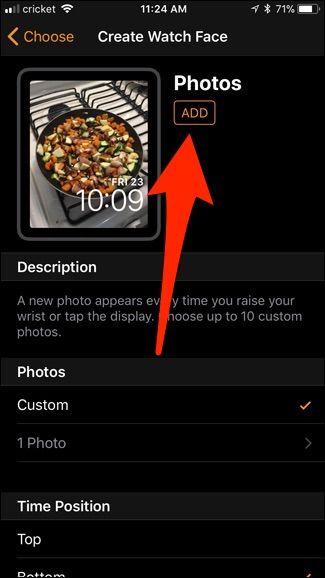
Готовый циферблат с фотографиями на Apple Watch.
Автоматически обновляемый синхронизированный альбом
Если вы хотите регулярно менять фото на циферблате, синхронизированный альбом удобнее: добавляете новые снимки в альбом на iPhone — и они автоматически появятся на часах.
- В приложении «Фотографии» нажмите кнопку “+” (плюс) в левом верхнем углу, чтобы создать новый альбом.
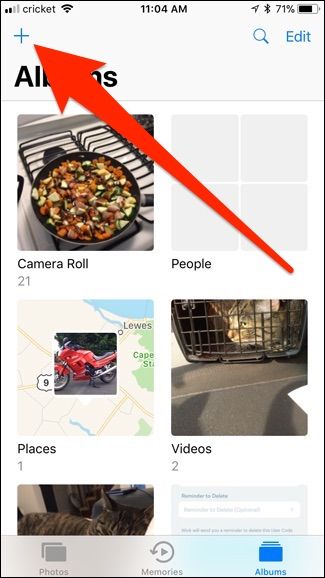
Создание нового альбома в «Фотографиях».
- Дайте альбому название (например, «Фон циферблата») и нажмите «Сохранить».
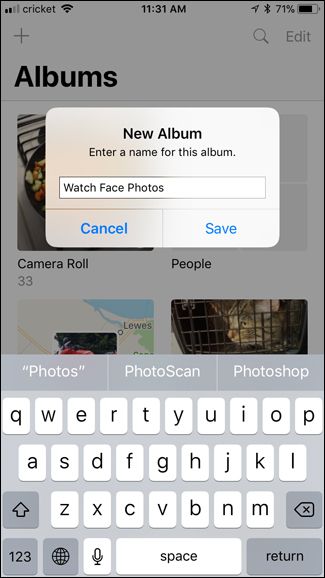
Присвойте альбому удобное имя и сохраните.
- Добавьте в альбом нужные фотографии и нажмите «Готово».
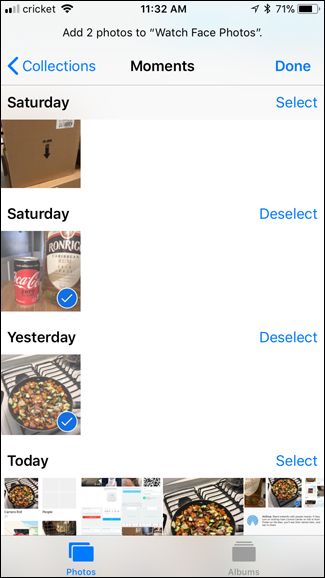
Добавление снимков в только что созданный альбом.
- Откройте приложение «Часы» (Apple Watch) на iPhone, пролистайте вниз и выберите «Фото».
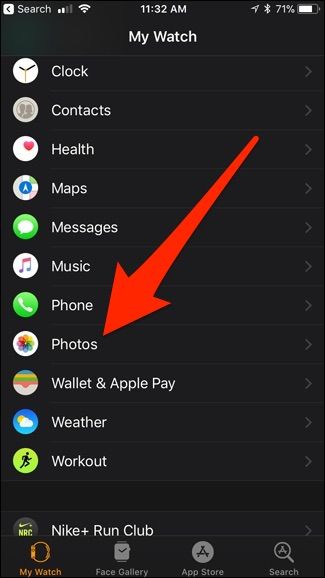
Раздел «Фото» в приложении Apple Watch на iPhone.
- Тапните «Синхронизированный альбом» и выберите созданный альбом.
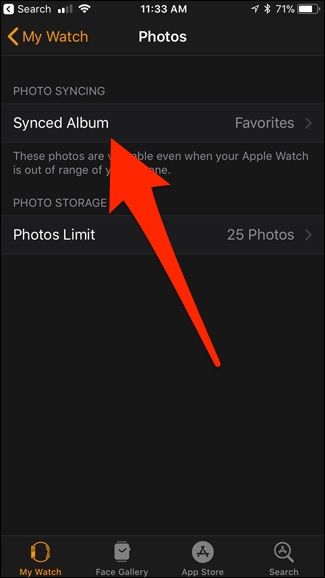
Выбор синхронизируемого альбома для часов.
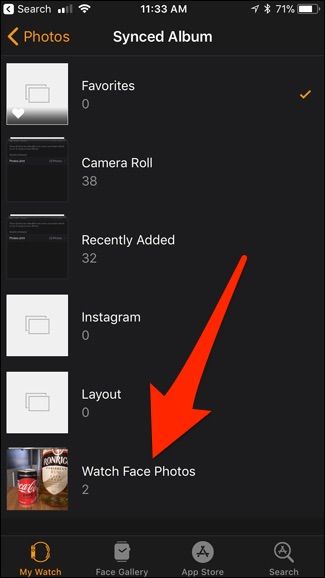
Подтвердите выбранный альбом.
- Вернитесь к настройке и откройте «Лимит фотографий» или «Ограничение фото», чтобы выбрать, сколько снимков из альбома синхронизировать с часами. По умолчанию стоит 25, максимум — 500.
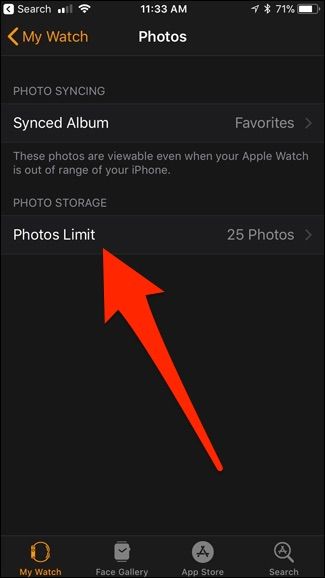
Параметр выбора лимита фото для синхронизации.
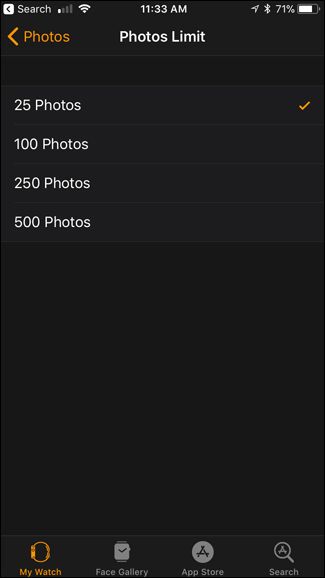
Выбор количества фотографий для синхронизации (по умолчанию 25).
- На самих часах нажмите сильно на экран (Force Touch), пролистайте вправо и нажмите плюс, чтобы создать новый циферблат.
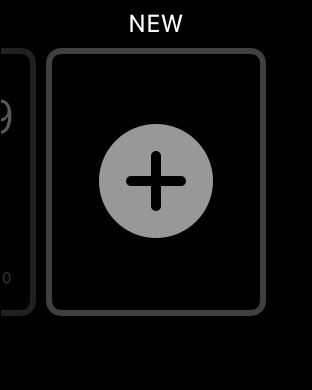
Создание нового циферблата на Apple Watch через долгий нажим.
- Найдите и выберите «Фотографии» (список циферблатов упорядочен по алфавиту). После выбора часы будут показывать фото из указанного синхронизированного альбома по очереди — новое фото при каждом подъёме запястья.
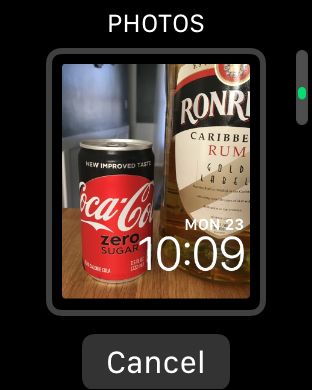
Выбор циферблата «Фотографии» на Apple Watch.

Циферблат, автоматически переключающий фото при подъёме запястья.
Частые проблемы и как их решать
- Фото не появляется на часах: проверьте, синхронизирован ли альбом в приложении Apple Watch и есть ли свободное место на часах.
- Новые фото из альбома не появляются: дождитесь завершения синхронизации по Wi‑Fi/Bluetooth; иногда требуется несколько минут или перезапуск приложения «Часы».
- Изображение обрезается некорректно: откройте рыночку кадрирования в меню создания циферблата и вручную расположите фото.
- Часы показывают старую версию альбома: попробуйте снять синхронизацию и снова выбрать альбом, либо уменьшить/увеличить лимит фото.
Совет: если вы используете iCloud Photo Library, синхронизация между устройствами ускоряется, но всё равно зависит от сети.
Когда такой подход не подходит (ограничения)
- Вы хотите полностью настраиваемый циферблат с отдельными элементами управления — это недоступно; Apple пока не разрешает свободно создавать новые типы циферблатов.
- Нужна сложная анимация или взаимодействие с приложениями — стандартный «Фотографии» не предоставляет прогнозов или интерактивных виджетов.
Альтернативные способы персонализации
- Использовать встроенные циферблаты Apple с возможностью добавления своих фонов (например, некоторые версии циферблатов предлагают выбор цвета и формы).
- Третьи приложения для iPhone, генерирующие шаблоны для фотографий (они создают готовые изображения, которые вы потом добавите как фото-циферблат).
- Ждать официальных API/SDK от Apple для создания кастомных циферблатов (если появятся в будущих обновлениях watchOS).
Практическая методология (мини‑SOP)
- Выберите или создайте альбом «Фон циферблата» на iPhone.
- Добавьте в него от 10 до 50 качественных снимков (рекомендуется ориентироваться на горизонтальную/центрированную композицию).
- В приложении «Часы» укажите этот альбом как «Синхронизированный альбом» и установите лимит фото.
- На часах создайте циферблат «Фотографии», настройте положение времени и осложнения.
- Через неделю проверьте, нужно ли обновить набор фото; удалите или добавьте новые по мере необходимости.
Ролевые чек-листы
Для обычного пользователя:
- Проверить, что фото в «Фотографиях» iPhone.
- Выбрать одно фото или альбом и создать циферблат.
- Проверить вид часов при подъёме запястья.
Для фотографа/творческого пользователя:
- Подготовить кадры с центральной композицией и минимальным шумом вокруг часов.
- Использовать альбом с пометками или тэгами для облегчения отбора.
Для администратора/семьи:
- Создать общий альбом «Семейные фото» и разрешить доступ нужным людям (если используете совместные альбомы).
- Следить за лимитом синхронизации, чтобы не забивать память часов.
Критерии приёмки
- Фото или альбом успешно синхронизирован с Apple Watch.
- При подъёме запястья появляется новая фотография (если выбран альбом).
- Время и выбранные осложнения читаемы на фоне фото.
Короткий глоссарий
- Циферблат: визуальное оформление основного экрана часов с временем и осложнениями.
- Осложнения (complications): небольшие виджеты на циферблате с информацией (погода, дата и т.д.).
- Синхронизированный альбом: альбом на iPhone, содержимое которого копируется на Apple Watch.
Факты, которые полезно запомнить
- Лимит синхронизируемых фото: по умолчанию 25, максимум 500.
- Для создания фото-циферблата требуется, чтобы снимки находились в библиотеке iPhone.
Краткое резюме
Вы можете легко персонализировать Apple Watch с помощью одного фото или целого альбома. Для статической картинки используйте функцию «Создать циферблат» прямо из приложения «Фотографии». Для автоматического обновления — создайте альбом и укажите его как синхронизированный в приложении «Часы». Если что-то не синхронизируется, проверьте настройки синхронизации, свободное место и соединение между iPhone и часами.
Если нужно, могу подготовить короткую распечатку‑инструкцию (100–200 слов) для отправки семье или коллегам.

Похожие материалы

RDP: полный гид по настройке и безопасности

Android как клавиатура и трекпад для Windows

Советы и приёмы для работы с PDF

Calibration в Lightroom Classic: как и когда использовать

Отключить Siri Suggestions на iPhone
