
Таймер в DaVinci Resolve 18: как добавить и настроить
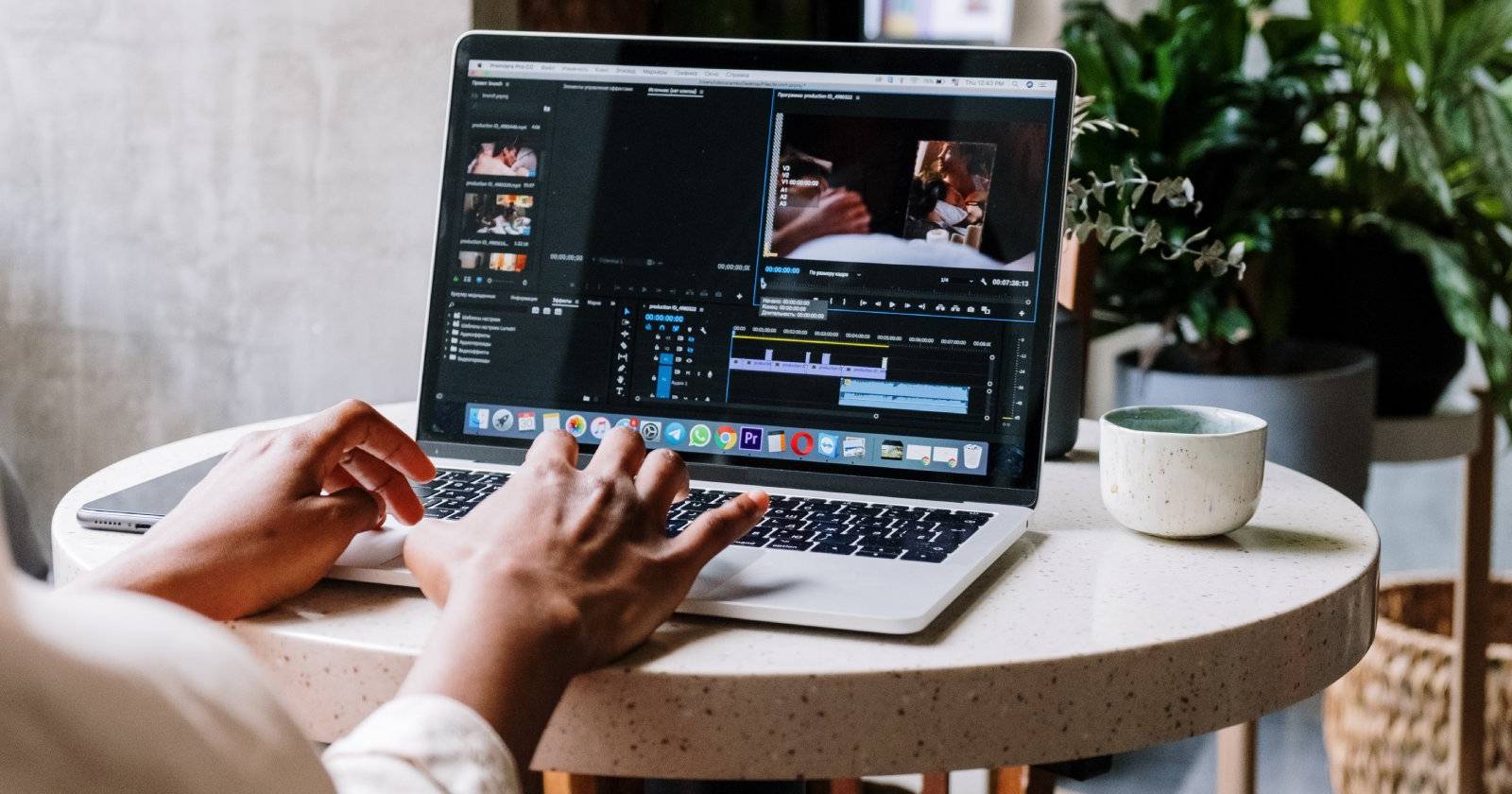
Добавить таймер в видео DaVinci Resolve просто: используйте эффект Text+, выберите TimeCode в Custom Title, настройте длительность и внешний вид через Inspector. Для обратного отсчёта и синхронизации применяйте Compound Clip и Start Offset или выражение FramesPerSecond * seconds.

В этой статье подробно показано, как вставить таймер в видеопроект в DaVinci Resolve 18, настроить его вид, изменить формат цифр, синхронизировать со скоростью клипа и сделать обратный отсчёт. Приведены советы по устранению распространённых проблем и набор кратких процедур для ускорения работы.
Почему таймер полезен
Таймер в кадре выполняет несколько функций:
- Поддерживает внимание зрителя при запуске события — например, при обратном отсчёте перед запуском ракеты.
- Показывает длительность быстрого процесса в тимелапсах.
- Используется в кулинарных, спортивных и обучающих видео для видимой ориентации по времени.
Важно: таймер должен быть читаемым и правильно синхронизирован с аудио, иначе он вводит в заблуждение.
Быстрый план действий
- Откройте страницу Edit.
- В верхней панели откройте Effects → Titles.
- Перетащите эффект Text+ на таймлайн.
- Выделите клип Text+, откройте Inspector, в поле Custom Title правой кнопкой мыши выберите TimeCode.
- Отрегулируйте длительность клипа по таймлайну и положение через Transform в окне превью.
Подробное пошаговое руководство
Добавление таймера
- На странице Edit откройте Effects → Titles.
- Найдите Text+ и перетащите его поверх видеотрека в нужной позиции.
- Растяните или укоротите клип Text+, чтобы указать длительность видимости таймера. Это можно поправить позже.
- Выделите клип Text+ и в Inspector в поле Custom Title щёлкните правой кнопкой и выберите TimeCode.
- Если нужно, переместите таймер в кадре через кнопку Transform в левом верхнем углу окна превью.
Корректная позиция старта таймера
Не начинайте выставление таймера из середины клипа — это приведёт к отрицательным значениям на таймере. Всегда ставьте начало таймера в том кадре, с которого он должен начинаться. Затем потяните правый край клипа Text+, чтобы задать конец отсчёта.
Совет: используйте инструмент Snapping (магнит) для точного прилегания к соседним клипам.
Настройка внешнего вида таймера
Перейдите в Inspector → Text, чтобы изменить шрифт, цвет, межстрочный интервал и выравнивание.
Если цифры «прыгают» при смене символов, проблема в выбранном шрифте: некоторые шрифты имеют разную ширину для цифр. Решение — в Text выберите левый H Anchor (якорь по горизонтали), тогда цифры будут фиксированы по левому краю и мерцание исчезнет.
Вкладка Layout позволяет добавить фон, вращение и позиционирование. Для улучшения читаемости оставьте фон или добавьте тень.
Чтобы подчеркнуть стандартный белый таймер, включите Shading → Element 3 → Enabled — это добавит шейдинг за цифрами.
Как изменить отображаемые разряды (часы/минуты/секунды/кадры)
Перейдите в Inspector → Fusion (иконка похожая на волшебную палочку). На странице Fusion в Inspector откройте Modifiers — там находятся флажки для каждого интервала времени.
Снимите галочки с тех интервалов, которые хотите скрыть (например, кадры или часы).
Начать таймер с произвольного времени
Параметр Start Offset задаёт смещение старта в кадрах. Так как это значение задаётся в кадрах, нужно перевести секунды в кадры:
- Формула: кадры = FPS × секунды.
- Пример: для 24 кадров/с и старта с 3 секунды: 24 × 3 = 72 кадра.
Если не хочется считать вручную, можно использовать выражение. Правой кнопкой на Start Offset → Expression. Нажмите плюс, перетащите линию на Frames Per Second, затем в поле выражения введите multiply (*) 3 (где 3 — желаемая секунда старта). Нажмите Enter.
Важное замечание: при смене FPS проекта выражение автоматически пересчитает смещение, что удобно при конвертации проекта.
Ускорение и замедление таймера вместе с клипом
Чтобы таймер подчинялся ретаймингу видеоклипа (например, замедление или ускорение), объедините таймер и связанные клипы в Compound Clip.
- На странице Edit выделите таймер и все клипы, с которыми он должен синхронизироваться.
- Правой кнопкой выберите New Compound Clip.
Откройте Inspector → Video → Speed Change и измените скорость композиции.
Чтобы редактировать содержимое Compound Clip, правой кнопкой → Open in Timeline. Для возврата двойной клик на Timeline 1.
Как сделать обратный отсчёт
- Добавьте Text+ и выберите TimeCode как раньше.
- Правой кнопкой на клипе выберите Change Clip Duration и установите нужную продолжительность.
- Создайте Compound Clip только для таймера: выделите клип таймера → правый клик → Create Compound Clip.
- В Inspector → Speed Change включите Backwards Direction (иконка со стрелками влево).
Если нужно изменить момент окончания обратного отсчёта, откройте Compound Clip и двигайте содержимое от начала клипа — это сохранит обратный отсчёт до нуля.
Типичные проблемы и способы их решения
- Отрицательный таймер: размещайте начало таймера в точке старта, не смещайте клип назад относительно начала.
- Цифры мигают или прыгают: используйте фиксированное выравнивание (H Anchor) или выберите моноширинный шрифт, где каждая цифра имеет одинаковую ширину.
- Таймер теряется на фоне: добавьте тень, фон или полупрозрачную панель за текстом (Inspector → Layout → Background).
- Несоответствие с аудиодорожкой: проверьте FPS проекта и аудио-метки, используйте ручную синхронизацию по маркерам.
Передовые приёмы и альтернативы
- Используйте Fusion для создания кастомного таймера с анимированными цифрами, цветовыми градиентами и переходами.
- Если нужен стильный счетчик с изменяющейся типографикой, подготовьте его в Fusion и затем сохраните как пресет для повторного использования.
- Для GUI-подобных отсчётов делайте цифры через отдельные ноды для каждой цифры — это облегчает анимацию отдельных разрядов.
- Альтернативный способ: внешние плагины и готовые таймер-шаблоны в формате .drfx или .mov с альфа-каналом.
Чеклист ролей при добавлении таймера
Для видеоредактора:
- Убедиться в кадрировании и читаемости таймера.
- Синхронизировать таймер с аудио и ключевыми событиями.
- Создать Compound Clip при ретайминге.
Для моушн-дизайнера:
- Подготовить шрифт и шейдинг (тень, фон).
- Настроить плавные появление/исчезновение и анимацию разрядов в Fusion.
Для контент-менеджера:
- Проверить, что таймер соответствует сценарию и не отвлекает.
- Убедиться в корректности локализации и формата времени.
SOP — стандартная рабочая процедура
- Откройте проект, проверьте FPS и временную шкалу.
- Добавьте Text+ → TimeCode в нужную позицию.
- Настройте Start Offset или используйте выражение для точного старта.
- Отрегулируйте внешний вид в Inspector → Text и Layout.
- Если нужно ретаймить, выделите все связанные клипы и создайте Compound Clip.
- Для обратного отсчёта создайте Compound Clip для таймера и включите Backwards Direction.
- Прогоните итоговый рендер, убедитесь в синхронизации с аудио.
Критерии приёмки
- Таймер виден во всех целевых разрешениях и не перекрывает важный контент.
- Значения таймера синхронизированы с аудио и ключевыми кадрами.
- При ретайминге таймер корректно следует за скоростью клипа.
- Обратный отсчёт корректно достигает нуля в нужный момент.
Модель принятия решений
Если нужно быстро показать длительность действия — используйте стандартный Text+ TimeCode. Если требуется стилизованный или интерактивный таймер — используйте Fusion. Если таймер должен изменять скорость вместе со сценой — всегда упаковывайте в Compound Clip.
flowchart TD
  A[Нужен таймер?] --> B{Требуется стиль/анимация?}
  B -- Нет --> C[Text+ TimeCode стандартный]
  B -- Да --> D[Fusion кастомный таймер]
  C --> E{Нужен ретайм?}
  D --> E
  E -- Да --> F[Создать Compound Clip]
  E -- Нет --> G[Оставить как есть]
  F --> H[Применить Speed Change]
  G --> I[Финальный рендер]
  H --> I
Набор приёмов для тестирования и приёмки
- Проверьте таймер при 100%, 75% и 50% масштабе кадра — читаемость должна сохраняться.
- Прогоните плейбэк в реальном времени и на ускоренной скорости для проверки синхронизации.
- Отключите и включите фоновые треки, чтобы убедиться, что таймер не заслоняет голос или звуковые эффекты.
Совместимость и советы для локализации
- Учитывайте формат времени в целевой аудитории: 00:00:00 или 0:00:00 для кратких видео.
- При переводе интерфейсных меток оставляйте оригинальные названия инструментов в скобках в документации, но в самом интерфейсе используйте переводы.
Краткая сводка
Таймер в DaVinci Resolve — гибкий инструмент: для простых задач достаточно Text+ и TimeCode, для продвинутых — Fusion и Compound Clip. Всегда проверяйте FPS, используйте выражения для Start Offset и тестируйте читаемость на разных устройствах.
Важно: перед финальным рендером убедитесь, что таймер синхронизирован с ключевыми событиями и аудио треками.
Ключевые шаги: Text+ → TimeCode → Inspector → формат/шрифт → при необходимости Fusion/Compound Clip.

Похожие материалы

Несколько аккаунтов Skype: Multi Skype Launcher

Журнал для работы: повысить продуктивность

Персональные звуки уведомлений на Android

Скачивание шоу Hulu для офлайн‑просмотра

Microsoft Start: персонализированная новостная лента
