
Как добавить таймер в видео в DaVinci Resolve 18

Зачем добавлять таймер в видео?
Таймеры помогают зрителю понять длительность процесса, создать драму в момент запуска, отсчитывать время в рецептах и тренировках, либо пометить ключевые моменты в таймлапсах. Правильно оформленный таймер повышает вовлечённость и улучшает восприятие сцены.
Кратко о типичных сценариях использования:
- Научные эксперименты и запуски (обратный отсчёт).
- Кулинарные и спортивные ролики (прямой счёт и таймеры интервалов).
- Таймлапсы (показывают продолжительность реального процесса).
- Обучающие видео (отслеживание длительности шагов).
Быстрый план действий — что мы сделаем
- Перейдём на страницу Edit.
- Вставим эффект Text+ и заменим текст на TimeCode.
- Разместим и отформатируем таймер в Inspector.
- При необходимости изменим формат цифр и начальный оффсет через Fusion.
- Соединим таймер с видеоклипом через Compound Clip, чтобы скорректировать скорость.
Важно: не сдвигайте начало таймера влево до установки корректной точки запуска — это приведёт к отрицательным значениям времени.
Подробная пошаговая инструкция
1. Откройте страницу Edit
Переключитесь на страницу Edit в DaVinci Resolve. На верхней панели инструментов откройте вкладку Effects, затем — Titles.
2. Вставьте эффект Text+
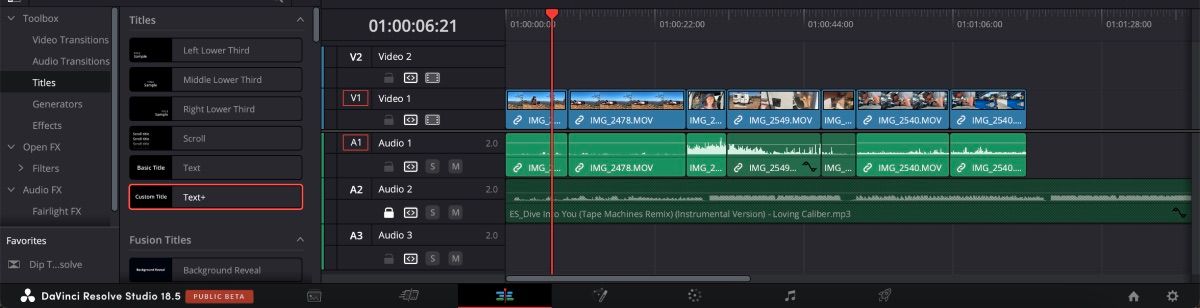
Найдите эффект Text+. Перетащите его на таймлайн поверх клипа, где должен отображаться таймер. Настройте длительность эффекта на приблизительное время — точную длительность можно исправить позже.
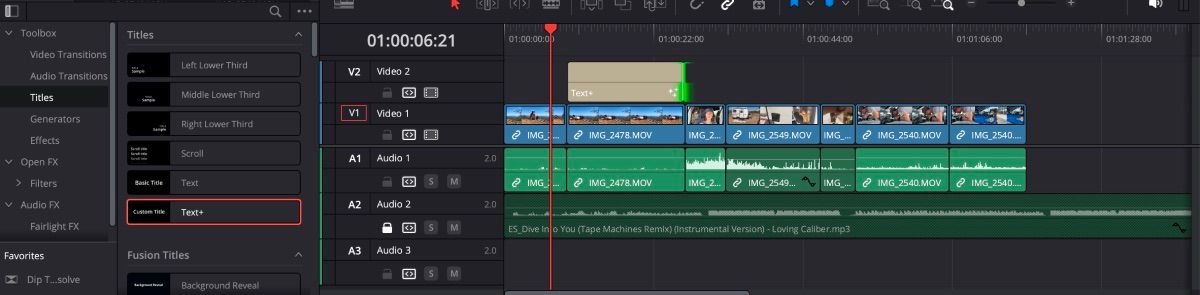
3. Включите TimeCode в текстовом эффекте
Выделите эффект Text+. Откройте вкладку Inspector. В поле, где по умолчанию написано «Custom Title», кликните правой кнопкой мыши и выберите TimeCode.
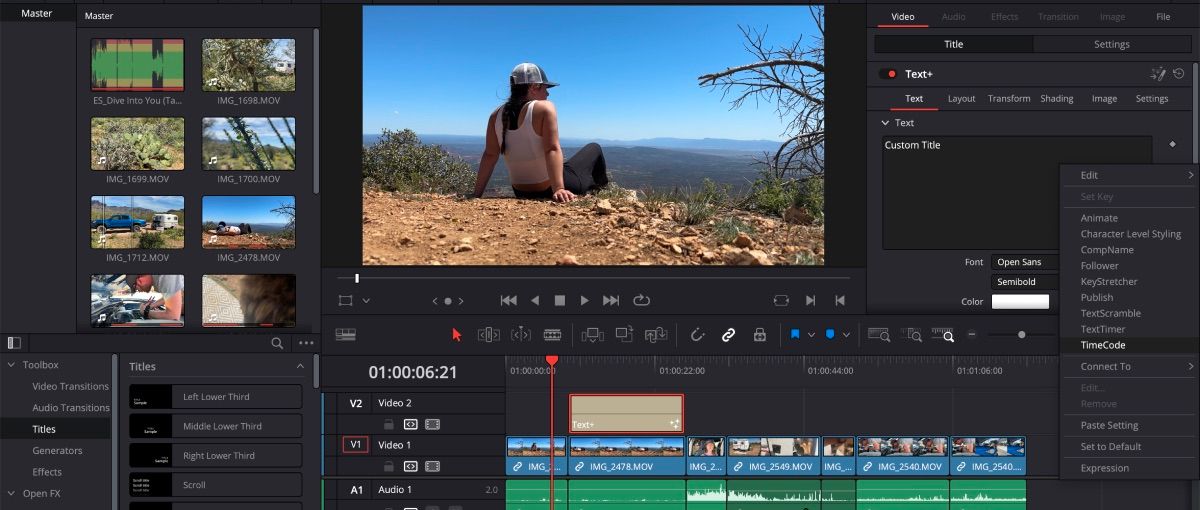
Таймер появится поверх видео. Разместите его в нужной позиции, используя кнопку Transform в левом верхнем углу окна предпросмотра.
4. Точная подстройка положения и длительности
Не перемещайте начало таймера до того, как установите место старта — это вызовет отрицательные значения:
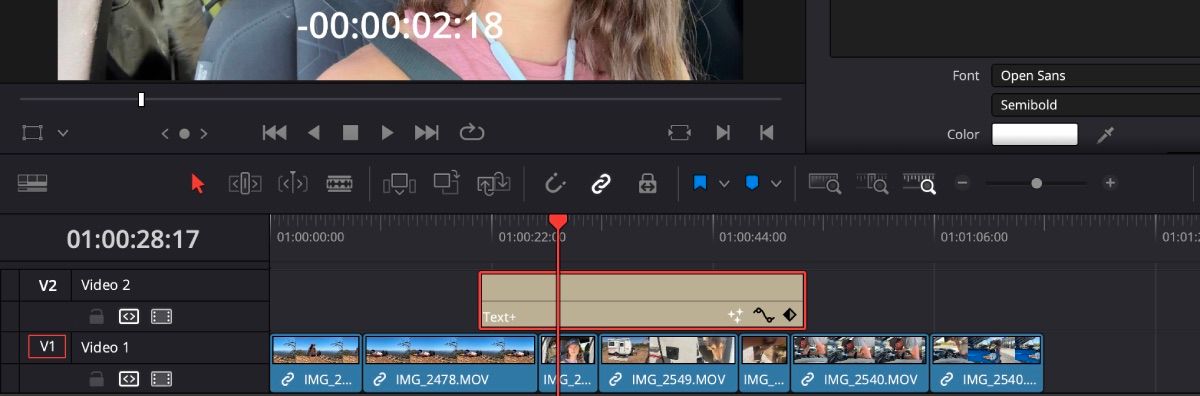
Поставьте таймер в точку на таймлайне, где он должен начать, затем подтяните конец клипа до нужной длительности. Для точного присоединения используйте инструмент Snapping (значок магнита).
Нажмите Play и проверьте, как ведёт себя таймер.
Настройка внешнего вида таймера
Вкладка Inspector > Text позволяет изменить цвет, интерлиньяж, размер и шрифт. По умолчанию TimeCode отображается белыми цифрами без фона.
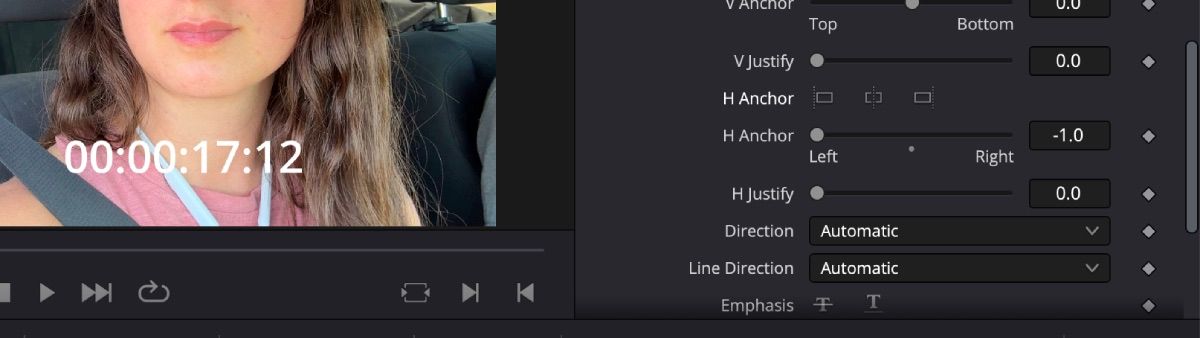
Если цифры «дрожат» при смене цифр (например, ширина символов меняет позицию), выберите левый H Anchor во вкладке Text — это зафиксирует выравнивание по левому краю и устранит визуальные скачки.
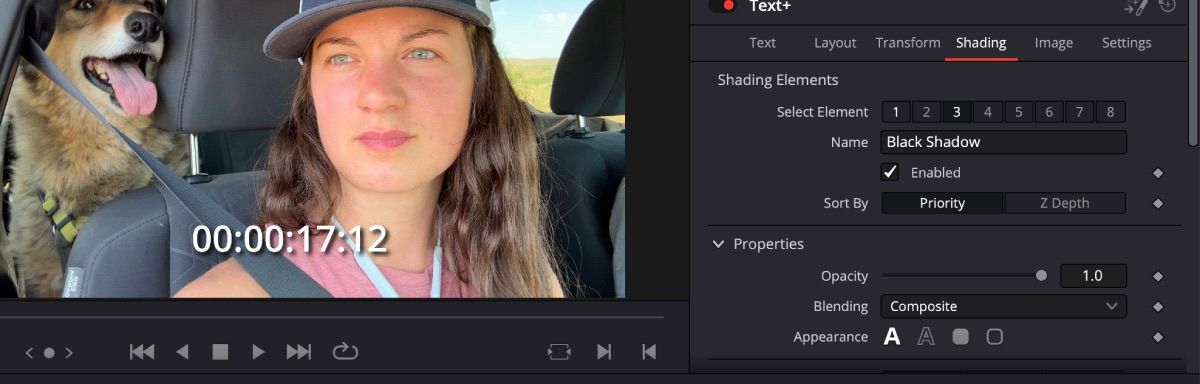
Во вкладке Layout можно добавить фон, рамку и поворот. Если вы хотите сохранить минимализм, но сделать цифры более читаемыми, включите тень/шэдоу:
- Inspector > Shading > Element 3.
- Включите Enabled и настройте прозрачность, смещение и размытие.
Изменение формата цифр (чч:мм:сс:кадры)
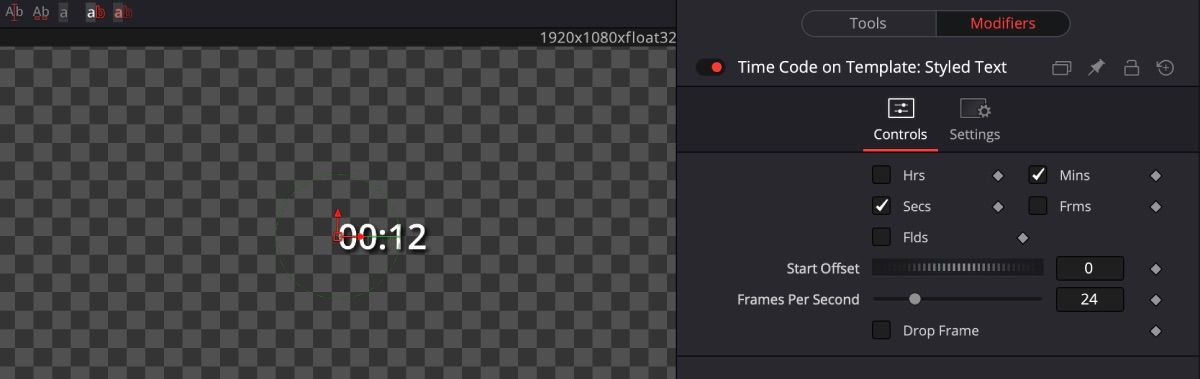
Таймер обычно показывает часы, минуты, секунды и кадры. Чтобы убрать ненужные компоненты или изменить их отображение, откройте вкладку Fusion в Inspector (иконка похожа на волшебную палочку со стрелкой).
Перейдите в Modifiers — здесь вы увидите включённые временные интервалы. Снимите галочки тех интервалов, которые хотите скрыть.
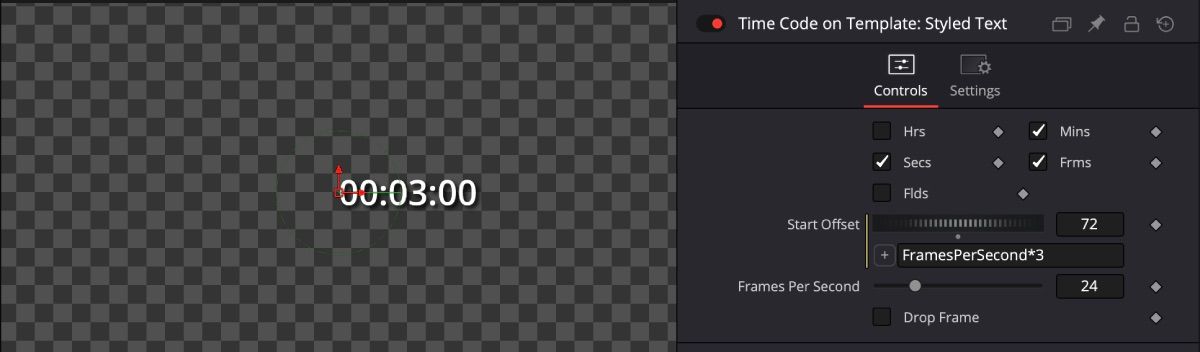
Стартовый оффсет (Start Offset)
Чтобы начать отсчёт не с нуля, используйте Start Offset. Он принимает значение в кадрах, поэтому нужно переводить секунды в кадры.
- Пример: старт в 3 секундах при 24 fps → 24 × 3 = 72 кадра. Установите Start Offset = 72.
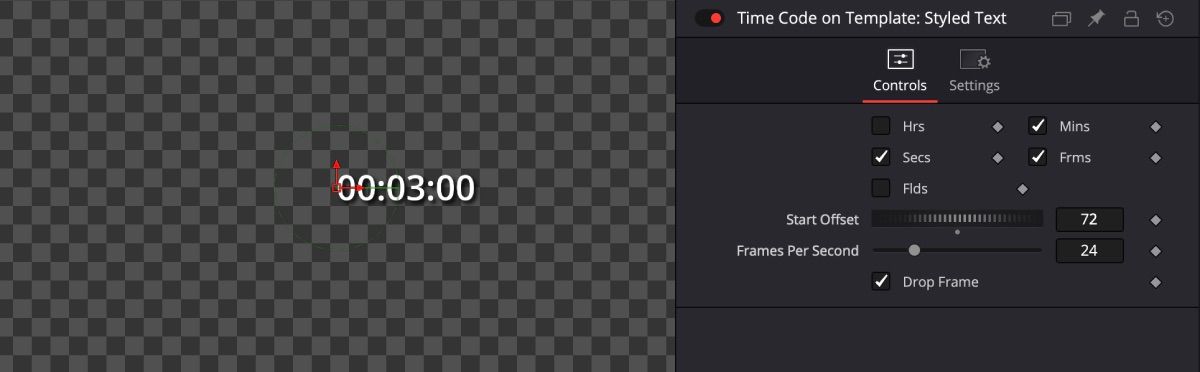
Если не хотите считать вручную, используйте выражение: правый клик на Start Offset > Expression, перетащите линию от «+» к контролю Frames Per Second. В поле появится FramesPerSecond. Напишите multiply () и количество секунд, например: FramesPerSecond 3. Нажмите Enter.
Таймер и изменение скорости клипа
Чтобы таймер менял скорость вместе с клипом (замедлялся или ускорялся), объедините таймер с клипом в Compound Clip.
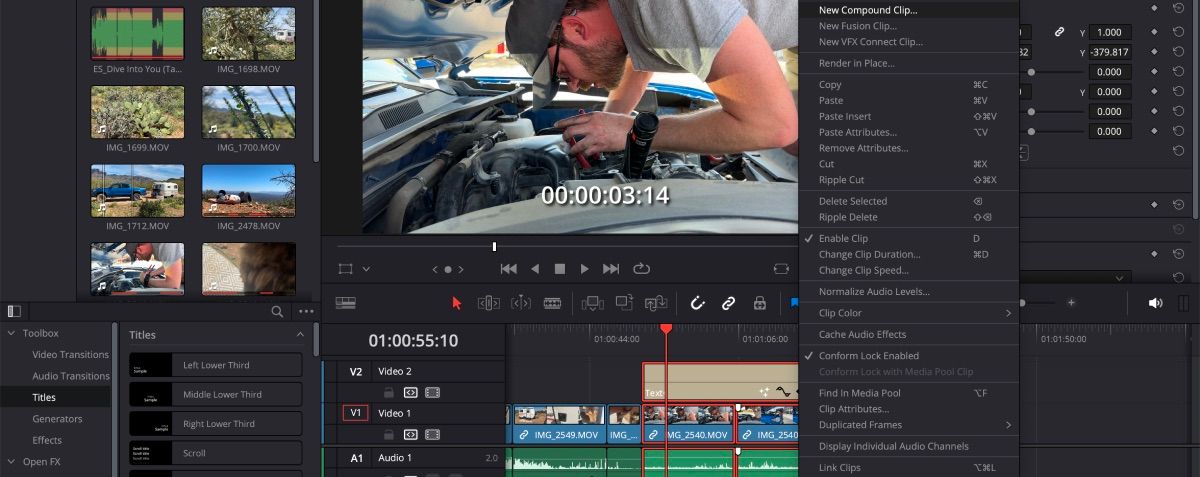
Шаги:
- На странице Edit выделите таймер и соответствующие видео/аудио клипы.
- Правый клик → New Compound Clip.
- Выделите созданный Compound Clip, откройте Inspector > Video > Speed Change и задайте скорость.
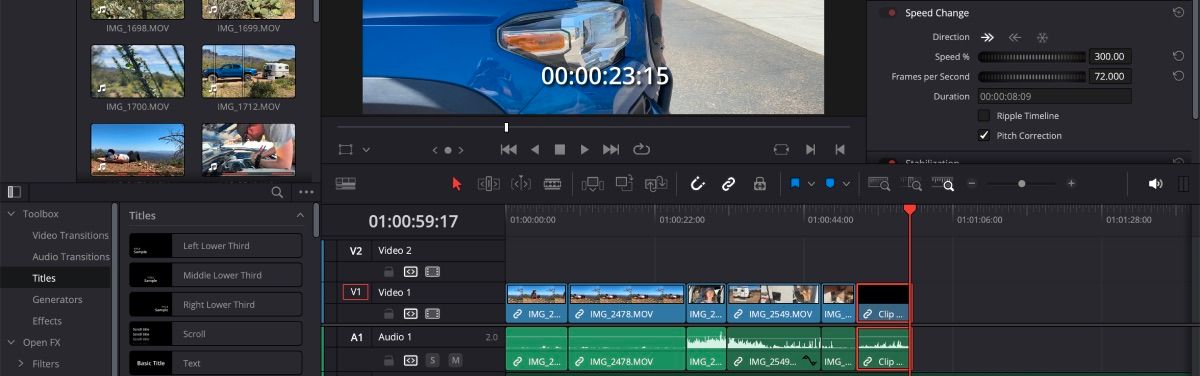
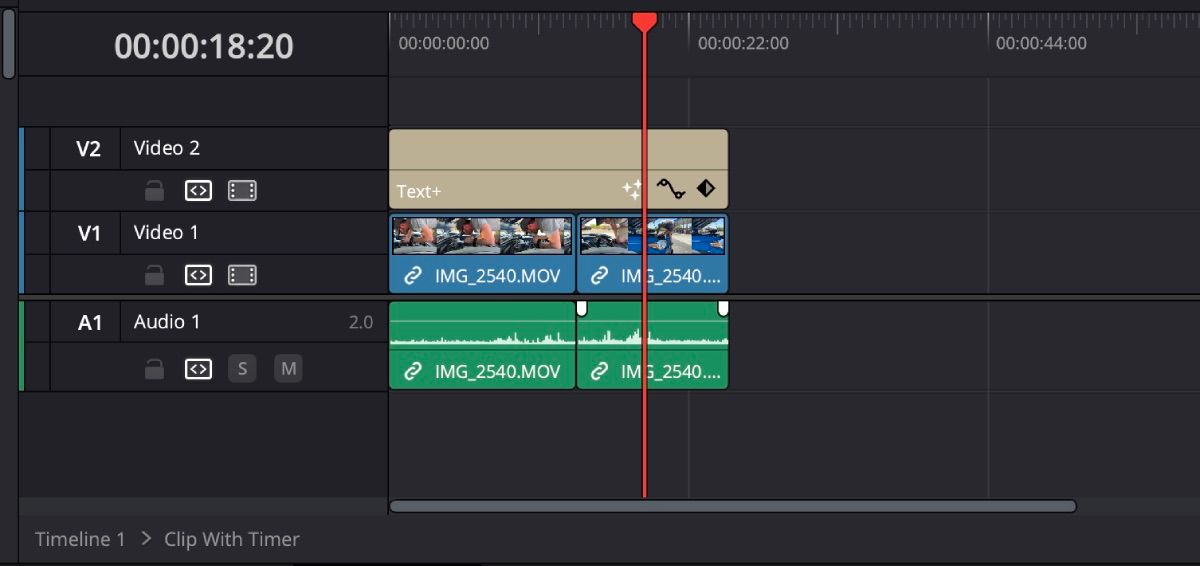
Чтобы внести изменения внутрь Compound Clip, правый клик на нём → Open in Timeline. Для выхода дважды щёлкните по Timeline 1 внизу.
Обратный отсчёт (таймер назад)
Если нужна обратная отсчётная версия:
- Вставьте Text+ и установите TimeCode так же, как при обычном таймере.
- Правый клик на клипе → Change Clip Duration и задайте длительность обратного отсчёта.
- Правый клик на таймере → Create Compound Clip.
- В Inspector > Speed Change выберите иконку Backwards Direction (стрелки влево).
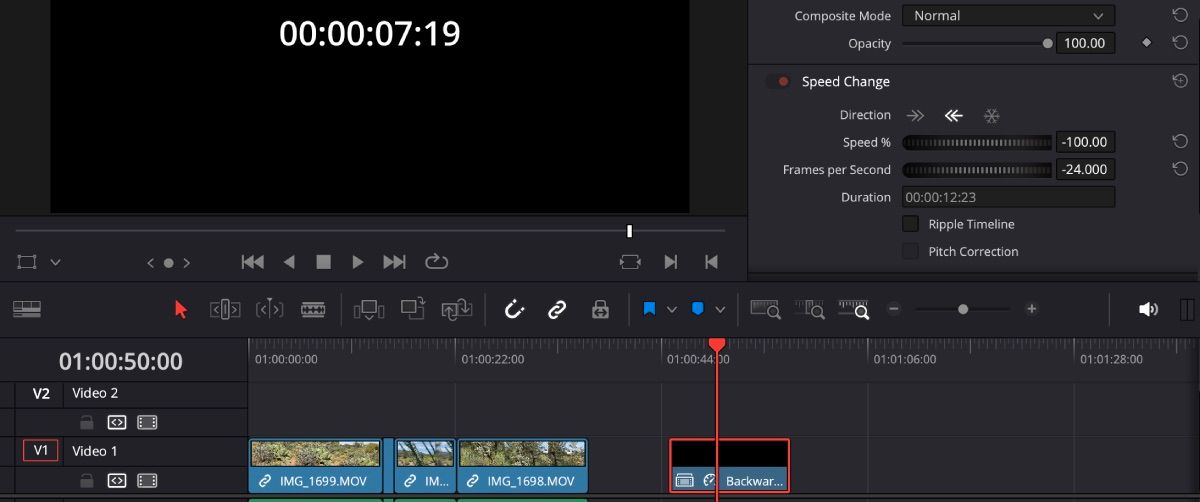
Если нужно подправить момент старта обратного отсчёта, откройте Compound Clip и перетащите содержимое так, чтобы конец клипа заканчивался на нуле.
Совет по шрифтам и читаемости
- Выбирайте моноширинные шрифты (monospace) для таймеров — они предотвращают «подпрыгивание» цифр при смене цифр.
- Если используете декоративный шрифт, проверьте каждую цифру на одинаковую ширину.
- Для мобильных форматов увеличьте контраст между цифрами и фоном: добавьте тень или полупрозрачный прямоугольник за текстом.
Чек-лист для монтажёра (быстрая проверка перед рендером)
- Таймер начинается в нужной точке (нет отрицательных значений).
- Длительность таймера соответствует сцене.
- Шрифт не вызывает скачков позиционирования.
- Таймер читабелен на всех кадрах (проверить на ярком/тёмном фоне).
- При изменении скорости клипа таймер синхронизируется (Compound Clip).
- Обратный отчёт действительно идёт в обратном направлении и заканчивается на нуле.
Когда метод не сработает (контрпримеры)
- Если таймер должен быть независимым от клипа (например, отдельный таймер камеры), привязка к Compound Clip будет нежелательной. В таких случаях держите таймер в отдельном треке и синхронизируйте вручную.
- Для сложной анимации цифр и стилизованных эффектов TimeCode в Text+ может быть ограничен — используйте Fusion или сторонние плагины для кастомных решений.
Альтернативные подходы
- Fusion: использовать ноды для генерации таймера с более гибкой логикой отображения и анимациями.
- Сторонние плагины/шаблоны (Motion VFX, RocketStock и др.) для готовых анимированных таймеров.
- Субтитры/генерация через Title Templates, если вам нужен простой статический таймер без кадровой точности.
Мини-методология: быстрый рабочий процесс (SOP)
- Подготовка: определите формат (ч:мм:сс:кадр) и длительность.
- Вставка: Text+ → TimeCode.
- Позиционирование: Transform в Preview.
- Форматирование: Inspector > Text/Layout/Shading.
- Синхронизация: Fusion > Modifiers для оффсета или Compound Clip для скорости.
- Проверка: проиграть, протестировать на разных разрешениях, экспорт пробного фрагмента.
Шпаргалка — формулы и часто используемые значения
- Перевод секунд в кадры: кадры = секунды × FPS.
- Часто используемые FPS: 24, 25, 30, 50, 60.
- Пример: Start Offset 5 с при 30 fps → 30 × 5 = 150 кадров.
Короткий шаблон вычисления Start Offset:
Start Offset (кадры) = Seconds_to_start × FramesPerSecond
Пример: 4 × 25 = 100
Тест-кейсы и критерии приёмки
- Критерии приёмки: таймер стартует и останавливается в заданных кадрах, читаем на всех устройствах, при изменении скорости остаётся синхронизированным (если применимо).
- Тесты: воспроизвести отрезок с таймером на 24/25/30 fps; проверить обратный отсчёт; проверить Start Offset через выражение.
Быстрая карта принятия решения (Mermaid)
flowchart TD
  A[Нужен таймер?] -->|Да| B{Привязан к клипу}
  B -->|Да| C[Использовать Compound Clip]
  B -->|Нет| D[Оставить таймер в отдельном треке]
  C --> E{Нужен обратный отсчёт}
  D --> E
  E -->|Да| F[Создать Compound Clip -> Speed Change -> Backwards]
  E -->|Нет| G[Text+ -> TimeCode -> Настройка через Fusion]
  F --> H[Тестирование и экспорт]
  G --> H
Подсказки по совместимости и миграции проектов
- Если проект переносится между машинами с разными FPS, проверьте Start Offset и поведение TimeCode после конвертации фреймрейта.
- При работе с разными версиями DaVinci Resolve базовая логика TimeCode не меняется, но интерфейс вкладок может отличаться — ищите те же элементы в Inspector и Fusion.
Частые проблемы и способы их решения
- Дрожание цифр: поменяйте выравнивание (H Anchor) или используйте моноширинный шрифт.
- Таймер не синхронизируется после перемещения клипа: объедините в Compound Clip.
- Не получается задать Start Offset через числа: используйте выражение FramesPerSecond * N.
Рекомендации по стилю для разных ролей
- Монтажёр: ставит таймер быстро для черновой сборки, проверяет синхронизацию с клипом.
- Моушн-дизайнер: использует Fusion для кастомных анимаций цифр и декоративных элементов.
- Продюсер: проверяет читабельность и соответствие бренду (шрифт, цвет, позиция).
FAQ
Как начать таймер с нестандартного времени?
Используйте Start Offset в кадрах (секунды × FPS) или примените выражение FramesPerSecond * N в поле Expression.
Можно ли сделать таймер независимым от скорости клипа?
Да — не объединяйте его в Compound Clip и держите на отдельной дорожке; синхронизируйте вручную при необходимости.
Что делать, если цифры «прыгают»?
Выберите левый H Anchor или используйте моноширинный шрифт. Также проверьте масштаб и межстрочный интервал.
Заключение
Таймер в DaVinci Resolve — простой и гибкий инструмент для повышения драматургии и информативности видео. С базовыми навыками вы сможете быстро вставлять TimeCode, настраивать внешний вид, запускать обратный отсчёт и синхронизировать таймер со скоростью клипа. Используйте предложенные чек-листы, тест-кейсы и шпаргалки, чтобы ускорить рабочий процесс и избежать распространённых ошибок.
Короткая версия: вставьте Text+, поменяйте на TimeCode, отформатируйте в Inspector, при необходимости используйте Fusion для оффсета и Compound Clip для изменения скорости.
Короткие заметки для соцсетей (анонс)
Ищете быстрый способ добавить таймер в видео на DaVinci Resolve 18? В этом руководстве — от вставки Text+ и TimeCode до обратного отсчёта, оффсета и синхронизации со скоростью. Чек-листы и советы внутри помогут сэкономить время.

Похожие материалы

Несколько аккаунтов Skype: Multi Skype Launcher

Журнал для работы: повысить продуктивность

Персональные звуки уведомлений на Android

Скачивание шоу Hulu для офлайн‑просмотра

Microsoft Start: персонализированная новостная лента
