
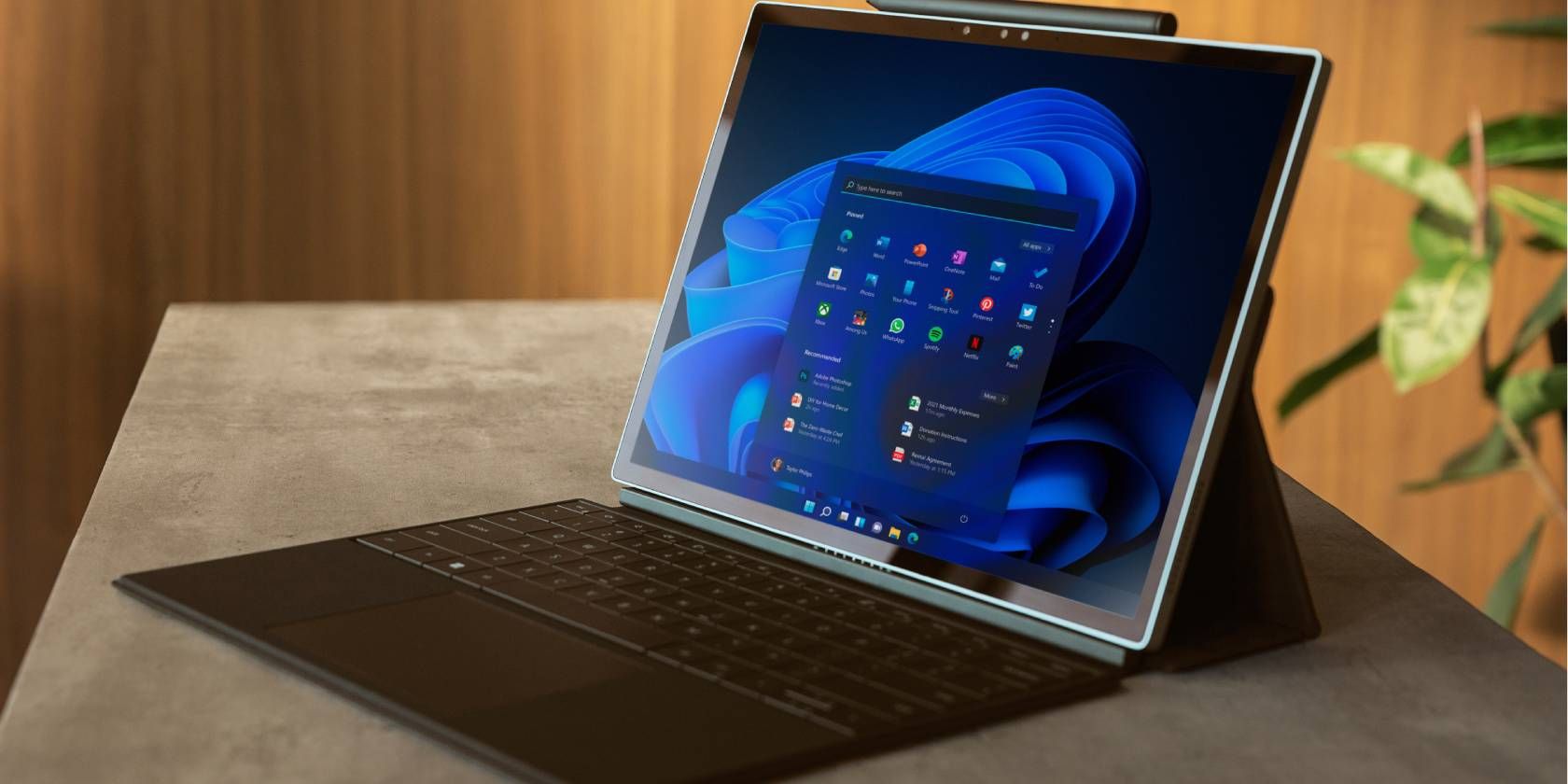
Ярлык Microsoft Copilot на рабочем столе Windows 11
О чём эта инструкция
Коротко: Windows 11 официально предоставляет Copilot через панель задач и сочетание клавиш Win + C. Если вы предпочитаете значок на рабочем столе, его можно создать вручную. В статье вы найдёте пошаговую инструкцию, варианты кастомизации значка и безопасный способ добавить Copilot в контекстное меню рабочего стола.
Важно: перед правкой реестра создайте точку восстановления или экспортируйте ключи реестра.
Что понадобится
- Учётная запись с правами пользователя (для создания ярлыка обычно достаточно обычного пользователя).
- Доступ к Microsoft Edge (протокол запуска использует Edge).
- Файл значка в формате .ico, если хотите персонализировать ярлык.
Как создать ярлык Copilot на рабочем столе (шаги)
На рабочем столе Windows 11 щёлкните правой кнопкой мыши по пустому месту и выберите «Создать» → «Ярлык».
В поле “Укажите расположение объекта” вставьте следующий URL (это командная строка, запускающая Copilot через Edge):
microsoft-edge://?ux=copilot&tcp=1&source=taskbarНажмите “Далее”.
Введите имя ярлыка, например: Copilot, и нажмите “Готово”. Новый ярлык появится на рабочем столе.
Дважды щёлкните ярлык, чтобы проверить запуск Copilot. Если окно не открывается, убедитесь, что Edge установлен по умолчанию и обновлён.
Как изменить значок ярлыка Copilot
Найдите в интернете или подготовьте изображение Copilot в формате PNG/SVG и конвертируйте в .ico, либо скачайте готовый .ico.
Щёлкните правой кнопкой мыши по созданному ярлыку Copilot и выберите “Свойства”.
Перейдите на вкладку “Веб-документ” или “Ярлык” (в зависимости от типа ярлыка) и нажмите кнопку «Сменить значок».
Нажмите “Обзор“ и укажите путь к файлу .ico, затем выберите значок и нажмите “Открыть”.
Нажмите “ОК”, затем “Применить” и снова “ОК” — значок сменится.
Добавление Copilot в контекстное меню рабочего стола (безопасно)
Если вы хотите запускать Copilot через правый клик на рабочем столе, можно добавить пункт в контекстное меню с помощью реестра. Перед началом: создайте резервную копию реестра (Файл → Экспорт в редакторе реестра) или создайте точку восстановления системы.
Пример содержимого .reg-файла, который добавит пункт “Открыть Copilot” в контекстное меню рабочего стола:
Windows Registry Editor Version 5.00

[HKEY_CLASSES_ROOT\Directory\Background\shell\OpenCopilot]
@="Открыть Copilot"
"Icon"="%SystemRoot%\\system32\\shell32.dll,0"

[HKEY_CLASSES_ROOT\Directory\Background\shell\OpenCopilot\command]
@="\"microsoft-edge:\\\\?ux=copilot&tcp=1&source=taskbar\""
Как применять файл .reg:
- Сохраните текст выше в файл с расширением .reg (например: add-copilot-context.reg).
- Дважды щёлкните файл и подтвердите внесение изменений в реестр.
- Проверьте появление пункта «Открыть Copilot» при правом клике на свободной области рабочего стола.
Важно: внимательно проверяйте кавычки и экранирование в команде. Если сомневаетесь, создайте текстовый файл и проконсультируйтесь с администратором.
Когда этот способ не сработает (контрпримеры)
- Если Microsoft Edge не установлен или повреждён, протокол microsoft-edge:// не откроется.
- Если в системе действует политика корпоративной защиты, ограничения на запуск протоколов или изменение реестра запретят создание/исполнение ярлыка.
- Если у пользователя нет прав на внесение изменений в реестр, добавление пункта в контекстное меню невозможно.
Альтернативные подходы
- Оставить Copilot на панели задач и использовать Win + C для быстрого вызова.
- Использовать сторонние лаунчеры или панели инструментов, которые могут хранить ссылку на Copilot.
- Создать задачу в Планировщике задач для запуска Copilot с горячей клавишей (более сложный, но гибкий метод).
Малая методология (чеклист перед началом)
- Обновите Microsoft Edge.
- Создайте точку восстановления системы.
- Подготовьте .ico-файл, если будете менять значок.
- Убедитесь в работоспособности протокола microsoft-edge:// (например, попробуйте запустить директно в Run).
Роли и краткий чеклист
- Для обычного пользователя: создать ярлык, изменить значок.
- Для администратора: контролировать политики групп, предоставить права на изменение реестра и при необходимости воспроизвести изменения для всех пользователей.
Риски и меры предосторожности
- Риск: некорректные записи в реестре могут нарушить работу системы. Мера: экспорт ключей и создание точки восстановления.
- Риск: ненадёжные .ico-файлы из интернета могут содержать вредоносный код (редко, но возможно). Мера: скачивайте значки из доверенных источников.
Критерии приёмки
- Ярлык появляется на рабочем столе и запускает Copilot при двойном клике.
- Иконка ярлыка корректно отображается после смены.
- Пункт контекстного меню присутствует и запускает Copilot (если добавлен), и изменения можно откатить.
Короткий глоссарий
- Протокол microsoft-edge:// — схему URL для запуска Microsoft Edge.
- .ico — формат файла значка для Windows.
- Редактор реестра — встроенный инструмент Windows для изменения системных ключей.
Заключение
Создание ярлыка Copilot на рабочем столе — простой способ управлять доступом к помощнику, особенно если вы хотите убрать иконку с панели задач и освободить место. Следуйте шагам, сделайте резервную копию реестра и при необходимости используйте альтернативные методы (панель задач, горячие клавиши, лаунчеры).
Примечание: всегда проверяйте системные политики в корпоративной среде перед внесением изменений.

Похожие материалы

Несколько аккаунтов Skype: Multi Skype Launcher

Журнал для работы: повысить продуктивность

Персональные звуки уведомлений на Android

Скачивание шоу Hulu для офлайн‑просмотра

Microsoft Start: персонализированная новостная лента
