
Как создать ярлык Microsoft Copilot на рабочем столе Windows 11
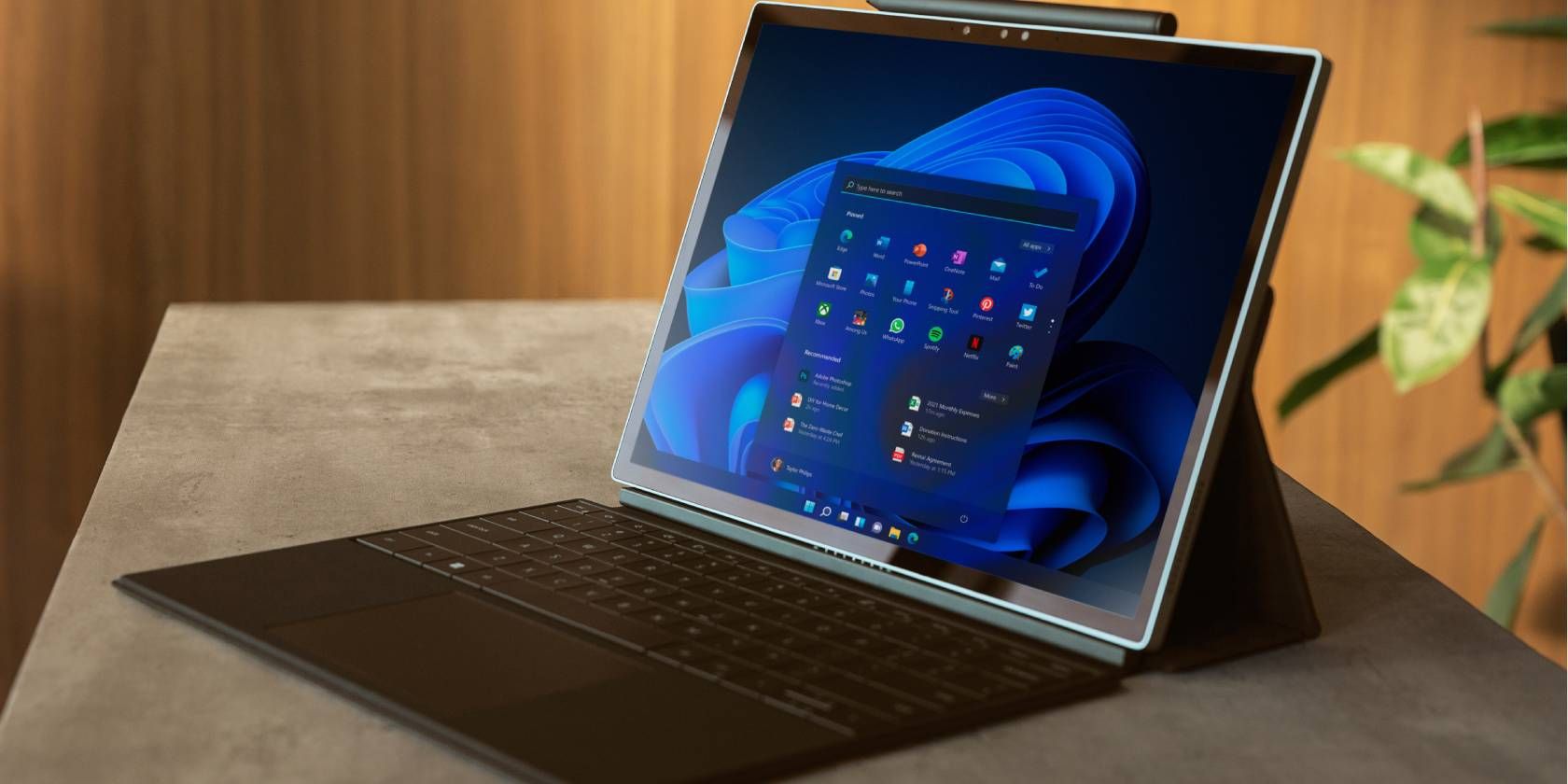
Кратко (TL;DR)
Создайте ярлык Copilot на рабочем столе Windows 11 через «Создать → Ярлык», вставив специальный URL для запуска Copilot в Microsoft Edge. Ярлык позволяет скрыть значок помощника с панели задач, персонализировать значок и (при желании) добавить пункт в контекстное меню рабочего стола через изменения реестра.
Важно: изменения реестра могут повлиять на систему — делайте резервную копию реестра и создавайте контрольные точки перед правкой.
Короткое описание
- Windows 11 официально предоставляет Copilot через панель задач и сочетание клавиш Win + C. Такой ярлык добавляет третий способ запуска.
- Ярлык полезен, если вы хотите освободить место на панели задач, скрыв иконку Copilot, но при этом иметь быстрый доступ с рабочего стола.
- Ярлык можно персонализировать значком .ico и добавить в контекстное меню рабочего стола (потребуется правка реестра).
Как создать ярлык Copilot на рабочем столе в Windows 11
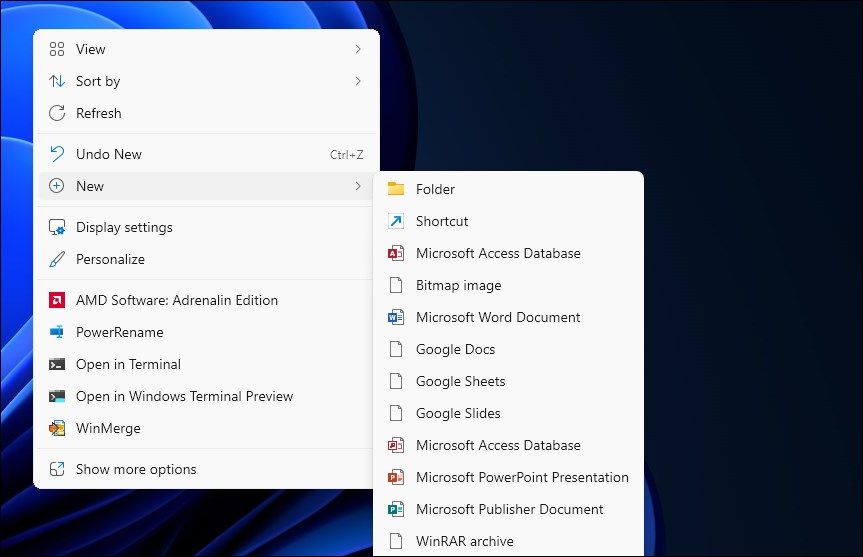
- Щёлкните правой кнопкой мыши по пустому месту на рабочем столе и выберите Создать > Ярлык.
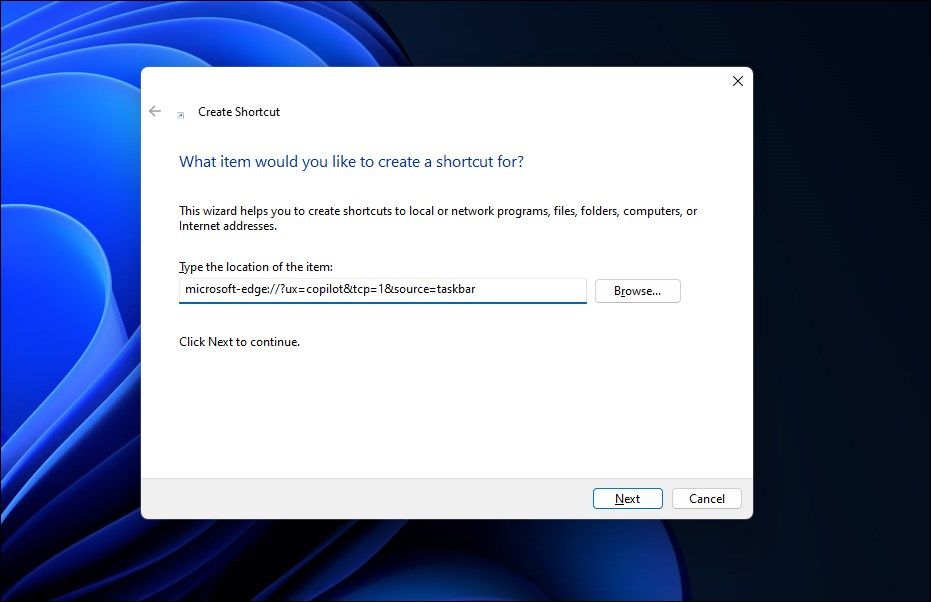
- В окне «Создать ярлык» вставьте в поле расположения следующий URL:
microsoft-edge://?ux=copilot&tcp=1&source=taskbar- Нажмите Далее.
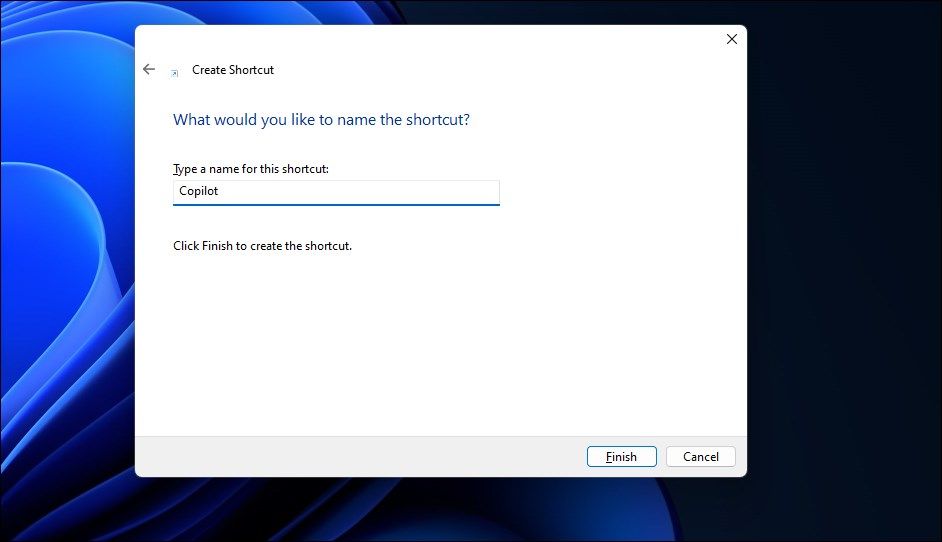
- В поле имени введите «Copilot» и нажмите Готово.
- Дважды щёлкните по новому ярлыку, чтобы запустить Copilot.
Как изменить значок ярлыка Copilot
- Загрузите значок в формате .ico на локальный диск. Если у вас PNG, конвертируйте в .ico (сервисы вроде CloudConvert подходят).
- Щёлкните правой кнопкой по ярлыку Copilot и выберите Свойства.
- На вкладке «Веб-документ» нажмите кнопку Сменить значок.
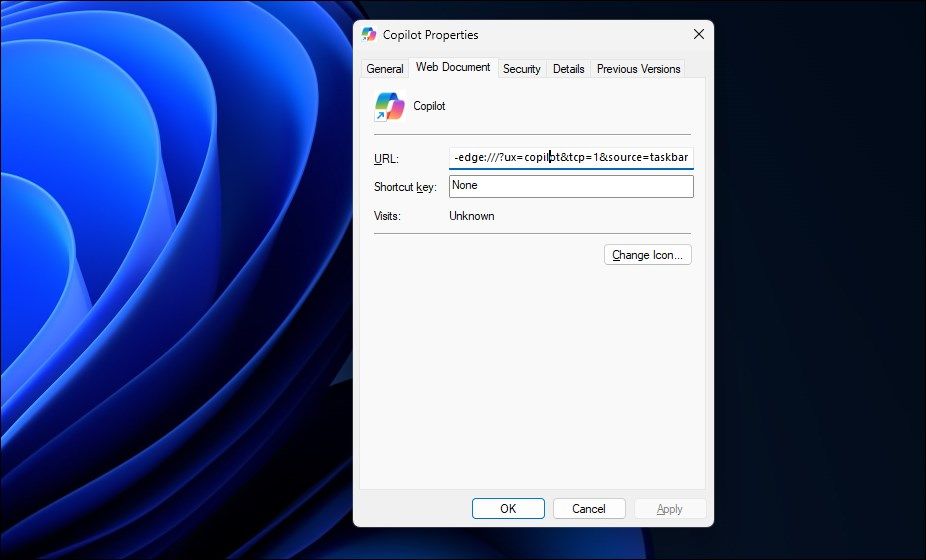
- Нажмите Обзор и укажите файл .ico.
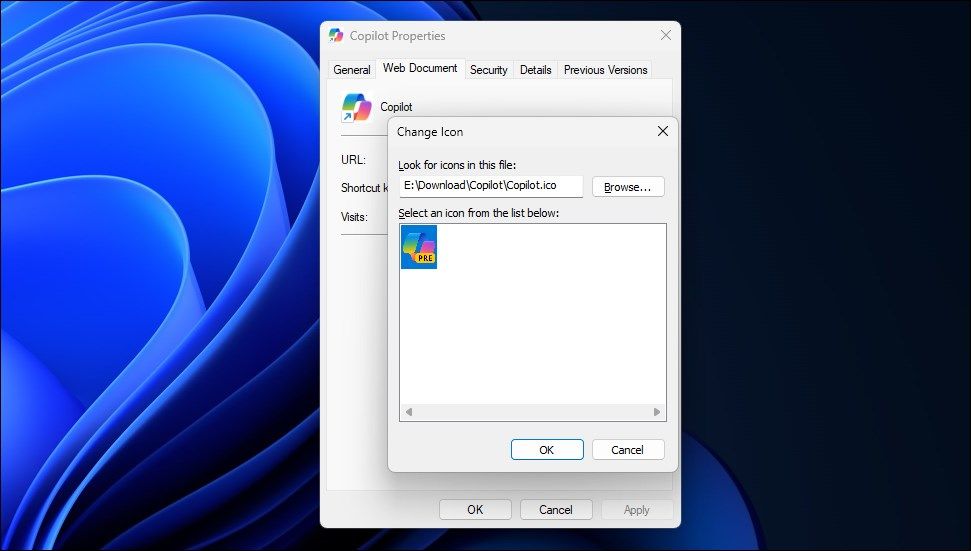
- Подтвердите ОК → Применить → ОК. Ярлык обновит значок.

Добавление Copilot в контекстное меню рабочего стола (вводная информация)
Если вы хотите, чтобы запуск Copilot был доступен через правый клик на рабочем столе, это можно реализовать через правки реестра: добавить ветку с командой запуска Microsoft Edge и тем же URL. Обратите внимание:
- Делайте резервную копию реестра и создавайте точку восстановления системы перед изменениями.
- Неправильная правка реестра может нарушить работу Windows.
Примерный порядок действий (в общих чертах): создать ключ в HKEY_CLASSES_ROOT\Directory\Background\shell\Copilot и задать значение команды с запуском Edge и URL. Это схема, а не пошаговый reg-файл. Если вы не уверены — используйте инструкции администратора или учетную запись с правами администратора.
Когда способ не работает и возможные решения
- Copilot не запускается: убедитесь, что Microsoft Edge установлен и обновлён, так как ярлык использует его для запуска веб-интерфейса Copilot.
- Ничего не происходит при двойном клике: проверьте, что в ярлыке сохранён корректный URL и что он открывается вручную в Edge.
- Значок не меняется: файл .ico может быть повреждён или находиться на сетевом ресурсе — положите .ico локально.
Альтернативные способы доступа к Copilot
- Нажать Win + C — стандартное сочетание клавиш для Copilot.
- Оставить значок Copilot на панели задач, если вы часто используете помощника.
- Использовать сторонние лаунчеры приложений, которые поддерживают кастомные URL-адреса (например, некоторые панели быстрого запуска).
Быстрая методика (mini-methodology)
- Создайте ярлык через «Создать > Ярлык».
- Вставьте URL для запуска через Edge.
- Дайте понятное имя и проверьте запуск.
- При необходимости замените значок и сделайте резервную копию перед изменениями реестра.
Чеклист по ролям
- Пользователь: создать ярлык, заменить значок, протестировать запуск.
- Системный администратор: подготовить .ico, при необходимости развернуть reg-файл через групповые политики, проверить совместимость с корпоративными политиками безопасности.
- Поддержка: убедиться, что Edge обновлён и что нет блокировок URL через прокси/файрвол.
Критерии приёмки
- Ярлык присутствует на рабочем столе с именем «Copilot».
- Двойной клик по ярлыку открывает Microsoft Copilot в Microsoft Edge.
- При смене значка отображается новый .ico.
- При добавлении в контекстное меню пункт запуска работает и запускает тот же URL.
Советы по безопасности и конфиденциальности
- Избегайте загрузки .ico из ненадёжных источников.
- Изменения реестра выполняйте под учётной записью администратора и сохраняйте резервные копии.
- В корпоративной среде согласуйте изменения с подразделением ИБ: запуск через Edge может требовать исключений в политике приложений.
Экспертная заметка: ярлык — простой и безопасный способ улучшить рабочий процесс, если вы уверены в источнике значков и аккуратно подходите к изменениям реестра.
Итог
Создание ярлыка Copilot — быстрый способ получить альтернативный доступ к помощнику в Windows 11, персонализировать запуск и освободить место на панели задач. Если необходима интеграция в контекстное меню, действуйте осторожно и делайте резервные копии реестра.
Краткое резюме:
- Ярлык создаётся через «Создать → Ярлык» с URL microsoft-edge://?ux=copilot&tcp=1&source=taskbar.
- Значок можно заменить на локальный .ico.
- Добавление в контекстное меню требует правки реестра и внимательного подхода.
Короткое объявление для команды (100–200 слов):
Новый быстрый способ запуска Microsoft Copilot — через ярлык на рабочем столе Windows 11. Чтобы его создать, щёлкните правой кнопкой по рабочему столу → Создать → Ярлык и вставьте URL microsoft-edge://?ux=copilot&tcp=1&source=taskbar. Ярлык можно персонализировать значком .ico и при желании добавить в контекстное меню рабочего стола (потребуются права администратора и резервная копия реестра). Этот метод полезен для пользователей, которые предпочитают чистую панель задач и хотят оставить быстрый доступ к Copilot без постоянной иконки на панели задач.

Похожие материалы

Несколько аккаунтов Skype: Multi Skype Launcher

Журнал для работы: повысить продуктивность

Персональные звуки уведомлений на Android

Скачивание шоу Hulu для офлайн‑просмотра

Microsoft Start: персонализированная новостная лента
