
Polyfoto: фотомозаики в Linux через терминал
Кратко
Используйте Polyfoto, чтобы собрать крупное изображение из множества ваших фотографий прямо в терминале Linux. В статье — что такое фотомозаика, как установить Polyfoto, примеры команд, советы по улучшению качества и чек-лист приёма готовой мозаики.
Фотомозаики — это эффектные подарки и декор для стен. Они состоят из множества маленьких изображений, которые в сумме создают крупную картинку. Polyfoto — простая Python-утилита, которая генерирует такие мозаики прямо из терминала. Ниже — пошаговая инструкция, практические советы и вспомогательные материалы.
Что такое фотомозаика и зачем она нужна
Фотомозаика — изображение, составленное из множества мелких фото. Это похоже на то, как пиксели формируют картинку на экране: каждый маленький снимок вносит свою цветовую «точку» в итоговый рисунок. Основная идея:
- Каждое фото имеет доминирующий цвет. Polyfoto подбирает мини‑изображения по цвету, чтобы вместе они формировали большую картину.
- Чем больше исходных фотографий, тем более детализированной получится мозаика.
- Мозаики особенно хорошо выглядят, если мини‑фото тематически связаны с итоговым изображением (например, снимки с отпуска и основное фото с этого же путешествия).
Кому это полезно:
- Тем, кто хочет оригинальный подарок (семье, друзьям).
- Тем, кто любит творческие принты для дома или рабочего места.
- Фотографам и дизайнерам для портфолио и экспериментальных работ.
Как установить Polyfoto
Polyfoto распространяется как репозиторий на GitHub. Вы будете клонировать репозиторий и запускать скрипт на Python.
Убедитесь, что у вас установлен git и Python 3.
Debian‑подобные системы:
sudo apt install gitДля дистрибутивов на базе Red Hat:
dnf install gitДля Arch Linux и производных:
sudo pacman -S gitТеперь клонируйте репозиторий Polyfoto:
git clone https://github.com/shanedrabing/polyfoto.gitПерейдите в каталог и установите пакет:
cd polyfoto
python3 setup.py install
После установки запустите Polyfoto командой:
python3 polyfoto.py -f input.png -d sources -o output.png -n 16где:
- input.png — основное изображение, которому должна «походить» мозаика;
- sources — папка с мини‑фотографиями, которые будут собирать мозаику;
- output.png — итоговый файл;
- -n — число строк изображений (чем больше, тем выше детализация).
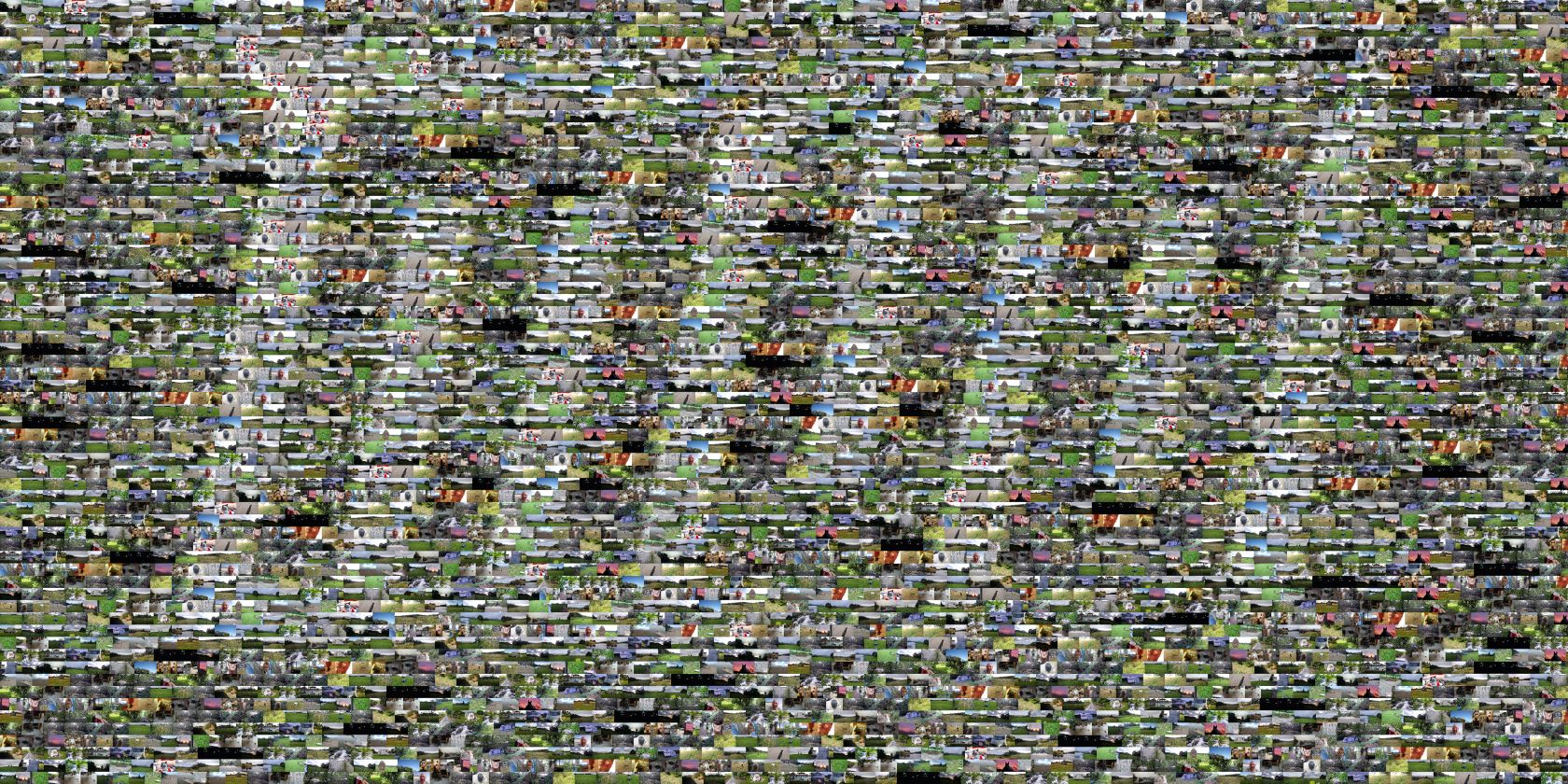
Пример из практики: у нас есть папка ~/hols с 100 фото, а основное изображение называется my_head.jpg. Команда:
python3 polyfoto.py -f ~/hols/my_head.jpg -d hols -o output.png -n 16Важно: запускать команду нужно из каталога polyfoto или использовать абсолютные пути к скрипту и папке с фото.
Пример времени выполнения и аппаратные замечания
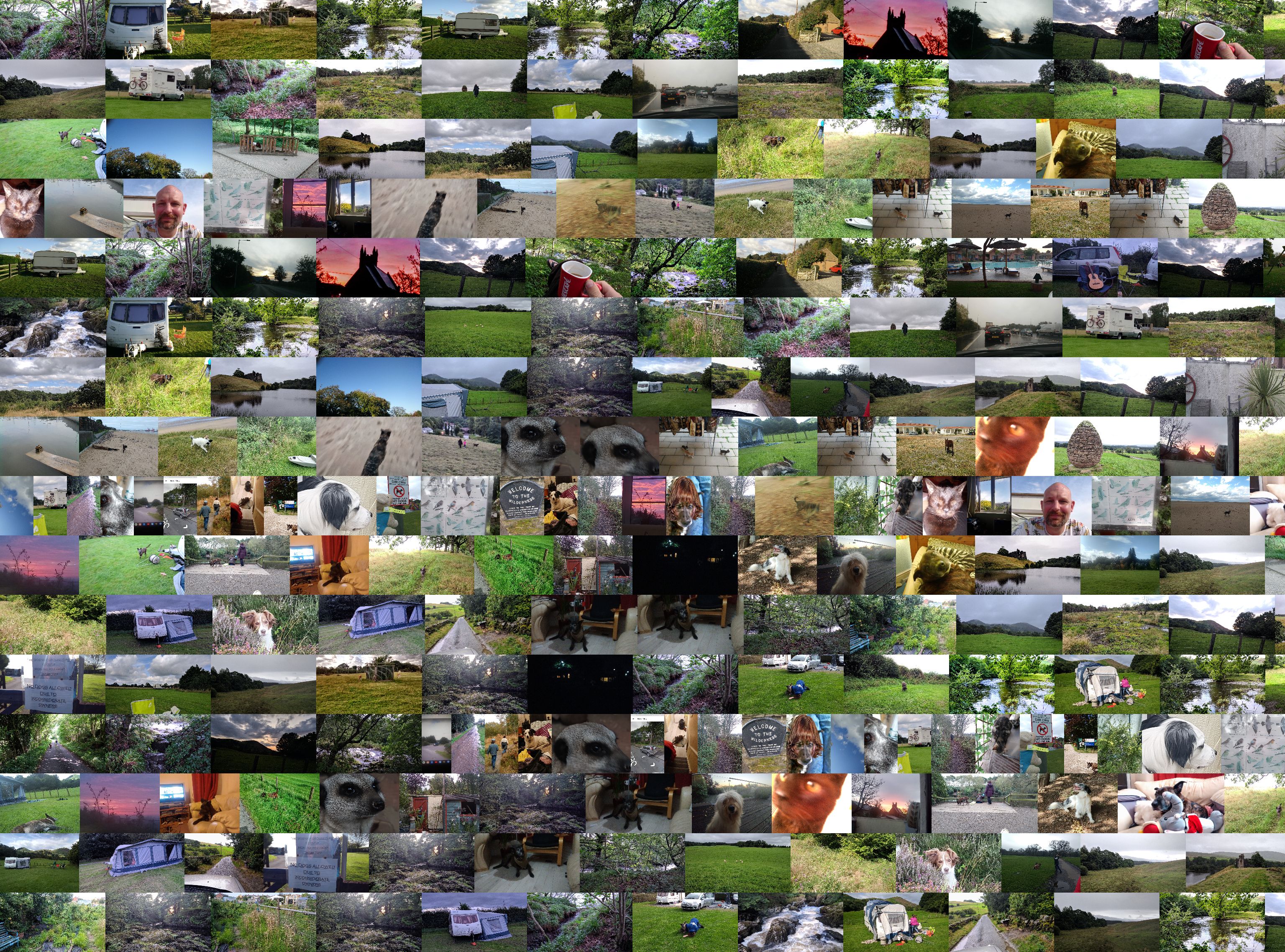
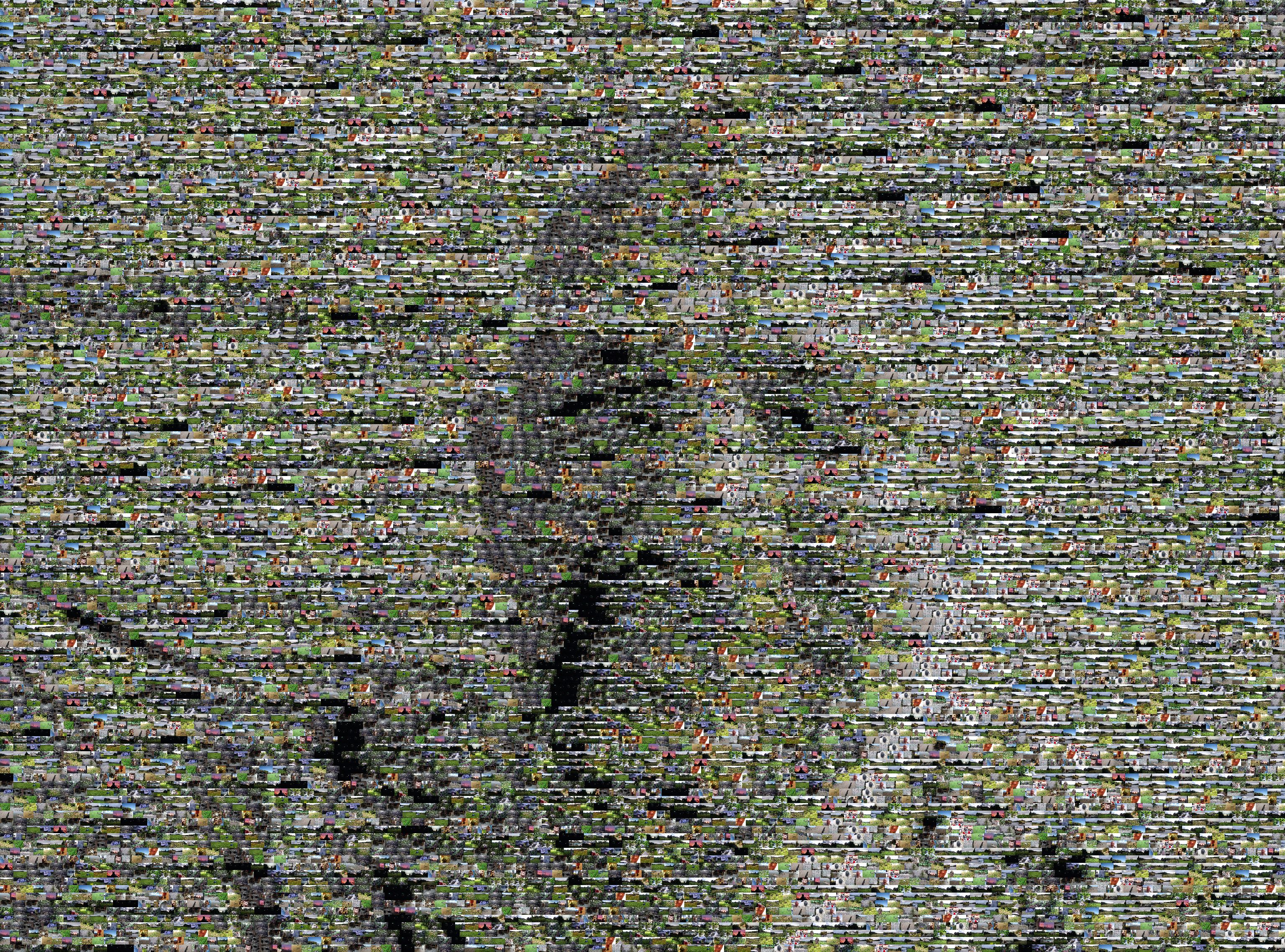
В практике приведён пример: генерация заняла около минуты на машине с i5, 16 ГБ ОЗУ и видеокартой GTX 1050 при параметре -n 16. При увеличении -n до 128 качество улучшилось, но время генерации возросло до ~25 минут на той же машине. Это показывает, что время выполнения зависит не только от CPU и RAM, но и от количества мини‑изображений и выбранной детализации.
Советы по ресурсам:
- Перед запуском проверьте свободную оперативную память и доступное дисковое пространство.
- Для больших наборов фото и высоких значений -n может пригодиться дополнительная оперативная память или временный swap.
- Polyfoto использует сопоставление цветов; видеокарта ускоряет работу не всегда — это зависит от реализации библиотеки и Python‑конфигурации.
Параметры и расширенные настройки
Polyfoto поддерживает дополнительные аргументы запуска (центр, масштаб, высота миниатюр и т. п.). Для полной информации посетите страницу проекта на GitHub: https://github.com/shanedrabing/polyfoto.git
Типичные настройки, которые можно менять:
- Центр построения мозаики — смещает точку, вокруг которой идет подбор мини‑фото.
- Фактор рескейлинга — влияет на масштаб мини‑изображений.
- Высота миниатюр в пикселях — прямо влияет на количество «пикселей» в итоговой картинке.
Советы по улучшению качества мозаики
- Большой набор исходных фото. Чем разнообразнее и больше фоток, тем точнее цветовые соответствия.
- Однотонные или простые мини‑фото дают более чистую картинку. Избегайте мини‑фото с сильной текстурой, если хотите чёткий результат.
- Выбор базового изображения: простые портреты и снимки с чётко выраженными формами лучше подходят, чем хаотичные сцены.
- Экспериментируйте со значением -n: низкое — быстрее, среднее — баланс, высокое — детализированно, но долго.
- Приводите мини‑фото к одинаковому соотношению сторон заранее, если хотите избежать обрезки и искажений.
- Если цвета мини‑фото слишком разбросаны, используйте предварительную фильтрацию по доминирующему цвету или по тематике.
Мини‑методика: быстрая шпаргалка команд
- Клонирование и установка:
git clone https://github.com/shanedrabing/polyfoto.git
cd polyfoto
python3 setup.py install- Быстрый запуск (пример):
python3 polyfoto.py -f ~/hols/my_head.jpg -d hols -o output.png -n 16- Советы при запуске: используйте абсолютные пути, убедитесь, что в папке sources только картинки и нет лишних больших файлов форматов RAW, если Polyfoto их не поддерживает.
Критерии приёмки
Перед тем как считать работу выполненной, проверьте:
- Итоговое изображение узнаваемо с обычного расстояния просмотра (например, при печати на формате A3 или как обои рабочего стола).
- Мини‑фотографии при приближении читаемы и не дают сильных визуальных артефактов.
- Отсутствуют явные повторяющиеся узоры, если это не предполагается стилистически.
- Итоговый файл имеет требуемое разрешение и соотношение сторон для целевого использования (печать/экран).
Когда этот подход не подходит
- Если у вас слишком мало исходных фотографий — мозаика будет выглядеть повторяющейся и «пиксельной».
- Сложные, перегруженные базовые изображения (множество деталей и теней) требуют огромного числа мини‑фото и не всегда дают хороший результат.
- Если важна абсолютная цветовая точность — автоматическое сопоставление мини‑картинок может не дать профессионального результата; лучше использовать ручной монтаж.
Альтернативы и сравнение подходов
- AndreaMosaic — популярный кросс‑платформенный генератор фотомозаик (GUI). Удобнее для пользователей, которые предпочитают графический интерфейс.
- ImageMagick + скрипты — гибкий вариант, если вы готовы написать собственный пайплайн обработки изображений.
- Онлайн‑сервисы — быстрый способ без установки, но с ограничениями по приватности и качеству вывода.
Выбор зависит от ваших целей: автоматизация и работа в терминале — Polyfoto; удобство и GUI — AndreaMosaic; максимальная гибкость — ImageMagick/скрипты.
Приватность и риски
- Файлы в папке sources часто содержат личные данные. Перед загрузкой на облачные сервисы или передачей репозитория удалите лишние фото.
- Если вы делаете подарок с чужими фото, убедитесь, что у вас есть согласие на их использование.
- Храните резервные копии исходных файлов на случай ошибок при пакетной обработке.
Чек-лист для финальной печати или публикации
- Итог узнаваем с предполагаемого расстояния просмотра.
- Разрешение достаточное для выбранного формата печати.
- Цвета не искажены критически (проверьте пробную печать маленького участка).
- Нет нежелательных повторов мини‑изображений.
- У вас есть права на использование всех мини‑фото.
Краткое резюме
Polyfoto — удобный инструмент для генерации фотомозаик в Linux через терминал. Он подходит тем, кто ценит автоматизацию и готов поэкспериментировать с параметрами для достижения нужного визуального эффекта. При ограниченном наборе мини‑фото или для очень сложных базовых изображений рассмотрите альтернативы.
Важно
Файлы и команды в статье оставлены без изменений для прямого использования. Если вам нужна помощь с конкретной задачей (подбор параметров, оптимизация набора фото, подготовка к печати), опишите входные данные — и я помогу составить точный план действий.

Похожие материалы

Несколько аккаунтов Skype: Multi Skype Launcher

Журнал для работы: повысить продуктивность

Персональные звуки уведомлений на Android

Скачивание шоу Hulu для офлайн‑просмотра

Microsoft Start: персонализированная новостная лента
