
Шаблоны сопроводительных писем в Microsoft Word

Каждый раз, когда вы подаёте резюме, полезно прикладывать сопроводительное письмо. Решение о том, как писать каждое письмо, может быть непростым, но дизайн вам не придётся придумывать с нуля.
Microsoft Word предлагает встроенные шаблоны и поддерживает сторонние дизайны — это ускоряет работу и помогает сделать первое впечатление профессиональным. Ниже — подробное руководство по использованию этих опций, лучшие практики и дополнительные приёмы для разных ролей и ситуаций.
Как использовать встроенные шаблоны сопроводительных писем в Microsoft Word
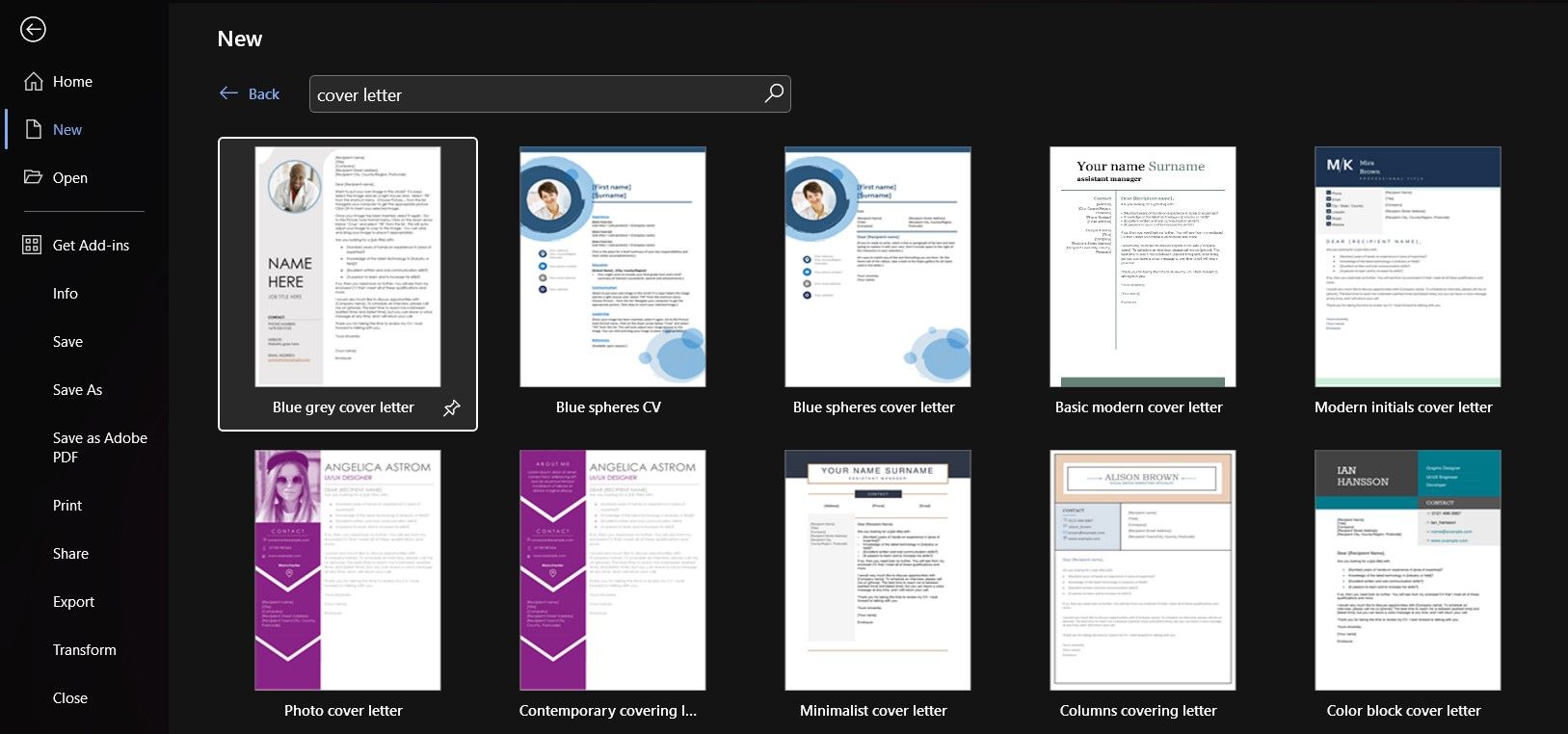
Формальные письма не обязаны быть скучными. В Word откройте меню “Файл > Дополнительные шаблоны” и введите в поиске “cover letter” или “сопроводительное письмо”. Вы увидите несколько стильных вариантов, которые добавляют структуру и цвет вашему документу.
- Подумайте, что отражает вас лучше: спокойная нейтральная палитра или акцентный яркий цвет для заголовка. Если вы планируете смелый хедер с вашими данными, также изучите, как делать фирменные колонтитулы в Word. В некоторых случаях имеет смысл добавить свою фотографию (если это принято в вашей отрасли).
- Встроенные шаблоны часто содержат поля для заполнения с вашими данными и данными работодателя, а также пример основного текста письма. Всегда адаптируйте предлагаемый текст под конкретную вакансию — избегайте дословного копирования.
- Если в десктопном приложении Word вам не понравились варианты, ищите дополнительные шаблоны на сайте Microsoft и скачивайте понравившиеся.
Советы по работе с интерфейсом Word (локализованные пункты меню):
- Изменить поля страницы: “Макет > Поля”.
- Настроить интервалы и отступы: “Макет” или вкладка “Главная” — параметры абзаца.
- Вставить изображение подписи: “Вставка > Рисунки”.
- Настроить колонтитулы и хедер: “Вставка > Колонтитулы”.
- Для массовой рассылки и отслеживания адресатов: вкладка “Рассылки”.
Как использовать сторонние шаблоны в Microsoft Word
Можно подготовить сопроводительные письма не только в самом Word. Множество сервисов предлагают загружаемые шаблоны, которые затем открываются и редактируются в Word. Ниже — примеры популярных ресурсов и как работать с ними.
ResumeLab
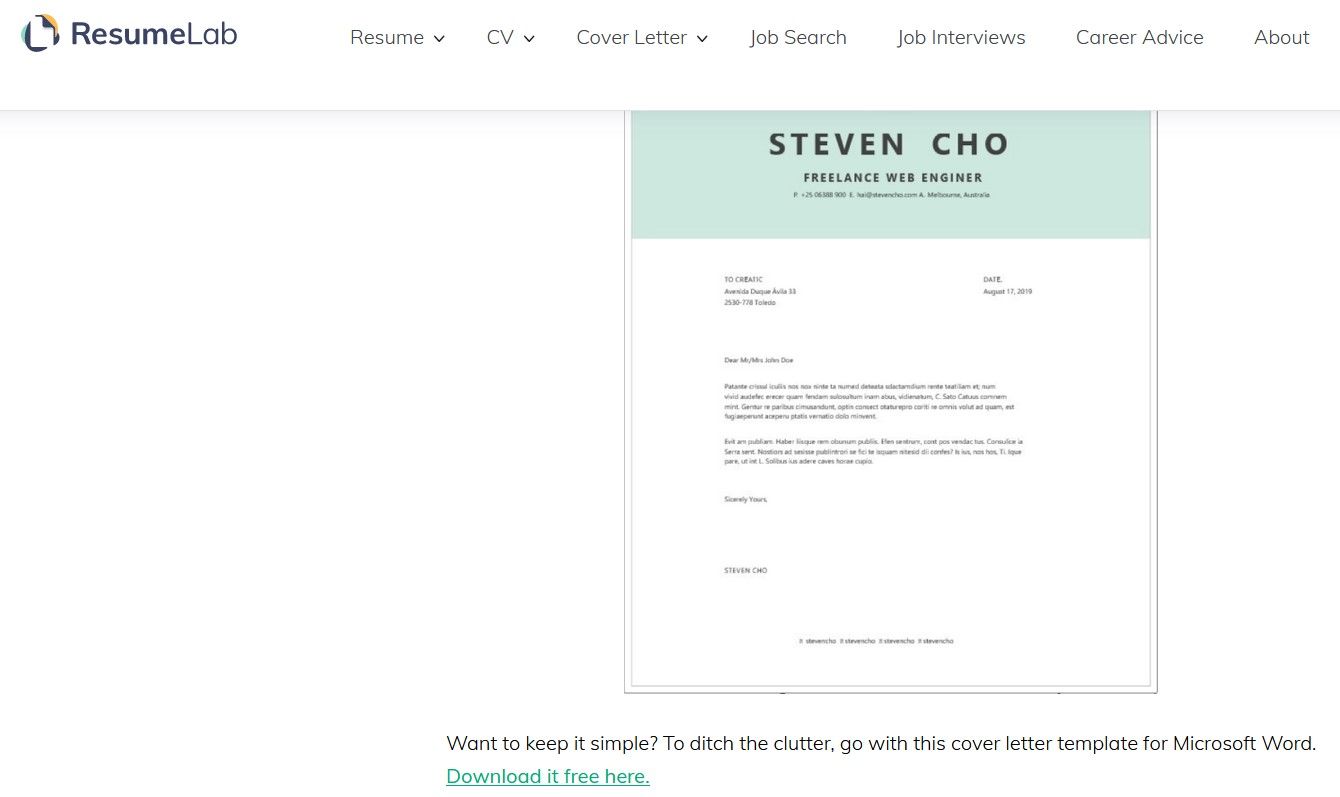
ResumeLab предлагает более 50 шаблонов — от минималистичных до заметных. Некоторые шаблоны предполагают доработку на самом сервисе, остальные можно скачать и открыть в Word через ссылку “Download it free here”.
После перенаправления на сайты вроде Good Resume или Resume Genius вы сможете быстро скачать файл и открыть его в Word. Обратите внимание, что некоторые шаблоны — это переработанные версии встроенных шаблонов Word, что расширяет ваш выбор.
Template.net
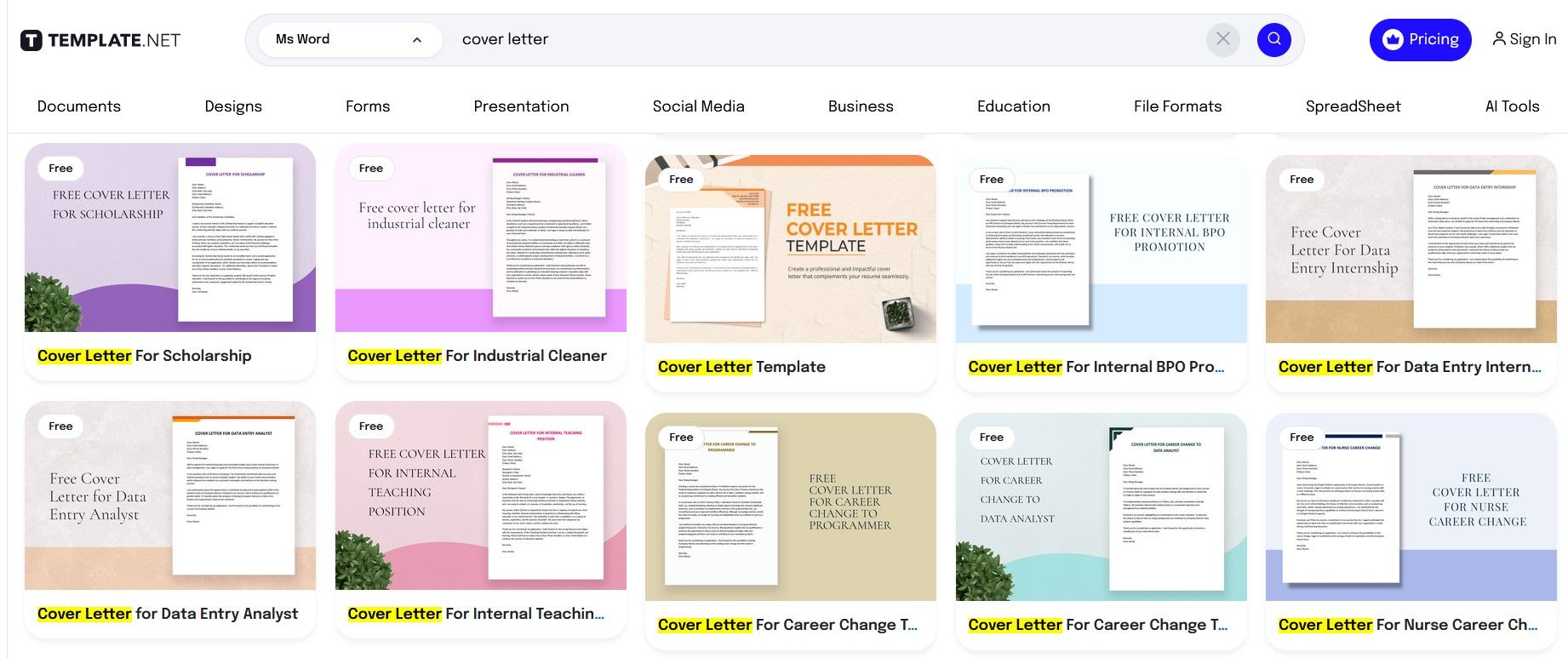
Template.net — популярная коллекция шаблонов разных типов, включая сопроводительные письма. Есть как платные, так и бесплатные варианты.
Шаги для скачивания бесплатного шаблона:
- Найдите понравившийся дизайн.
- Нажмите кнопку “Word” под “Download Free Template”.
- Во всплывающем окне нажмите “Free Download”.
- Если требуется, выполните вход или регистрацию — это обычно последний шаг.
Лучшие практики при выборе и формате сопроводительного письма
Ниже собраны конкретные правила и практические приёмы, которые стоит учитывать при выборе шаблона и составлении текста.
1. Исследуйте работодателя
Прежде чем писать или оформлять сопроводительное письмо, изучите компанию и рекрутера — их ценности, тон коммуникаций и корпоративный стиль. Это поможет подобрать уместный визуальный стиль и примеры достижений.
2. Адаптируйте письмо под вакансию
Используйте исследование, чтобы сделать письмо релевантным: укажите, как ваш опыт решает конкретную задачу работодателя. Будьте конкретны, энергичны и кратки.
3. Используйте пустое пространство эффективно
Ориентируйтесь на одну страницу. Если письмо длиннее, вы рискуете потерять интерес. Включите только важные факты, которых нет в резюме, и подведите читателя к призыву к действию (например, предложение обсудить проект на интервью).
4. Визуальные элементы должны дополнять, а не отвлекать
Небольшой цветовой акцент, аккуратные разделители или маленькие иконки допустимы, но не позволяйте дизайну заглушать текст. Рамки и декоративные элементы лучше располагать по краям документа.
5. Овладейте возможностями Word, которые ускоряют создание писем
- Установите границы текста с самого начала через “Макет > Поля”.
- Подберите читаемые шрифты: обычно это Sans- или Serif с размером 10–12 пт для основного текста.
- Сохраните подпись как изображение и вставьте через “Вставка > Рисунки” для электронного письма.
- Используйте стили (Стили на вкладке “Главная”) для единообразия заголовков и абзацев.
Важно: перед отправкой проверьте письмо на опечатки и соответствие формату вакансии. Если работодателю нужно прикрепить письмо вместе с резюме в одном PDF, объедините файлы через “Файл > Сохранить как > PDF”.
Дополнительная ценность: когда шаблон не подходит и альтернативные подходы
- Когда шаблон не подойдёт: для академических или научных позиций, где важны публикации и формальная структура, готовые коммерческие шаблоны могут выглядеть неуместно. Также шаблон плохо работает, если вакансия требует очень неформального тона или, наоборот, строгой юридической точности.
- Альтернативы: отправить краткое персонализированное письмо в теле электронной почты (без вложений), использовать профиль LinkedIn с сопроводительной заметкой, подготовить портфолио или кейс в PDF вместо стандартного письма.
Модель мышления и методология подготовки эффективного письма
Мини‑метод — 5 шагов:
- Исследование: узнайте бизнес и требования.
- Выбор шаблона: формальный/креативный/минималистичный.
- Структура текста: вступление → ключное достижение → соответствие вакансии → призыв к действию.
- Визуальная адаптация: цвета, отступы, подпись.
- Проверка и экспорт: орфография, PDF, имя файла.
Факто‑бокс (ключевые ориентиры):
- Длина: 1 страница.
- Шрифт: 10–12 пт.
- Отступы: стандартные поля 2–2.5 см.
- Формат файла для отправки: PDF (если не указано иное).
Роль‑ориентированные чеклисты
Чеклист для начинающего (Junior):
- Подчеркните готовность учиться.
- Приведите одно практическое достижение или проект.
- Выберите чистый и простой шаблон.
Чеклист для специалиста среднего уровня (Middle):
- Укажите конкретные результаты (KPI, % роста, сроки).
- Свяжите опыт с задачами вакансии.
- Подчеркните навыки коммуникации и командной работы.
Чеклист для старших позиций и руководителей (Senior/Lead):
- Упомяните стратегические достижения и влияние на бизнес.
- Укажите управленческий опыт и масштаб влияемых команд/процессов.
- Выберите более сдержанный, аккуратный дизайн.
Чеклист для смены карьеры:
- Объясните мотивацию смены и переносимые навыки.
- Приведите релевантные примеры проектов или образования.
- Используйте нейтральный, профессиональный шаблон.
Примеры эффективных фраз для начала письма
- “Меня заинтересовала вакансия [название]. Мой опыт в [область] позволяет решить задачу [конкретная задача работодателя].”
- “В ответ на ваше объявление я хочу предложить свои навыки в [навык], подтверждённые результатом: [достижение].”
- “Как специалист с [количество лет] опытом в [сфера], я заинтересован в возможности помочь вашей команде [конкретная цель].”
Когда шаблон даёт эффект меньше ожидаемого (контрпримеры)
- Письмо слишком декоративное для серьёзной отрасли (например, банковская сфера). Результат — письмо не читают.
- Сильно индивидуализированный дизайн мешает автоматической обработке резюме через ATS (системы отслеживания кандидатов). В таких случаях используйте простой текстовый шаблон.
Примеры формата имени файла и темы письма
- Имя файла: Ivanov-Ivan-Cover-Letter.pdf или Ivanov_I_CoverLetter.pdf
- Тема письма: “Кандидат на позицию — [Должность]: Иван Иванов”
Безопасность и конфиденциальность
Не включайте в сопроводительное письмо сверхличные данные: паспортные данные, номера банковских карт, полные ИНН или номера соцзащиты. Подпись в виде изображения удобна, но храните файл подписи в защищённом месте и не публикуйте его в открытом доступе.
Быстрый шаблон: структура письма (шпаргалка)
- Приветствие (персонализированное).
- Короткое введение: кто вы и почему пишете.
- Основной абзац: одно‑два достижения, релевантных вакансии.
- Заключение: готовность к интервью и контактная информация.
- Подпись.
Диаграмма выбора шаблона
flowchart TD
  A[Требуется сопроводительное письмо?] -->|Да| B{Тип компании}
  B --> C[Креативная]
  B --> D[Технологичная]
  B --> E[Корпоративная]
  C --> F[Яркий или минималистичный шаблон]
  D --> G[Чистый современный шаблон]
  E --> H[Сдержанный формальный шаблон]
  A -->|Нет| I[Отправлять краткое письмо в теле письма]
Критерии приёмки
Письмо можно считать готовым, если:
- Длина не превышает одной страницы.
- Текст адаптирован под вакансию и содержит минимум одно измеримое достижение.
- Форматирование единообразно (шрифты, отступы, отсылки).
- Файл сохранён в требуемом формате (PDF, DOCX) и имя файла понятно.
Короткое объявление (для рассылки или соцсетей)
Готовите резюме и сопроводительное письмо? Используйте шаблоны Microsoft Word или скачиваемые дизайны, чтобы быстро создать аккуратный, персонализированный документ. Подберите стиль под компанию и обязательно адаптируйте текст под вакансию.
Важно: всегда проверяйте финальную версию на опечатки и соответствие требованиям вакансии.
Сводка
Между Microsoft и сторонними сервисами у вас есть широкий выбор шаблонов для простых, но привлекательных сопроводительных писем. Word содержит инструменты для редактирования, форматирования и вставки подписи, а сторонние сайты расширяют визуальные варианты. Хорошее сопроводительное письмо — это баланс профессионального дизайна и персонализированного содержания; исследование работодателя и тщательная адаптация текста делают его действительно эффективным.
Список ключевых действий: выберите подходящий шаблон, адаптируйте текст под вакансию, оформите визуально аккуратно, сохраните в нужном формате и проверьте безопасность личных данных.

Похожие материалы

Несколько аккаунтов Skype: Multi Skype Launcher

Журнал для работы: повысить продуктивность

Персональные звуки уведомлений на Android

Скачивание шоу Hulu для офлайн‑просмотра

Microsoft Start: персонализированная новостная лента
