
Как создать комикс с помощью Comicgen и Google Slides
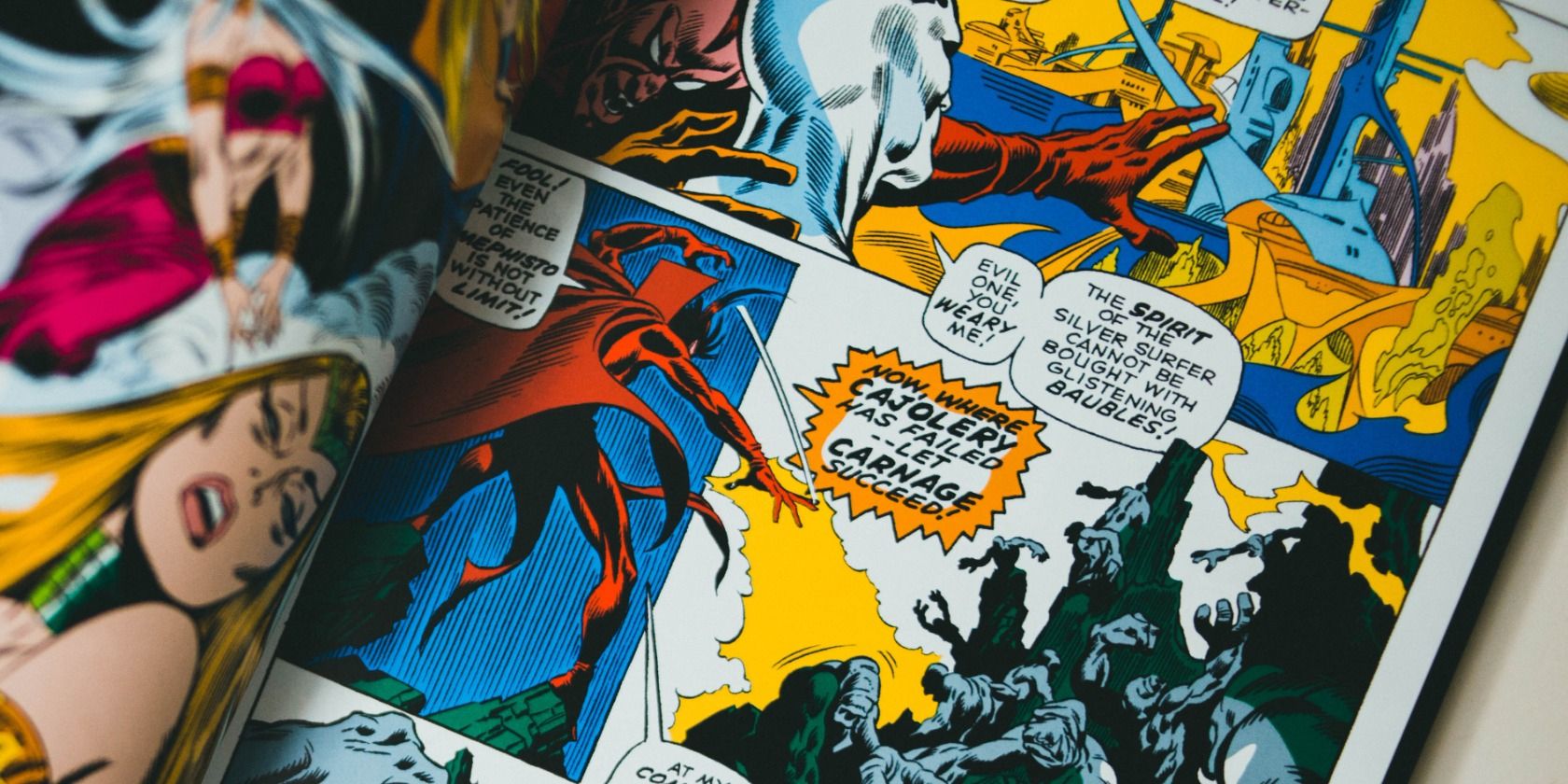
Вы фанат комиксов и хотите пробовать себя в сторителлинге? Отлично — сегодня создание комикса доступно каждому. Comicgen упрощает генерацию персонажей и поз, а Google Slides превращает изображения в наглядную полосу. Ниже — подробная инструкция, советы по оформлению, чек-листы и шаблоны, которые ускорят работу.
Как подготовить идею и план
Перед тем как открывать редакторы, уделите 10–30 минут планированию сюжета. Короткая методика:
- Определите центральную идею одной полосы (в чём шутка или конфликт).
- Сформулируйте 3–6 ключевых кадров (панелей) — что происходит в начале, середине и концовке.
- Определите персонажей и их эмоции в каждом кадре.
- Решите формат (вертикальная лента, горизонтальная полоса, сетка 3×1 и т. п.).
Календарь и требования: если вы делаете серию, заведите простой трекер с датами публикаций.
Как создать персонажа в Comicgen
Важно: заранее придумайте имя, характерные черты и базовый набор эмоций — это ускорит работу.
- Откройте сайт Comicgen.
- Нажмите на красную кнопку Попробовать новый Comicgen v1.
- Выберите персонажа через выпадающий список character.
- Подберите эмоцию, пол, стиль лица, одежду, позу, тон кожи и цвета одежды — управляйте каждым свойством через отдельные поля.
- Протестируйте разные позы и эмоции для ключевых кадров: экспортируйте варианты, чтобы потом быстро переключать их в слайдах.
- Нажмите PNG внизу экрана, чтобы сохранить изображение персонажа с прозрачным фоном (если доступно). Такой формат удобнее для наложения на панели.
Совет: экспортируйте наименее и наиболее эмоциональные варианты — так вы получите контраст для комедийных или драматичных сцен.
Как собрать полосу комикса в Google Slides
Google Slides — простая платформа для макета панели, расстановки облачков и экспорта в PDF/изображения.
- Откройте Google Slides и создайте пустую презентацию (Blank).
- В меню выберите Файл → Параметры страницы.
- Настройте размер слайда под формат вашей полосы. Пример: панели 10×12 дюймов (≈25,4×30,5 см) или любой другой размер, который вы заранее спланировали.
- Вставьте экспортированные PNG из Comicgen: перетащите файл в слайд или выберите Вставка → Изображение → загрузить.
- Для диалогов и мыслей используйте Вставка → Фигура → Выноски (Callouts). Внутри фигуры просто начните печатать текст.
- Скопируйте слайд с уже настроенной панелью, чтобы быстро создать последовательность однотипных кадров. Меняйте позы, эмоции и текст в каждой копии.
- Добавьте фон, тени и простые эффекты: градиенты, узоры, тени под персонажами — но избегайте перегруженности.
- Когда полоса готова, откройте Файл → Просмотр перед печатью (Print Preview).
- В параметрах выберите количество слайдов на странице (handout) — например, собрать 3 панели на одной странице.
- Скачайте как PDF или распечатайте. PDF удобно публиковать в блогах и отправлять в печать.
Важно: при экспорте в PDF убедитесь, что разрешение изображений не уменьшилось — если нужно, экспортируйте изображения из Comicgen в высоком качестве.
Шаблон панели: минимальная структура
Используйте этот простой текстовый шаблон как чек-лист для каждой панели:
- Номер панели: 1, 2, 3…
- Персонажи в кадре: кто присутствует
- Главная эмоция каждого персонажа
- Действие / что происходит
- Диалог (коротко)
- Звук(ономатопея) и эффекты
- Фон/обстановка
Этот шаблон можно хранить в Google Keep или отдельном Google Docs, чтобы не забыть детали.
Чек-листы по ролям
Создатель (автор):
- Сформулировал идею одной полосы.
- Создал все нужные позы в Comicgen.
- Экспортировал PNG с прозрачностью (если требуется).
Редактор (корректор текста и ритма):
- Проверил диалоги на читабельность и ритм.
- Отрегулировал размеры шрифтов и контраст текста и фона.
Паблишер (публикация):
- Проверил формат экспорта (PDF/PNG/JPEG).
- Подготовил превью для соцсетей.
Модель принятия решений: когда использовать Comicgen + Google Slides
Mermaid-диаграмма поможет быстро выбрать инструмент:
flowchart TD
  A[Нужен быстрый персонаж] --> B{Требуется стильный арт?}
  B -- Нет --> C[Использовать Comicgen + Slides]
  B -- Да --> D[Рассмотреть рисовальщик или проф. иллюстратора]
  C --> E[Быстрая сборка полосы]
  D --> F[Инвестировать в кастомный арт]
Когда этот подход не подойдёт
- Если нужен уникальный художественный стиль высокого уровня (визуальный бренд) — лучше сотрудничать с художником.
- Если планируется печать в большом формате с цветокоррекцией — может понадобиться работа в растровом/векторном редакторе (Photoshop/Illustrator).
Альтернативы и расширение набора инструментов
- Для более детализированных сцен: Krita, Clip Studio Paint, Procreate.
- Для автоматизации раскладки полос: Canva или специальные шаблоны в InDesign.
- Для коллаборации: Figma (реализует совместную работу в реальном времени).
Критерии приёма (как понять, что полоса готова)
- Все диалоги понятны при скромном размере (например, на экране телефона).
- Эмоции персонажей читаются даже в уменьшенном виде.
- Нет конфликтов цвета между текстом и фоном.
- История логично завершается в последней панели.
Быстрые советы по дизайну и читаемости
- Используйте не более 2–3 шрифтов одновременно (заголовки, диалоги, звуковые эффекты).
- Контраст: тёмный текст на светлом фоне или наоборот.
- Оставляйте свободное пространство вокруг текста внутри выноски.
- Для драматических сцен увеличьте кадр или приближайте персонажа.
Глоссарий — 1 строчка на термин
- Панель: отдельный кадр в полосе комикса.
- Выноска: фигура для диалога или мысли.
- Ономатопея: звукоподражательное слово (BAM, Бах).
Шаблон публикации для соцсетей (100–200 слов)
Готовое короткое объявление для поста (пример):
«Новый выпуск! Сегодня наши герои попадают в неловкую ситуацию — смешная и неожиданная развязка. Читайте полосу в ссылке/в галерее. Сделано с помощью Comicgen и Google Slides — быстрый способ создавать комиксы даже без навыков рисования!»
Итог и рекомендации
Comicgen + Google Slides — быстрый и доступный стек для создания полосных комиксов: генерируйте персонажей в Comicgen, экспортируйте PNG и собирайте панели в Google Slides. Подготовьте небольшой план перед началом, используйте шаблоны и чек-листы, чтобы ускорить процесс. Если нужен уникальный визуальный стиль или печать большого формата, рассматривайте профессиональные графические инструменты или художника.
Ключевые действия прямо сейчас: придумайте идею на 3 панели, создайте 3 варианта эмоций персонажа в Comicgen и соберите простую полосу в Google Slides. Удачи в создании вашей первой полосы!

Похожие материалы

Несколько аккаунтов Skype: Multi Skype Launcher

Журнал для работы: повысить продуктивность

Персональные звуки уведомлений на Android

Скачивание шоу Hulu для офлайн‑просмотра

Microsoft Start: персонализированная новостная лента
