
Как создать комикс с помощью Comicgen и Google Slides
Зачем сочетать Comicgen и Google Slides
Comicgen упрощает создание визуальных персонажей: быстрый выбор внешности, поз, эмоций и одежды. Google Slides выступает как простой редактор макета: вы располагаете панели, меняете размер холста, вставляете облачка и экспортируете полосы в печатный или цифровой формат. Вместе они позволяют создать комикс без графических навыков.
Важно: этот метод подходит для коротких сюжетных линий, образовательных полос и быстрых набросков. Для сложных иллюстраций или комиксов с высокой графической детализацией понадобятся специализированные редакторы.
Как создать персонажа в Comicgen
Перед началом спланируйте сюжет и количество панелей. Даже простая заметка о характере героя и ключевых эмоциях поможет с последовательностью.
- Перейдите на Comicgen.
- Нажмите на красную кнопку Попробовать новый Comicgen v1.
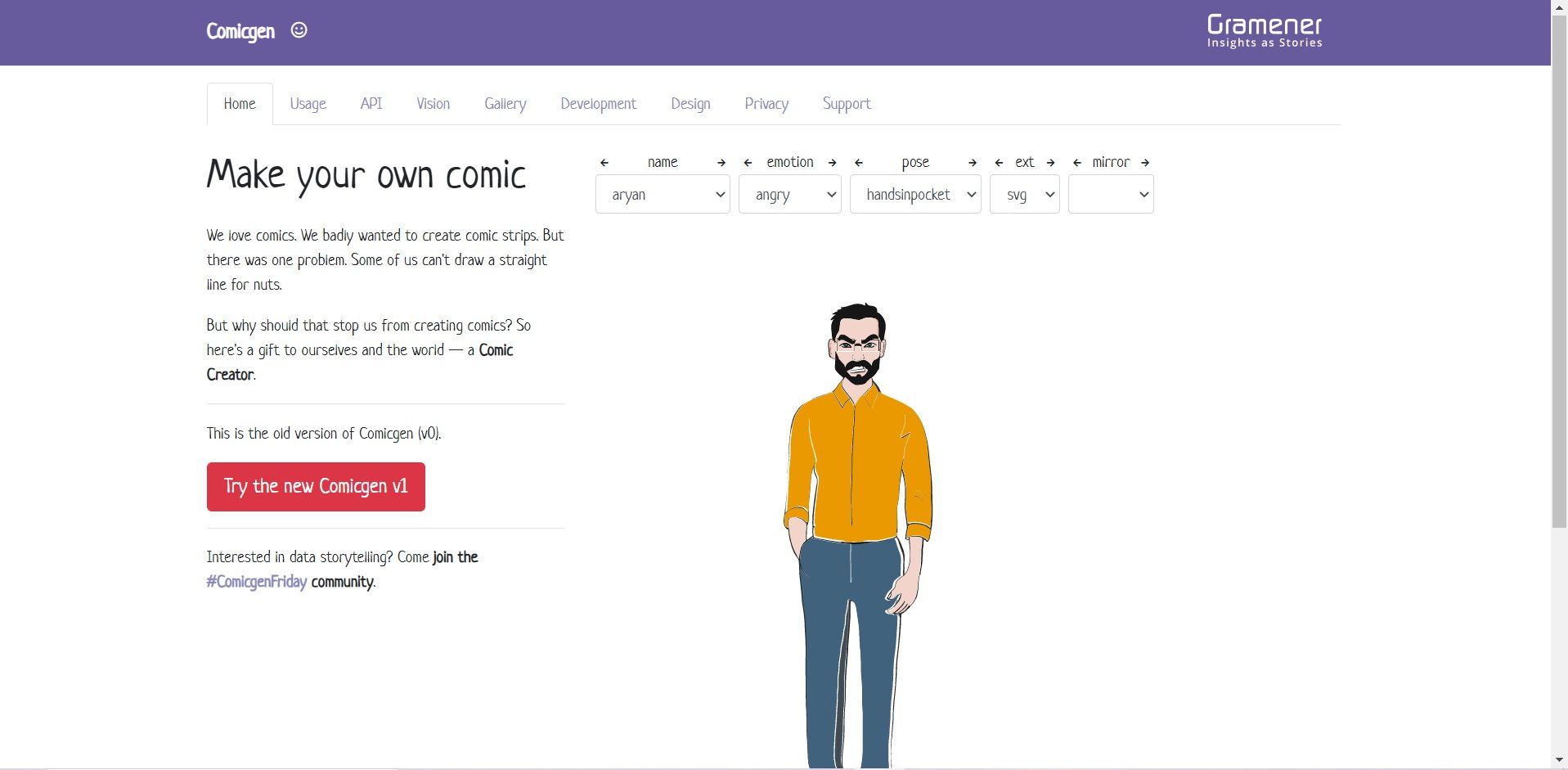
- Выберите персонажа в выпадающем списке character.
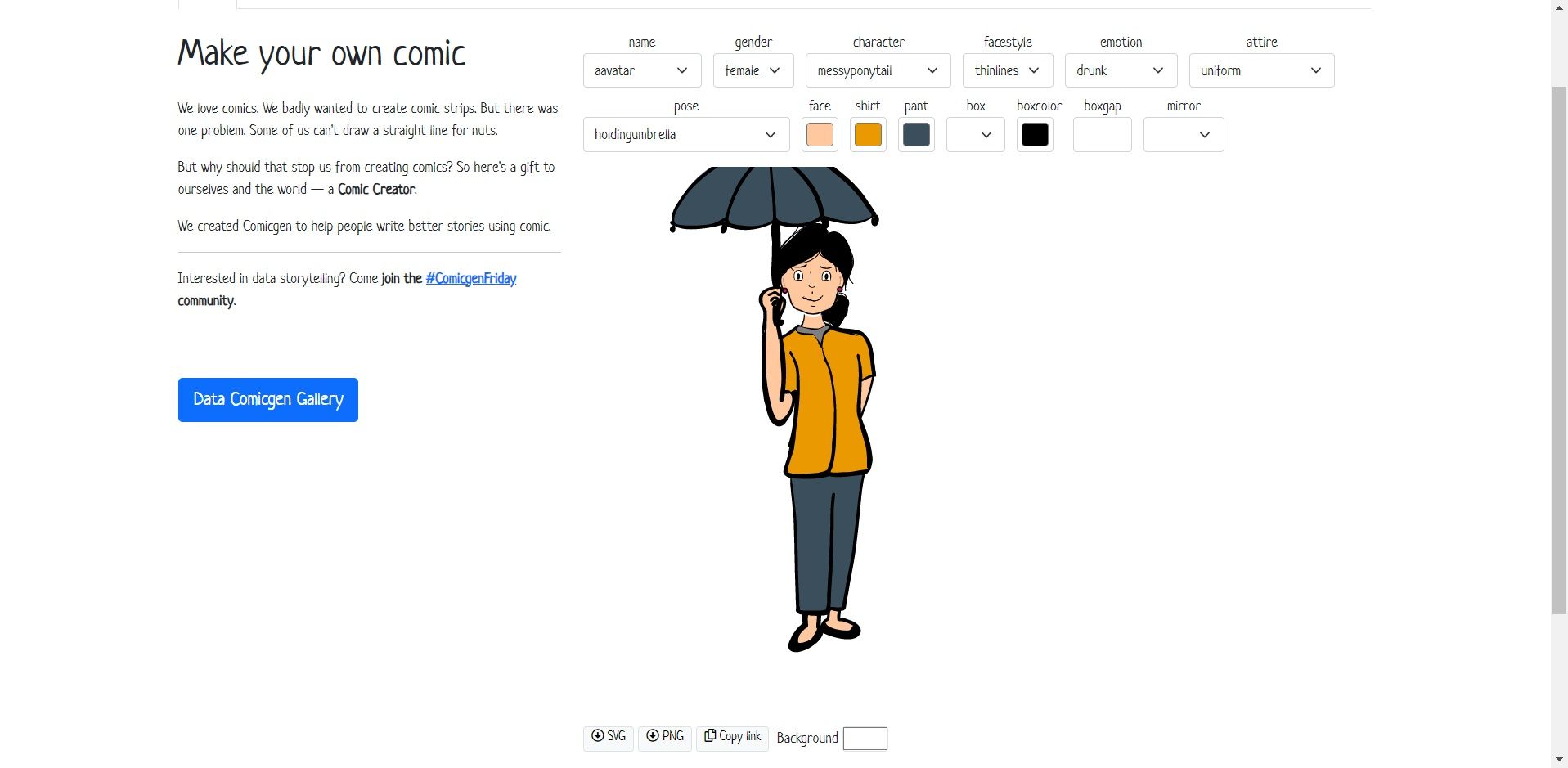
- Измените параметры персонажа в соседних полях: имя, эмоция, пол, стиль лица, одежда, поза, тон кожи и цвета одежды.
- Нажмите PNG внизу страницы, чтобы сохранить изображение персонажа с прозрачным фоном.
Совет: сохраняйте несколько вариантов эмоций и поз для одного персонажа — это ускорит сборку сцен.
Как собрать полосу комикса в Google Slides
Используйте Google Slides как макетный редактор. Он прост, доступен онлайн и позволяет точно настроить размер панели.
- Откройте Google Slides и создайте пустую презентацию (Blank).
- Нажмите «Файл» в левом верхнем углу.
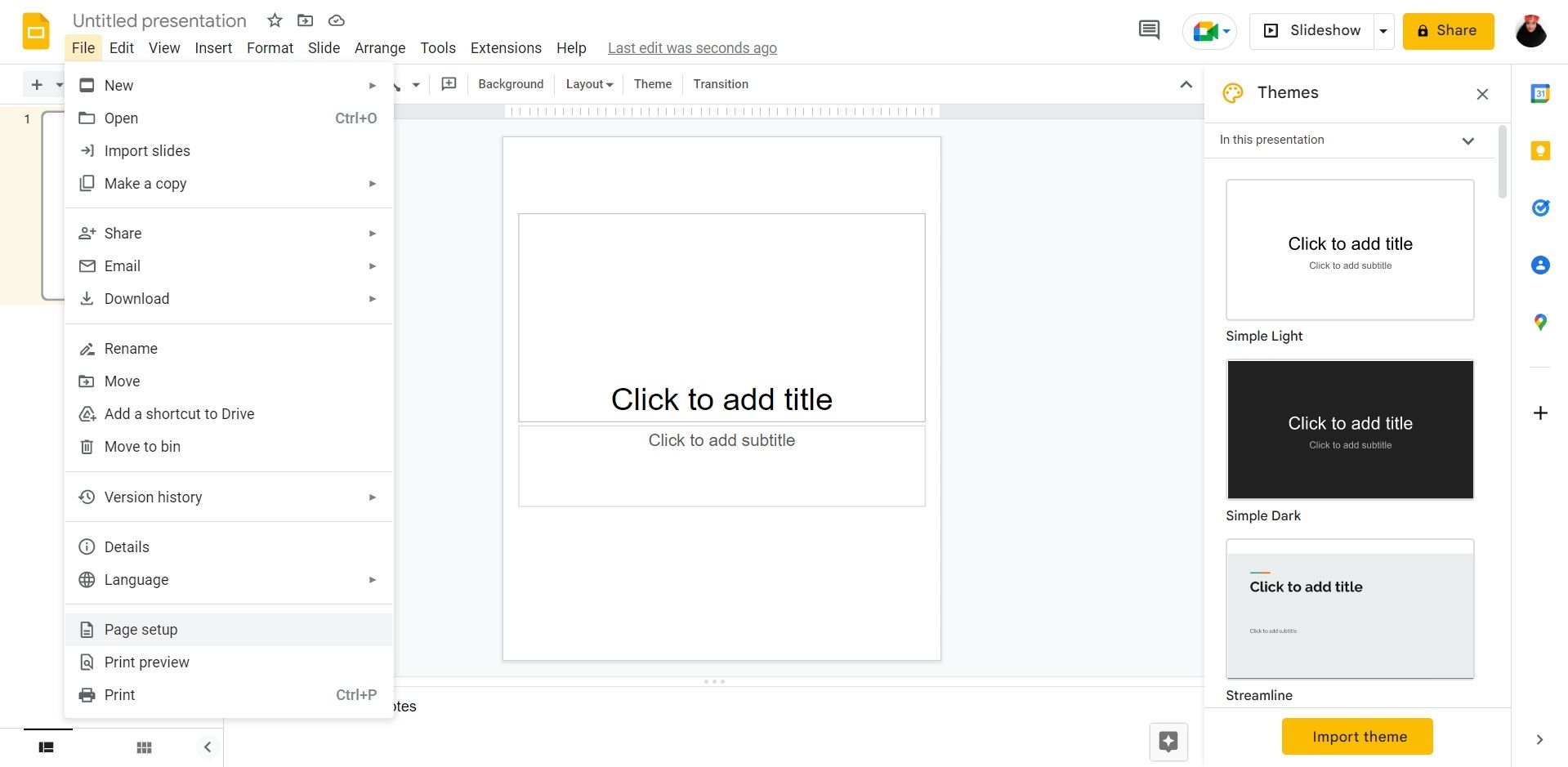
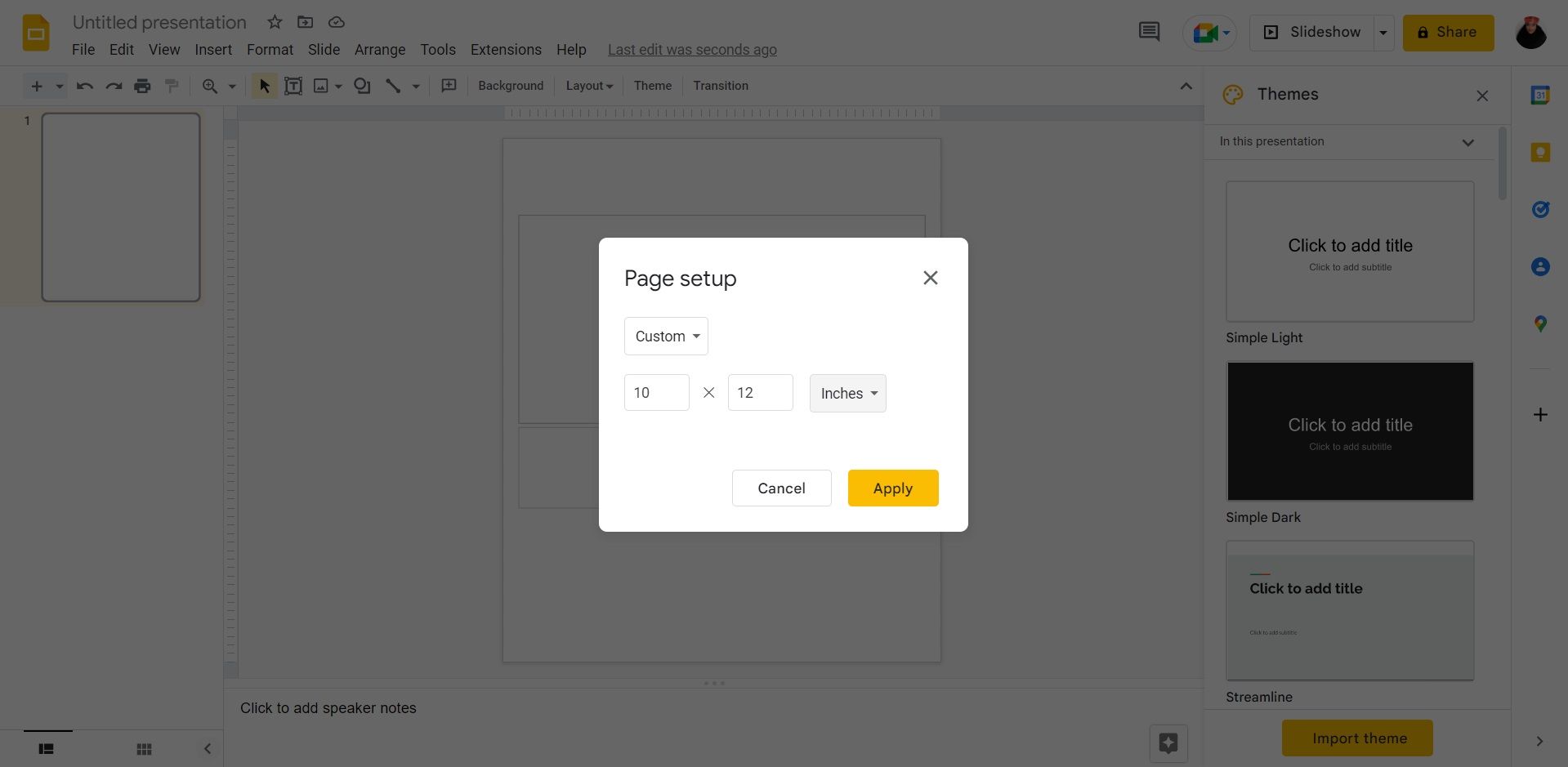
- Выберите «Параметры страницы» (Page setup).
- Настройте размер слайда под желаемую панель: например, 10 × 12 дюймов (примерный размер). Примечание: для печати лучше задавать размеры в дюймах с учётом полей принтера.
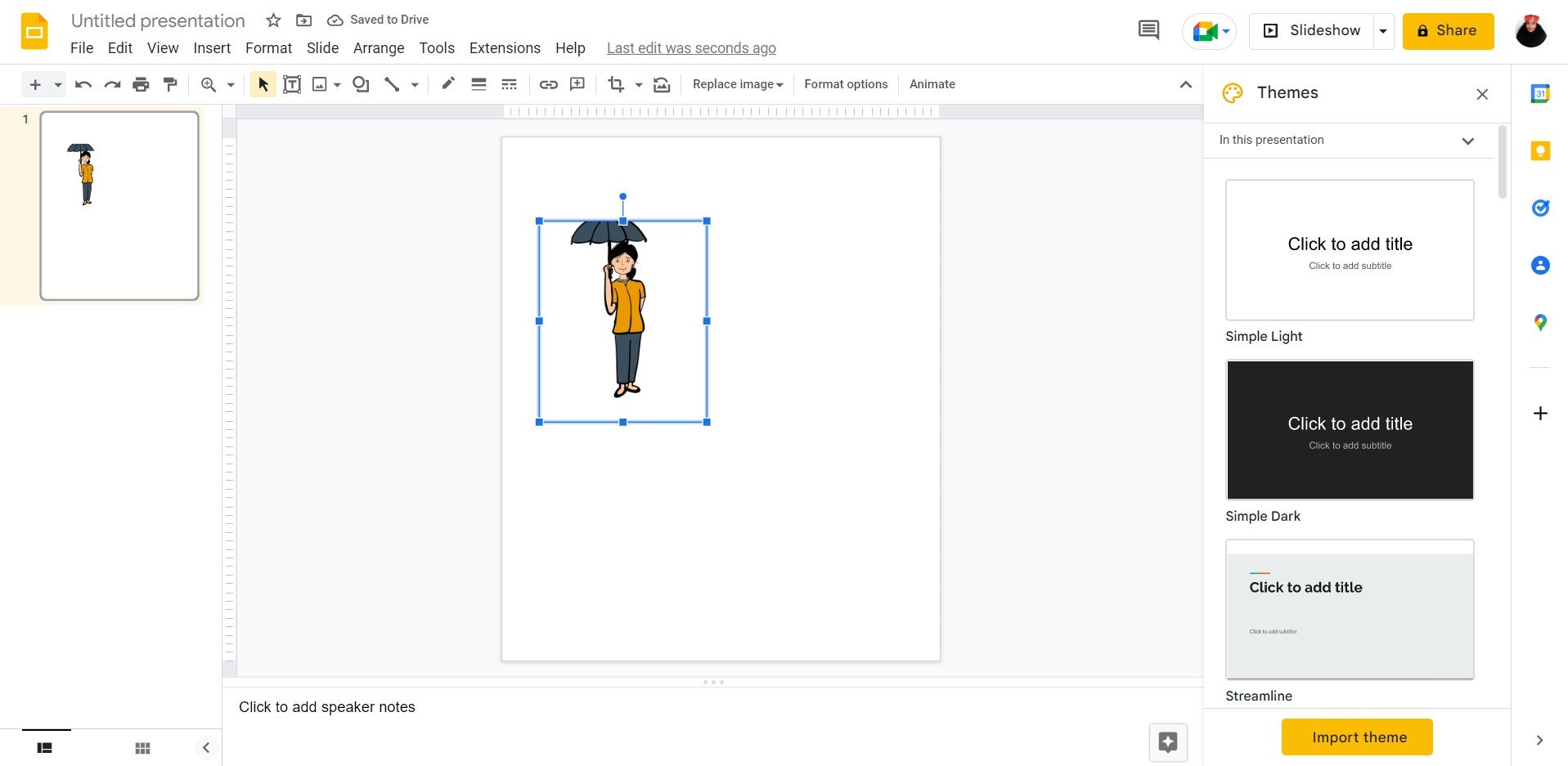
- Вставьте изображение персонажа: перетащите PNG в слайд или выберите «Вставка» → «Изображение».
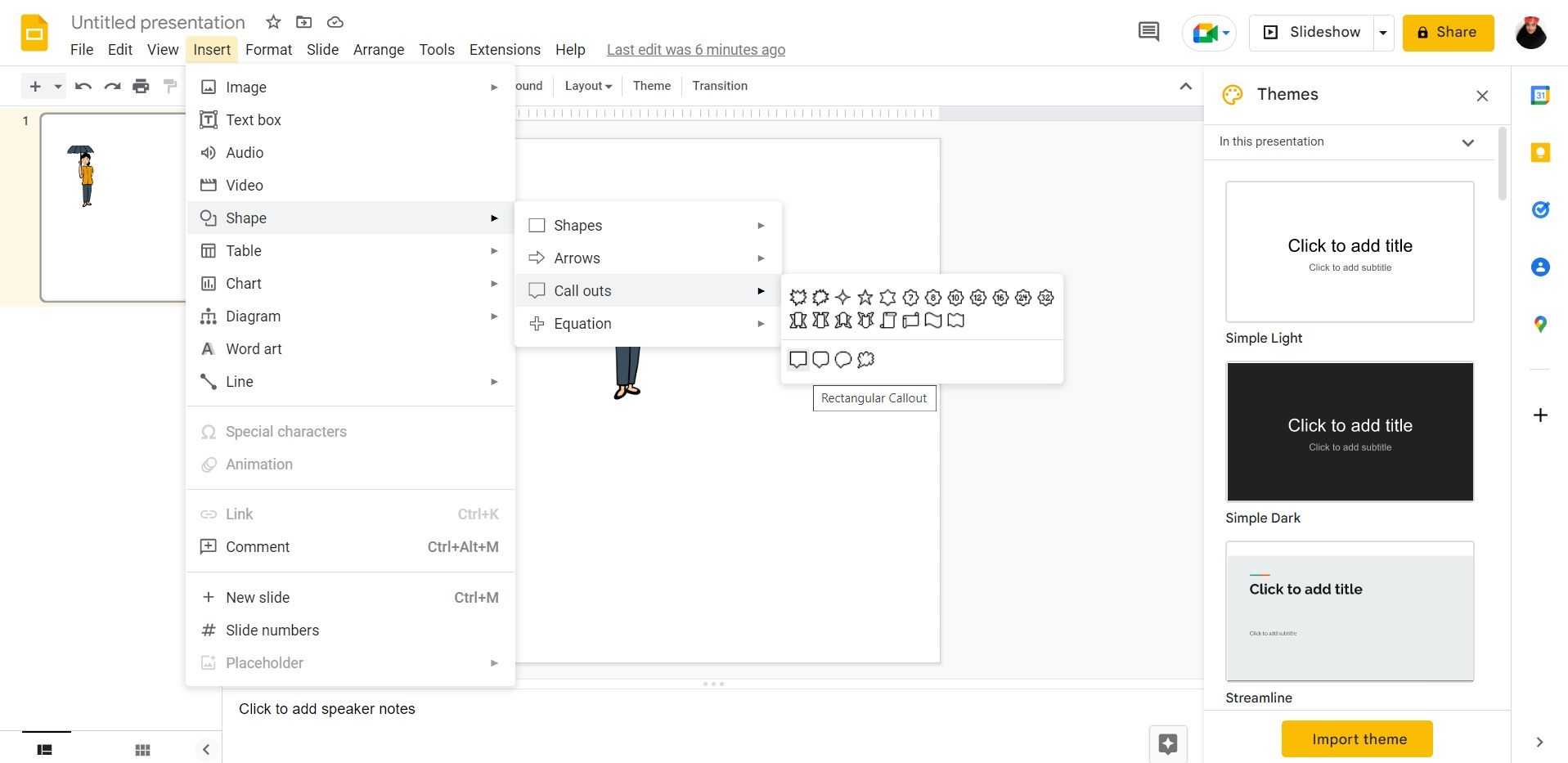
- Чтобы добавить речевые или мыслительные облачка, выберите «Вставка» → «Фигура» → «Фигуры-выноски» (Callouts).
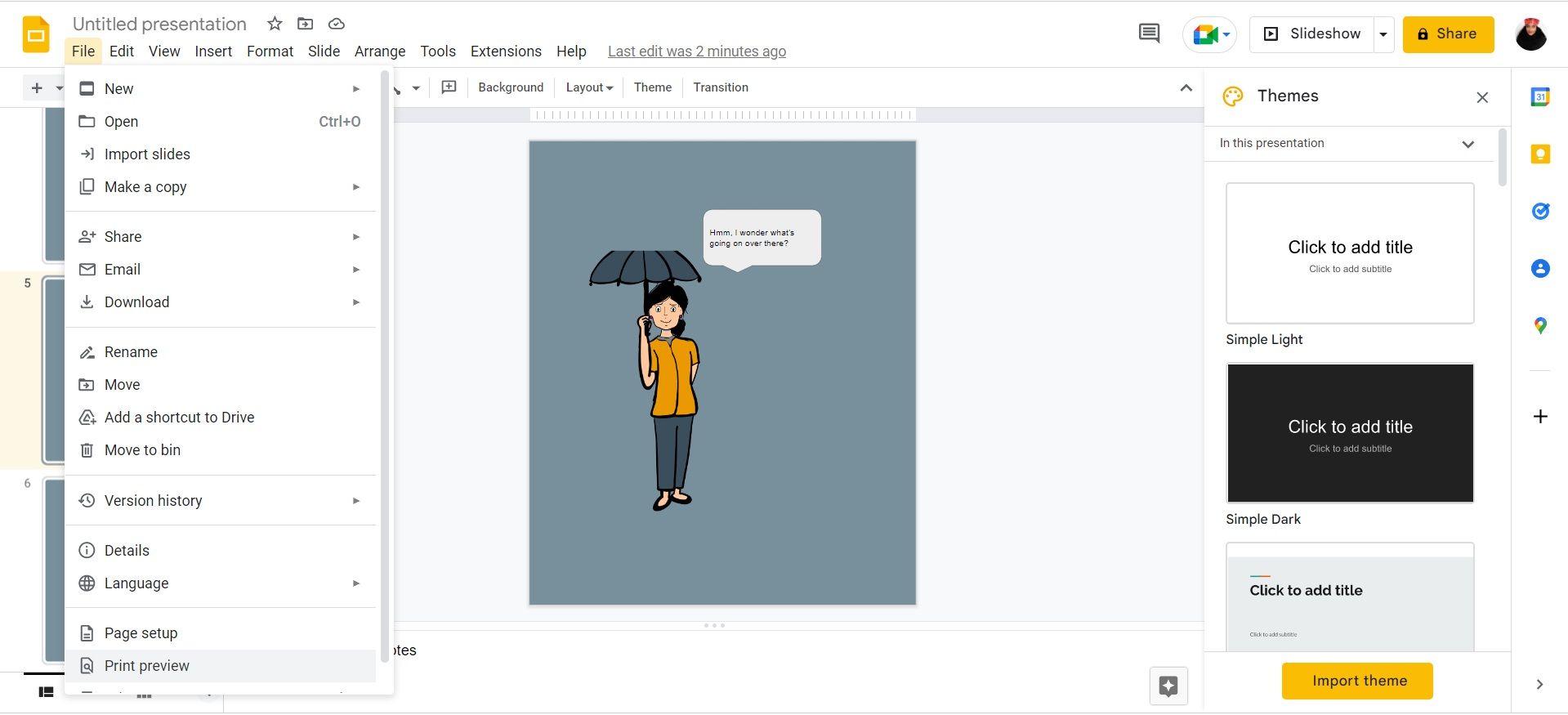
- Введите текст прямо в форму выноски и отрегулируйте шрифт и размер.
- Повторите процесс для следующих панелей: добавьте фон, другие персонажи, предметы и визуальные эффекты.
- Чтобы свернуть несколько панелей на одной странице, выберите «Файл» → «Печать/Предпросмотр печати».
- В параметрах макета печатного листа выберите количество слайдов на страницу (handouts), чтобы разместить несколько панелей на листе.
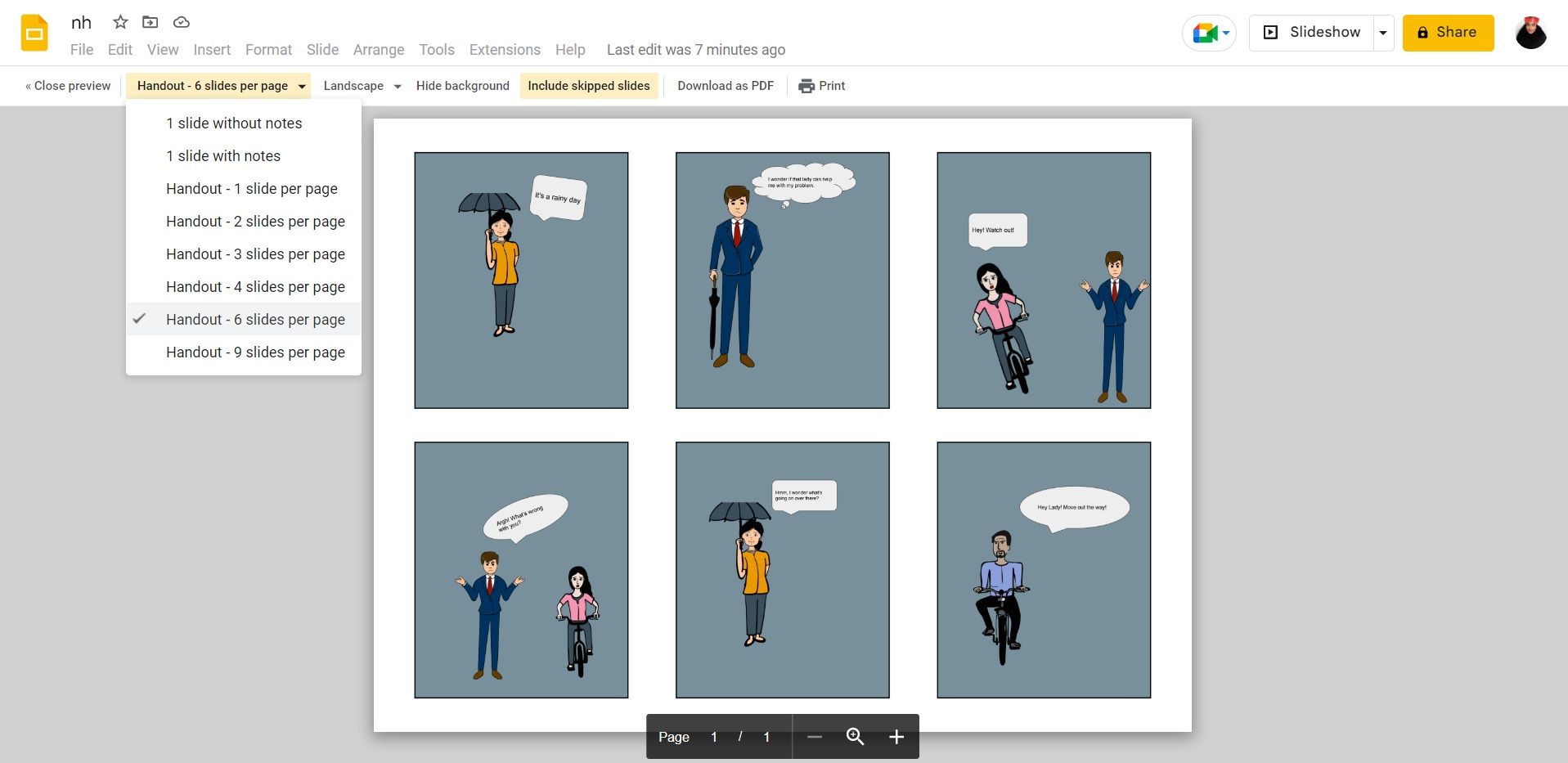
- Сохраните результат как PDF или распечатайте.
Совет: при экспорте в PDF изображения сохраняют прозрачность PNG и лучше подходят для дальнейшей верстки.
Полезные приёмы и идеи
- Ментальная модель: думайте о каждой панели как о кадре — действие, реакция, переход. Это помогает держать ритм.
- Шаблоны панелей: подготовьте 3–6 базовых макетов (вертикальная, горизонтальная, 2х2) и используйте их повторно.
- Цвет и контраст: ограничьте палитру до 3–5 цветов для узнаваемости персонажей.
- Экономьте время: создавайте библиотеку PNG с разными эмоциями и позами.
Альтернативы: если вам нужен более художественный контроль, рассмотрите Krita, Clip Studio Paint или Affinity Publisher. Для быстрой онлайн-работы можно попробовать Canva или Figma с библиотекой компонентов.
Когда этот метод не подойдёт
- Если вы делаете многостраничный графический роман с детальной графикой и панорамными фонами — Google Slides ограничен по возможностям верстки и цветокоррекции.
- Если важна высокая разрешающая способность для печати крупного формата — предпочтительны растровые/векторные редакторы с поддержкой CMYK.
Практическая методика: от идеи до PDF (мини-процесс)
- Эскиз сюжета (5–10 минут): три строки — начало, кульминация, конец.
- Карта персонажей (10 минут): основные черты и эмоции.
- Создание персонажей в Comicgen (10–20 минут): экспорт всех нужных поз.
- Верстка панелей в Google Slides (20–60 минут): вставка, облачка, фон.
- Проверка и экспорт (5–10 минут): печать в PDF и визуальный контроль.
Критерии приёмки
- Все панели читаются слева направо.
- Текст в облачках удобочитаем (контраст и размер шрифта).
- Персонажи сохраняют консистентность (тот же костюм/тон кожи в сериях сцен).
Чек-лист перед экспортом
- Все PNG с нужными эмоциями экспортированы.
- Размер слайда соответствует целевому формату печати.
- Шрифты и размеры проверены на читаемость.
- Облака не закрывают важные элементы иллюстрации.
- Экспортировано в PDF и проверено на другом устройстве.
Роль-based чек-листы
- Для автора-одиночки: фокус на скорости и повторном использовании PNG.
- Для преподавателя: подготовьте 3 шаблона панелей и раздайте студентам.
- Для дизайнера: используйте Google Slides для черновой компоновки, а финальную версию доработайте в графическом редакторе.
Стили и локализация
Если планируете печать для местной аудитории, проверьте:
- Правописание и культурные референсы.
- Форматы дат/единиц (при необходимости локализуйте в тексте).
1‑строчный глоссарий
- PNG — формат изображения с прозрачным фоном, удобен для наложения персонажей на фон.
- Panel — отдельный кадр комикса; вёрстка полосы собирается из панелей.
Заключение
Создание комикса с помощью Comicgen и Google Slides — быстрый и доступный способ реализовать идею без специальных навыков в иллюстрации. Планируйте сюжет, создавайте библиотеку персонажей, используйте простые макеты панелей и экспортируйте в PDF. Для более сложных проектов дополняйте этот рабочий процесс профессиональными инструментами.
Важно: экспериментируйте с форматом и не бойтесь перерабатывать панель — комикс часто рождается в итерациях.
Короткое резюме:
- Comicgen ускоряет создание персонажей;
- Google Slides позволяет собрать панели и подготовить печатный/цифровой выпуск;
- Подготовьте библиотеку эмоций и шаблонов, чтобы ускорить процесс.

Похожие материалы

Несколько аккаунтов Skype: Multi Skype Launcher

Журнал для работы: повысить продуктивность

Персональные звуки уведомлений на Android

Скачивание шоу Hulu для офлайн‑просмотра

Microsoft Start: персонализированная новостная лента
